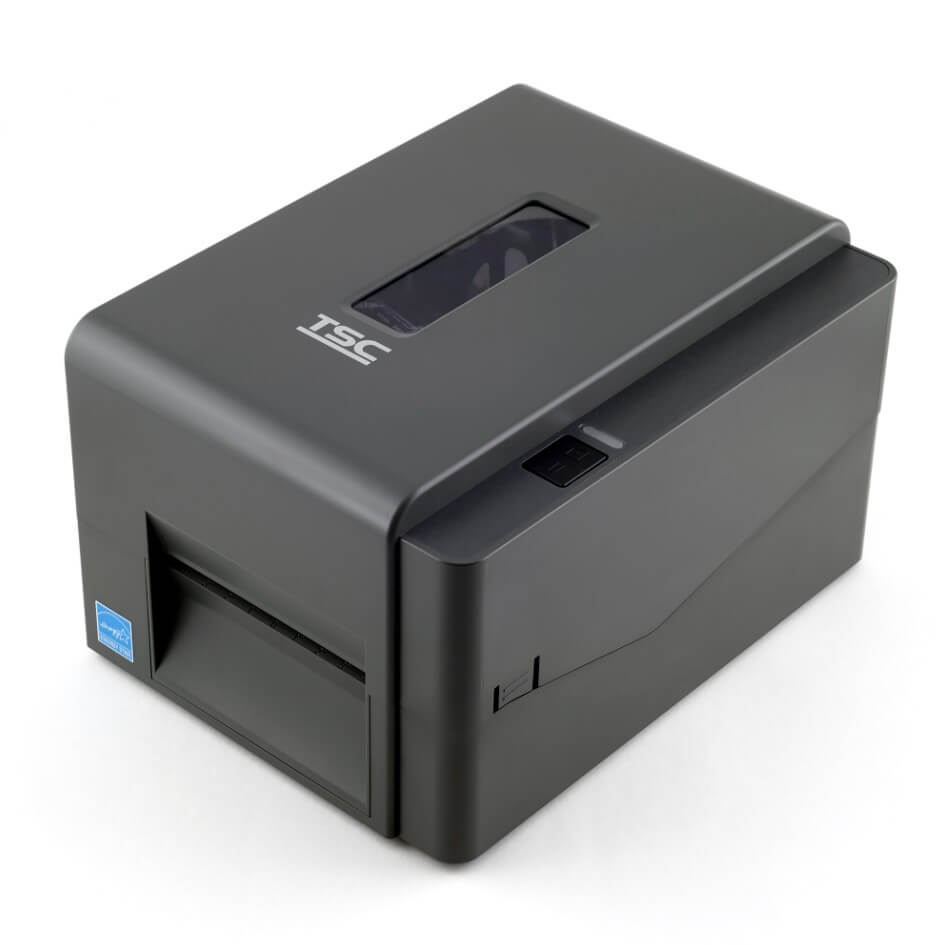
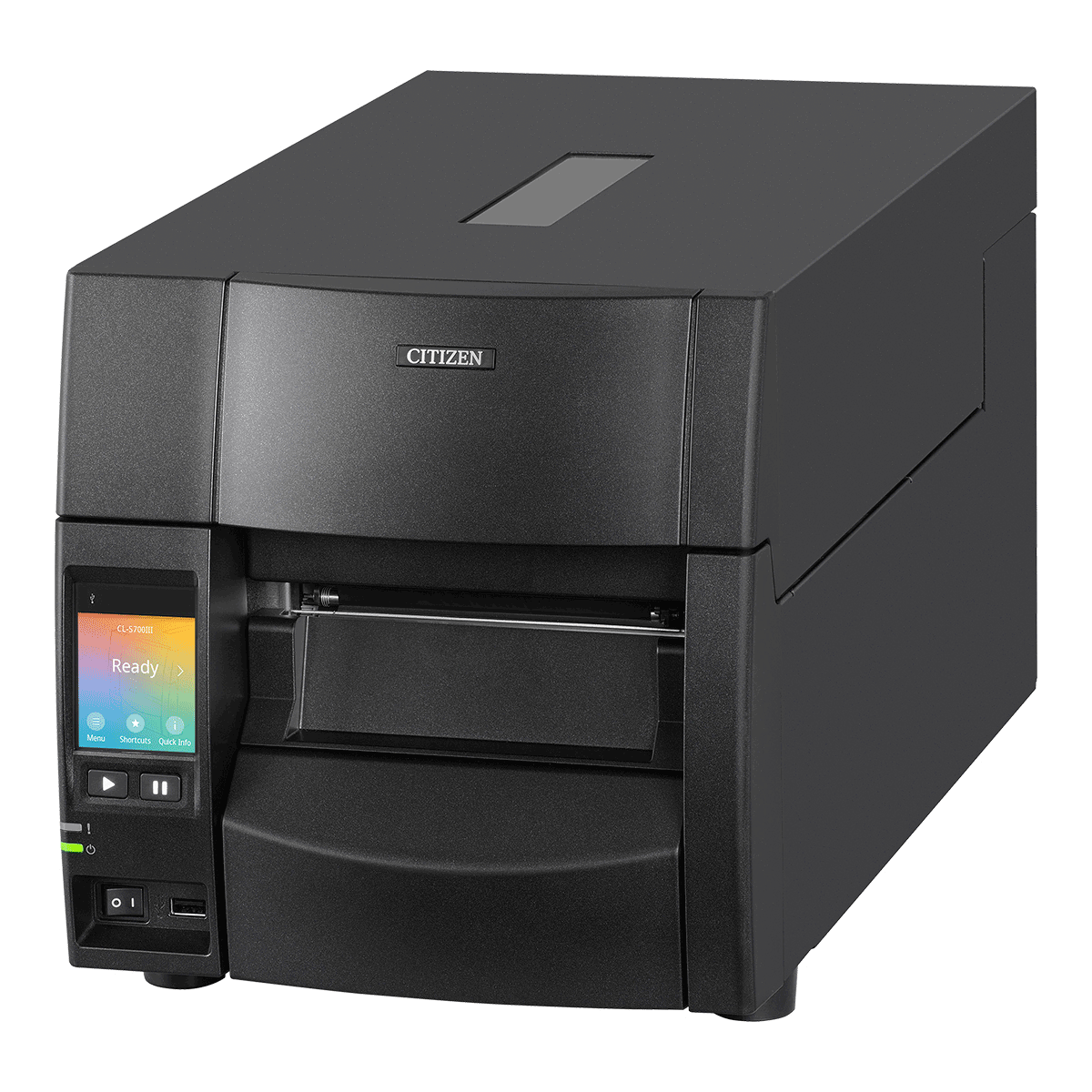
מדריכים לסדרת מדפסות T8000 מבית TSC
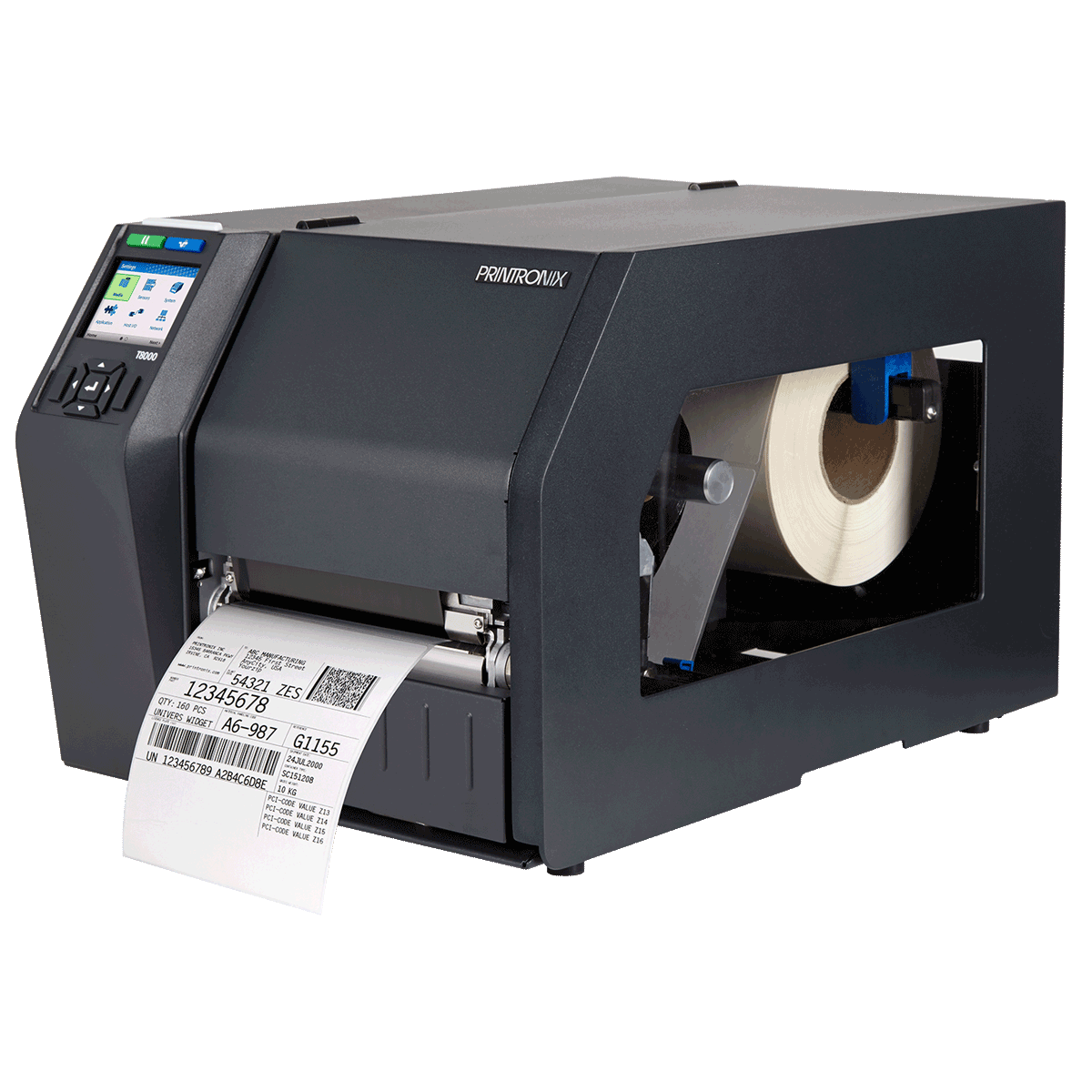
מדריך שימוש והתקנה – מדפסות TSC T8204 / T8304
בדף זה ריכזנו מדריכים שימושיים להפעלה, התקנה ותחזוקה של
מדפסות המדבקות התעשייתיות TSC T8204 ו-TSC T8304 מסדרת T8000.
המדריכים יסייעו לכם לבצע התקנה ראשונית של המדפסת, טעינת מדבקות וריבון,
ביצוע כיול חיישנים, התקנת דרייבר במחשב ופתרון תקלות נפוצות.
מדפסות T8204 ו-T8304 הן מדפסות ברקוד תעשייתיות ברוחב 4 אינץ' המיועדות לעבודה רציפה
בסביבות עבודה כגון מפעלים, מרכזים לוגיסטיים ומחסנים.
המדפסות תומכות בהדפסה באמצעות ריבון (Thermal Transfer) או בהדפסה תרמית ישירה (Direct Thermal).
הדגמים דומים מבחינת מבנה ותפעול:
דגם T8204 הוא גרסת 203DPI ואילו דגם T8304 הוא גרסת 300DPI להדפסה מדויקת יותר.
התקנה ראשונית של המדפסת
לפני תחילת העבודה עם המדפסת מומלץ לבצע התקנה בסיסית הכוללת טעינת מדבקות וריבון והגדרת המדפסת.
- הניחו את המדפסת על משטח עבודה יציב.
- חברו את כבל החשמל למדפסת ולשקע החשמל.
- פתחו את מכסה המדפסת.
- התקינו את גליל המדבקות על ציר המדיה.
- העבירו את המדבקות דרך מסלול המדיה דרך החיישן וגלילי ההובלה.
- התקינו ריבון במידה ומשתמשים בהדפסה Thermal Transfer.
- סגרו את מכסה המדפסת.
- הפעילו את המדפסת באמצעות כפתור ההפעלה.
טעינת מדבקות במדפסת
טעינה נכונה של המדבקות חשובה לשמירה על איכות ההדפסה ולמניעת תקלות.
- פתחו את מכסה המדפסת.
- הניחו את גליל המדבקות על ציר המדיה.
- העבירו את המדבקות דרך מסלול המדיה בין הגלילים.
- וודאו שהמדבקות עוברות מעל חיישן המדיה.
- כוונו את מובילי המדיה כך שיחזיקו את המדבקות בצורה יציבה.
- סגרו את מכסה המדפסת.
טעינת ריבון במדפסת
בעת שימוש במדבקות טרמיות עם ריבון יש להתקין את רדיד הדיו בצורה נכונה.
- פתחו את מכסה המדפסת.
- התקינו את גליל הריבון על ציר הריבון.
- העבירו את הריבון מתחת לראש ההדפסה.
- חברו את הריבון לציר האיסוף.
- סובבו את ציר האיסוף מספר פעמים למתיחת הריבון.
- סגרו את מכסה המדפסת.
כיול חיישן מדבקות
לאחר טעינת מדבקות מומלץ לבצע כיול חיישן כדי שהמדפסת תזהה נכון את תחילת כל מדבקה.
- הדליקו את המדפסת כאשר המדבקות כבר מותקנות.
- גשו לתפריט המדפסת דרך מסך הבקרה.
- בחרו באפשרות Media Calibration.
- הפעילו את תהליך הכיול.
- המדפסת תזין מספר מדבקות ותזהה את המרווח ביניהן.
התקנת דרייבר למדפסת במחשב
כדי להדפיס מהמחשב יש להתקין דרייבר מתאים למדפסת.
- הורידו דרייבר מתאים למדפסות TSC.
- חברו את המדפסת למחשב באמצעות USB או רשת.
- הריצו את קובץ ההתקנה של הדרייבר.
- בחרו את דגם המדפסת ברשימת המדפסות.
- סיימו את ההתקנה ובצעו הדפסת בדיקה.
ניקוי ראש ההדפסה
ניקוי תקופתי של ראש ההדפסה חשוב לשמירה על איכות הדפסה גבוהה.
- כבה את המדפסת ופתח את המכסה.
- הוצא את הריבון והמדבקות.
- נקה את ראש ההדפסה באמצעות מטלית נטולת סיבים או מקל ניקוי.
- מומלץ להשתמש באלכוהול איזופרופיל לניקוי.
- המתן לייבוש מלא לפני החזרת המדבקות והריבון.
פתרון תקלות נפוצות
- המדפסת מדפיסה אבל הברקוד לא נסרק: ייתכן שהרזולוציה או סוג הריבון אינם מתאימים למדבקה.
- המדפסת מדפיסה על כמה מדבקות: יש לבצע כיול חיישן מדיה.
- המדפסת מוציאה מדבקות ריקות: בדקו שהריבון מותקן נכון.
- המדפסת לא מזהה מדבקות: בדקו שהמדבקות עוברות דרך חיישן המדיה.
- איכות ההדפסה ירודה: ייתכן שראש ההדפסה דורש ניקוי.
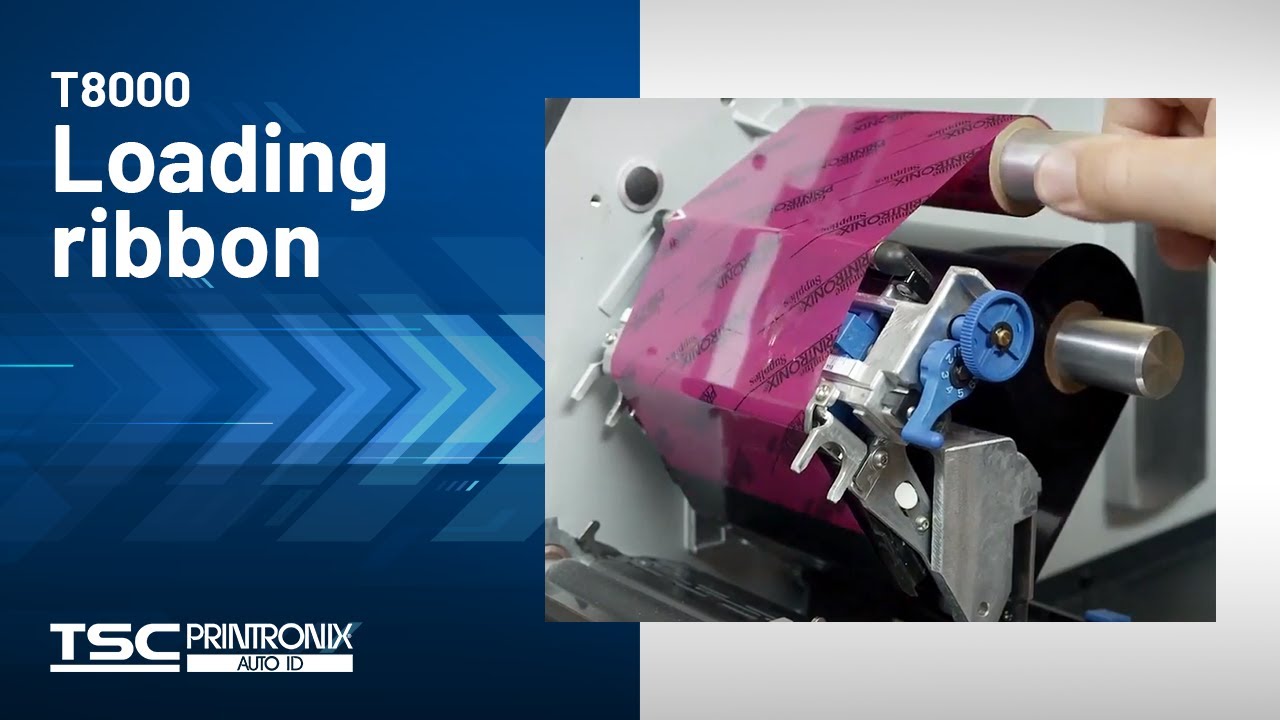
טעינת ריבון ומדבקות במדפסות TSC T8000
סרטון הדרכה רשמי המדגים כיצד להתקין ריבון ולהטעין מדבקות במדפסות מסדרת T8000. הסרטון מתאים לדגמי T8204 ו-T8304 ומציג את מסלול המדיה והתקנת הריבון בצורה נכונה.
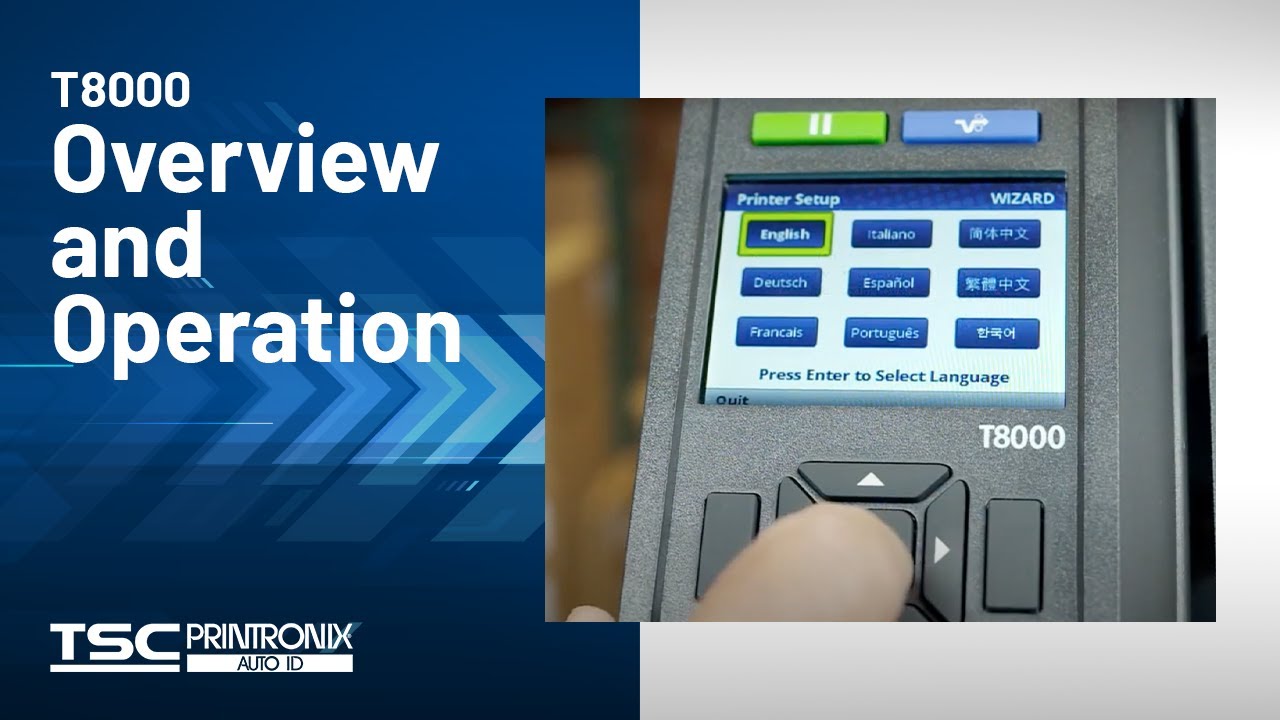
סקירה והתקנה ראשונית של מדפסות TSC T8000
סקירה כללית של המדפסת הכוללת פתיחת האריזה, התקנה בסיסית והיכרות עם הפאנל הקדמי של המדפסת. מתאים לכל דגמי סדרת T8000.
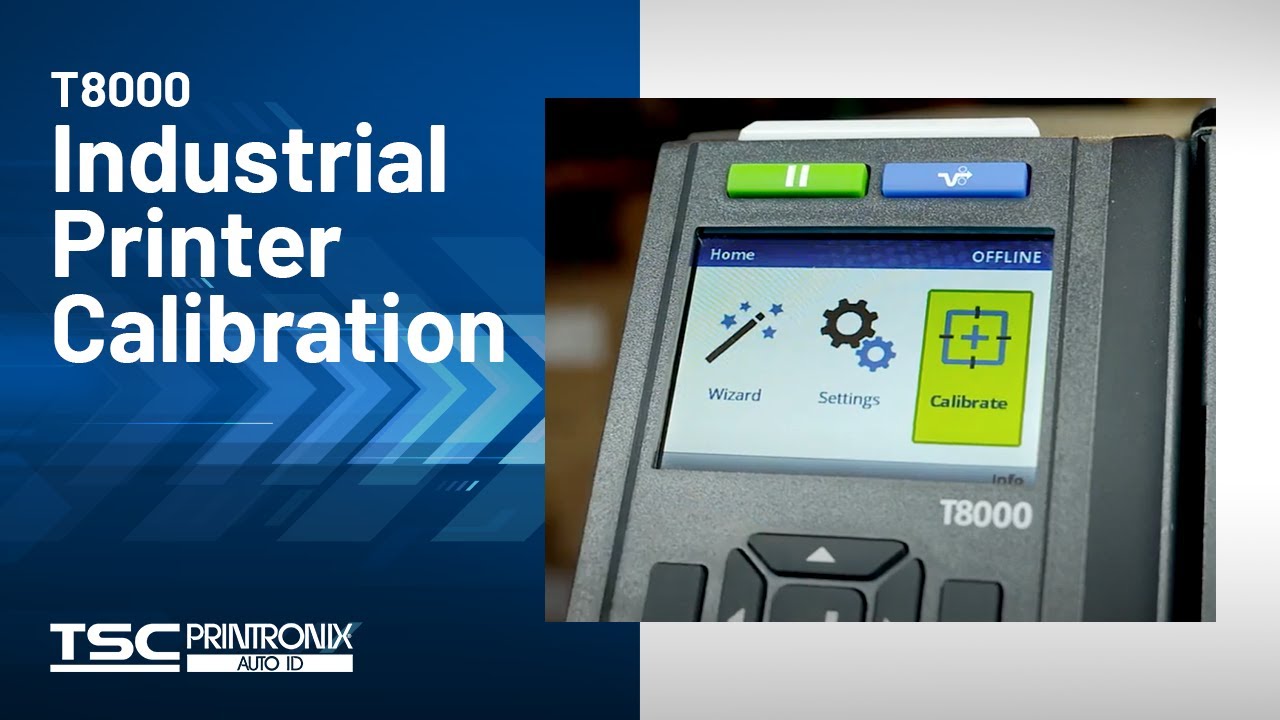
ביצוע כיול מדבקות במדפסות TSC T8000
הסבר כיצד לבצע כיול מדיה לאחר טעינת מדבקות או החלפת ריבון, כדי שהמדפסת תזהה נכון את תחילת כל מדבקה.
מצבי עבודה וטיפול במדיה במדפסות T8000
סרטון שמסביר על סוגי המדיה השונים הנתמכים במדפסת ועל מצבי העבודה השונים כגון Tear-Off, Peel ו-Rewind.

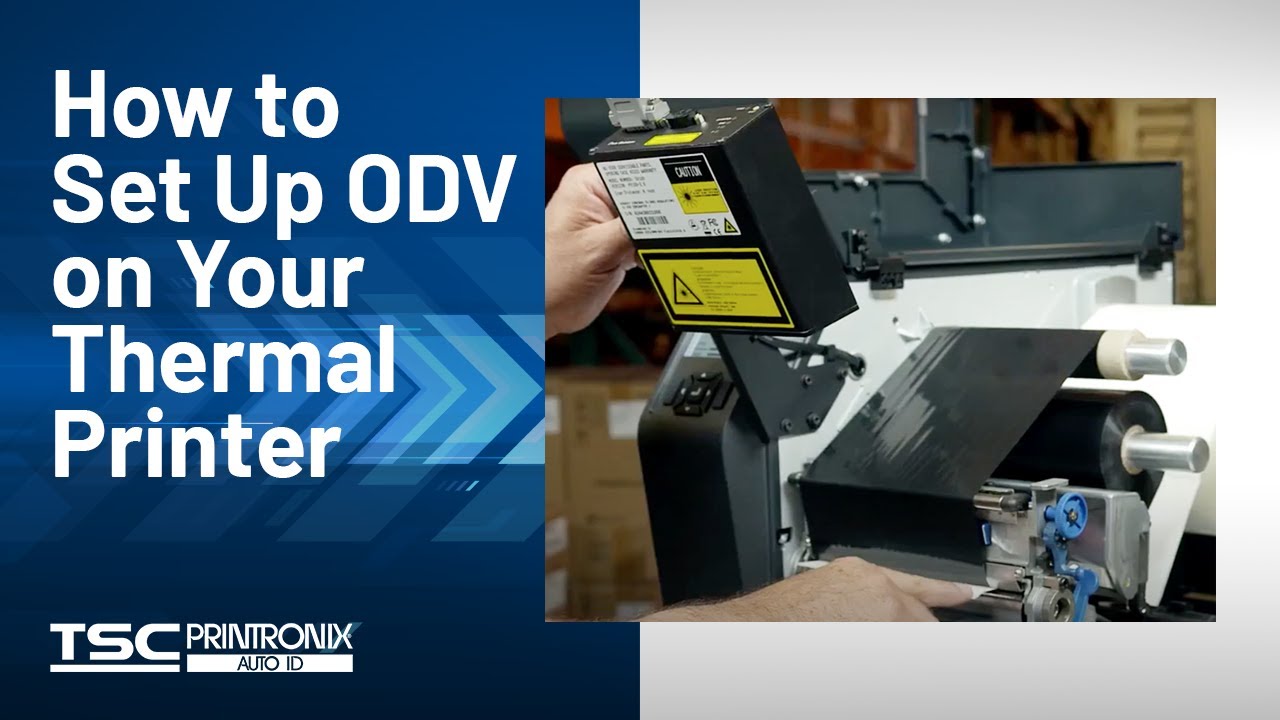
התקנת מערכת ODV לאימות ברקודים במדפסת
סרטון המדגים כיצד להתקין ולהגדיר את מערכת ODV-2D לאימות ברקודים במדפסות מסדרת T8000.
קבצים להורדה
שאלות ותשובות
יש לך שאלה?
שאל שאלה
התחברות
התחברות באמצעות סיסמה
הרשמה
איפוס סיסמה
איפוס סיסמה
צרו עמנו קשר
ברוכים הבאים לאתר של וייס קוד בע״מ (“החברה”, “אנחנו”). השימוש באתר ובשירותי החברה כפוף לתנאי שימוש אלה. כניסה לאתר, גלישה בו, השארת פרטים, ביצוע הזמנה או שימוש בכל שירות המוצע על ידינו מהווים הסכמה לתנאים המפורטים להלן.
1. כללי
וייס קוד בע״מ מתמחה במתן פתרונות הדפסה לעסקים, לרבות מכירה ואספקה של מדפסות מדבקות, מדבקות בגלילים, ריבונים, סורקי ברקוד, מסופונים, תוכנות לעיצוב והדפסת מדבקות, וכן שירותים המאפשרים ללקוחות להדפיס מדבקות בהתאם לצורכיהם.
תנאים אלה חלים על כל שימוש באתר, בתכנים המופיעים בו, במוצרים, בשירותים, בהצעות המחיר, בהזמנות ובכל התקשרות עם החברה, אלא אם סוכם אחרת בכתב.
2. שימוש באתר
המשתמש מתחייב לעשות שימוש באתר באופן חוקי, סביר והוגן בלבד. אין לבצע באתר כל פעולה העלולה לפגוע בפעילותו התקינה, באבטחתו, במידע המצוי בו, בזכויות החברה או בזכויות צד שלישי.
אין להעתיק, לשכפל, להפיץ, לפרסם או לעשות שימוש מסחרי בתכני האתר ללא קבלת אישור מראש ובכתב מהחברה.
3. מידע באתר
המידע המופיע באתר נועד לספק מידע כללי על החברה, מוצריה ושירותיה. החברה עושה מאמצים להציג מידע מדויק ועדכני, אך ייתכנו טעויות, אי־דיוקים, שינויים במפרטים, בזמינות מוצרים, במחירים או בתמונות המוצגות באתר.
תמונות, מפרטים ותיאורים באתר הם להמחשה בלבד, אלא אם צוין אחרת במפורש. החברה רשאית לעדכן, לשנות או להסיר מידע מהאתר בכל עת וללא הודעה מוקדמת.
4. מוצרים ושירותים
החברה מציעה, בין היתר, פתרונות הדפסה, ציוד היקפי, חומרי גלם ושירותים נלווים, לרבות:
מדפסות מדבקות, מדבקות בגלילים, ריבונים, סורקי ברקוד, מסופונים, תוכנות לעיצוב והדפסת מדבקות, התאמת פתרונות הדפסה לצורכי הלקוח, ושירותים נוספים הקשורים להדפסה, סימון, תיוג וברקוד.
היקף השירות, זמני האספקה, תנאי האחריות, המחירים ותנאי התשלום ייקבעו בהתאם להצעת המחיר, להזמנה או להסכם הספציפי עם הלקוח.
5. הזמנות, הצעות מחיר ותשלומים
פנייה דרך האתר, שיחת טלפון, הודעת דוא״ל או כל אמצעי אחר אינה מהווה אישור הזמנה מחייב, אלא אם ניתנה לכך הסכמה מפורשת מטעם החברה.
הצעות מחיר מטעם החברה יהיו תקפות לתקופה המצוינת בהן. אם לא צוינה תקופה, החברה רשאית לעדכן את ההצעה בהתאם לשינויים במחירים, זמינות מוצרים, עלויות שילוח, שערי מטבע או כל שינוי רלוונטי אחר.
החברה רשאית להתנות אספקת מוצר או שירות בתשלום מראש, בתשלום חלקי, באישור אשראי או בכל תנאי תשלום אחר שיסוכם עם הלקוח.
6. התאמה לצורכי הלקוח
החברה עשויה לסייע ללקוח בבחירת פתרון הדפסה, ציוד, חומרי גלם או תוכנה בהתאם למידע שיימסר על ידי הלקוח. האחריות למסירת מידע נכון, מלא ומדויק לגבי צורכי העסק, סוג המדבקות, תנאי השימוש, נפח ההדפסה, חומרי הגלם, מערכות קיימות וכל דרישה אחרת חלה על הלקוח.
המלצות החברה ניתנות על בסיס המידע שנמסר לה, ואין בהן התחייבות להתאמה מלאה אם המידע שנמסר היה חסר, שגוי או השתנה לאחר מכן.
7. אספקה, התקנה והדרכה
מועדי האספקה משתנים בהתאם לסוג המוצר, זמינותו במלאי, צורך בייצור מיוחד, זמינות אצל היבואן, זמני שילוח ונסיבות נוספות הקשורות לאופי ההזמנה.
ככלל, טווחי האספקה הם כדלקמן:
מוצרים הקיימים במלאי החברה, לרבות מדבקות סטנדרטיות, מדפסות, סורקים, מסופונים, ריבונים או ציוד נלווה, יסופקו בדרך כלל בתוך עד 3 ימי עסקים, בכפוף לזמינות חברת השילוח ולאזור האספקה.
מוצרים הקיימים במלאי היבואן ואינם נמצאים במלאי החברה יסופקו בדרך כלל בתוך עד 7 ימי עסקים, בכפוף לזמינות אצל היבואן, זמני טיפול ושילוח.
מדבקות או מוצרים המיוצרים במיוחד עבור הלקוח, לרבות מדבקות בהתאמה אישית, מידות מיוחדות, חומרי גלם מיוחדים, הדפסה לפי דרישה או כל הזמנה שאינה מוצר מדף, יסופקו בדרך כלל בתוך עד 14 ימי עבודה ממועד אישור ההזמנה והגרפיקה, ככל שנדרש אישור כזה.
בתקופות עומס, לרבות תקופות חגים, עומסי ייצור, מחסור בחומרי גלם או עומסים חריגים אצל ספקים ויצרנים, זמן האספקה של מוצרים בייצור מיוחד עשוי להתארך עד 30 ימי עבודה.
מוצרים שאינם קיימים במלאי בארץ ונדרשים לייבוא מיוחד עשויים להיות מסופקים בתוך עד 90 ימי עסקים, בהתאם לזמינות אצל היצרן או הספק בחו״ל, זמני שילוח, הליכי יבוא, מכס וגורמים נוספים שאינם בשליטת החברה.
מועדי אספקה, התקנה או הדרכה, ככל שנמסרו ללקוח, הם מועדים משוערים בלבד, אלא אם סוכם אחרת בכתב. החברה תעשה מאמצים סבירים לעמוד במועדים שנמסרו, אולם לא תישא באחריות לעיכובים הנובעים מגורמים שאינם בשליטתה, לרבות עיכובים מצד ספקים, יצרנים, יבואנים, חברות שילוח, מכס, מחסור במלאי, כוח עליון, עומסי עבודה חריגים או מידע חסר מצד הלקוח.
ככל שניתנים שירותי התקנה, הדרכה או תמיכה, הם יסופקו בהתאם לתנאים שסוכמו עם הלקוח ובהתאם לסוג המוצר או השירות.
8. אחריות ותמיכה
אחריות למוצרים תינתן בהתאם לתנאי האחריות של היצרן, היבואן או החברה, כפי שיימסרו ללקוח במועד הרכישה או במסגרת הצעת המחיר.
האחריות אינה חלה, בין היתר, על נזק שנגרם עקב שימוש לא נכון, תחזוקה לקויה, בלאי טבעי, שימוש בחומרי גלם שאינם מתאימים, התקנה או שינוי שלא בוצעו על ידי גורם מוסמך, נזקי חשמל, נפילה, רטיבות, שבר, או כל שימוש בניגוד להוראות היצרן או החברה.
9. תוכנות ורישיונות
ככל שהחברה מספקת תוכנות לעיצוב והדפסת מדבקות או מסייעת בהתקנתן, השימוש בתוכנות כפוף לתנאי הרישיון של יצרן או ספק התוכנה. הלקוח אחראי לוודא כי השימוש בתוכנה נעשה כדין ובהתאם לתנאי הרישיון.
החברה אינה אחראית לתקלות, מגבלות, שינויים, עדכונים, הפסקת שירות או תנאי שימוש של תוכנות צד שלישי, אלא אם סוכם אחרת בכתב.
10. שירותי הדפסת מדבקות לפי צורך
ככל שהחברה מעניקה שירותי הדפסת מדבקות עבור לקוח, הלקוח אחראי למסירת קבצים, נתונים, טקסטים, ברקודים, עיצובים וכל חומר אחר באופן תקין, מדויק וחוקי.
הלקוח מצהיר כי יש לו את מלוא הזכויות להשתמש בכל תוכן, סימן מסחר, לוגו, תמונה, טקסט, ברקוד או מידע שהוא מוסר לחברה לצורך הדפסה. החברה אינה אחראית להפרת זכויות צד שלישי הנובעת מחומרים שנמסרו על ידי הלקוח.
לפני ביצוע הדפסה, ייתכן שתישלח ללקוח הדמיה או דוגמה לאישור. אישור הלקוח יהווה אישור לביצוע ההדפסה בהתאם לדוגמה שאושרה. לאחר אישור הלקוח, לא תהיה ללקוח טענה ביחס לשגיאות, טעויות כתיב, נתונים שגויים, צבעים, מידות או עיצוב, ככל שהופיעו בדוגמה שאושרה.
11. ביטולים והחזרות
מדיניות הביטולים וההחזרות של החברה היא בהתאם להוראות חוק הגנת הצרכן, התשמ״א-1981, התקנות שהותקנו מכוחו ובהתאם לכל דין.
ביטול הזמנה, החזרת מוצר או קבלת החזר כספי ייעשו בהתאם להוראות הדין, לסוג המוצר או השירות, למועד הביטול, למצב המוצר, לאופן ביצוע העסקה ולמדיניות החברה כפי שתימסר ללקוח.
מוצרים סטנדרטיים שלא נעשה בהם שימוש, שלא נפגמו ושהחזרתם מותרת לפי דין, יהיו ניתנים לביטול או החזרה בהתאם להוראות חוק הגנת הצרכן והתקנות הרלוונטיות.
על אף האמור, מוצרים שיוצרו, הוזמנו, הותאמו או הודפסו במיוחד עבור הלקוח, לרבות מדבקות בהתאמה אישית, מדבקות שיוצרו לפי מידה, חומר גלם, עיצוב, נתונים, ברקוד, לוגו או דרישה מיוחדת של הלקוח, לא יהיו ניתנים לביטול או החזרה לאחר תחילת הייצור או לאחר אישור הגרפיקה/הדוגמה על ידי הלקוח, בכפוף להוראות הדין.
כמו כן, תוכנות, רישיונות, מוצרים שנפתחו, מוצרים שנעשה בהם שימוש, מוצרים שנפגמו, ריבונים מיוחדים או מוצרים שהוזמנו במיוחד עבור הלקוח עשויים שלא להיות ניתנים לביטול או החזרה, והכול בכפוף להוראות הדין.
במקרה של ביטול עסקה המותרת לביטול לפי דין, החברה תהיה רשאית לגבות דמי ביטול ככל שהדבר מותר לפי חוק הגנת הצרכן והתקנות מכוחו.
12. הגבלת אחריות
החברה לא תישא באחריות לכל נזק עקיף, תוצאתי, מיוחד או מקרי, לרבות אובדן הכנסות, אובדן רווחים, פגיעה בפעילות עסקית, אובדן מידע, השבתת עבודה או נזק הנובע משימוש במוצר, בשירות, בתוכנה או באתר.
אחריות החברה, ככל שתחול, תוגבל לסכום ששולם בפועל על ידי הלקוח עבור המוצר או השירות הספציפי שבגינו נגרם הנזק, בכפוף להוראות הדין.
13. פרטיות
השימוש במידע אישי הנמסר לחברה, לרבות דרך האתר, טפסי יצירת קשר, דוא״ל, טלפון או הזמנות, כפוף למדיניות הפרטיות של החברה, ככל שקיימת.
החברה רשאית להשתמש בפרטי קשר שנמסרו לה לצורך מתן שירות, טיפול בפניות, הצעות מחיר, הזמנות, תמיכה, תיאום אספקות ושמירה על קשר עם הלקוח, בכפוף להוראות הדין.
החברה אינה מוכרת, משכירה או מעבירה פרטי לקוחות לצדדים שלישיים לצרכים מסחריים או שיווקיים. מסירת מידע לצדדים שלישיים תיעשה רק ככל שהדבר נדרש לצורך מתן השירות, ביצוע הזמנה, אספקה, סליקה, עמידה בהוראות הדין או בהתאם למדיניות הפרטיות של החברה.
14. קישורים לצדדים שלישיים
האתר עשוי לכלול קישורים לאתרים, שירותים, יצרנים, ספקים או מערכות של צדדים שלישיים. החברה אינה אחראית לתוכן, לזמינות, לתנאי השימוש, למדיניות הפרטיות או לפעילות של צדדים שלישיים אלה.
15. שינויים באתר ובתנאים
החברה רשאית לשנות, לעדכן, להפסיק או להסיר כל חלק מהאתר, מהמוצרים, מהשירותים או מתנאי שימוש אלה בכל עת וללא הודעה מוקדמת.
נוסח התנאים המעודכן שיפורסם באתר יחייב ממועד פרסומו, אלא אם צוין אחרת.
16. דין וסמכות שיפוט
על תנאים אלה ועל כל שימוש באתר או בשירותי החברה יחולו דיני מדינת ישראל בלבד.
סמכות השיפוט הבלעדית בכל מחלוקת הנוגעת לתנאים אלה, לאתר, למוצרים או לשירותי החברה תהיה נתונה לבתי המשפט המוסמכים במחוז [השלם מחוז/עיר].
17. יצירת קשר
לשאלות, פניות או בירורים בנוגע לתנאי שימוש אלה ניתן ליצור קשר עם החברה:
וייס קוד בע״מ
דוא״ל: office@wise-code.co.il
טלפון: 0796-444444
כתובת: החרש 21, חיפה
עודכן לאחרונה: 12/08/2026
עדיין אין שאלות. תהיה הראשון לשאול!