דף מדריכים לסדרת סורקים Gryphon 4600
מדריכים לסורקי Datalogic Gryphon 4600
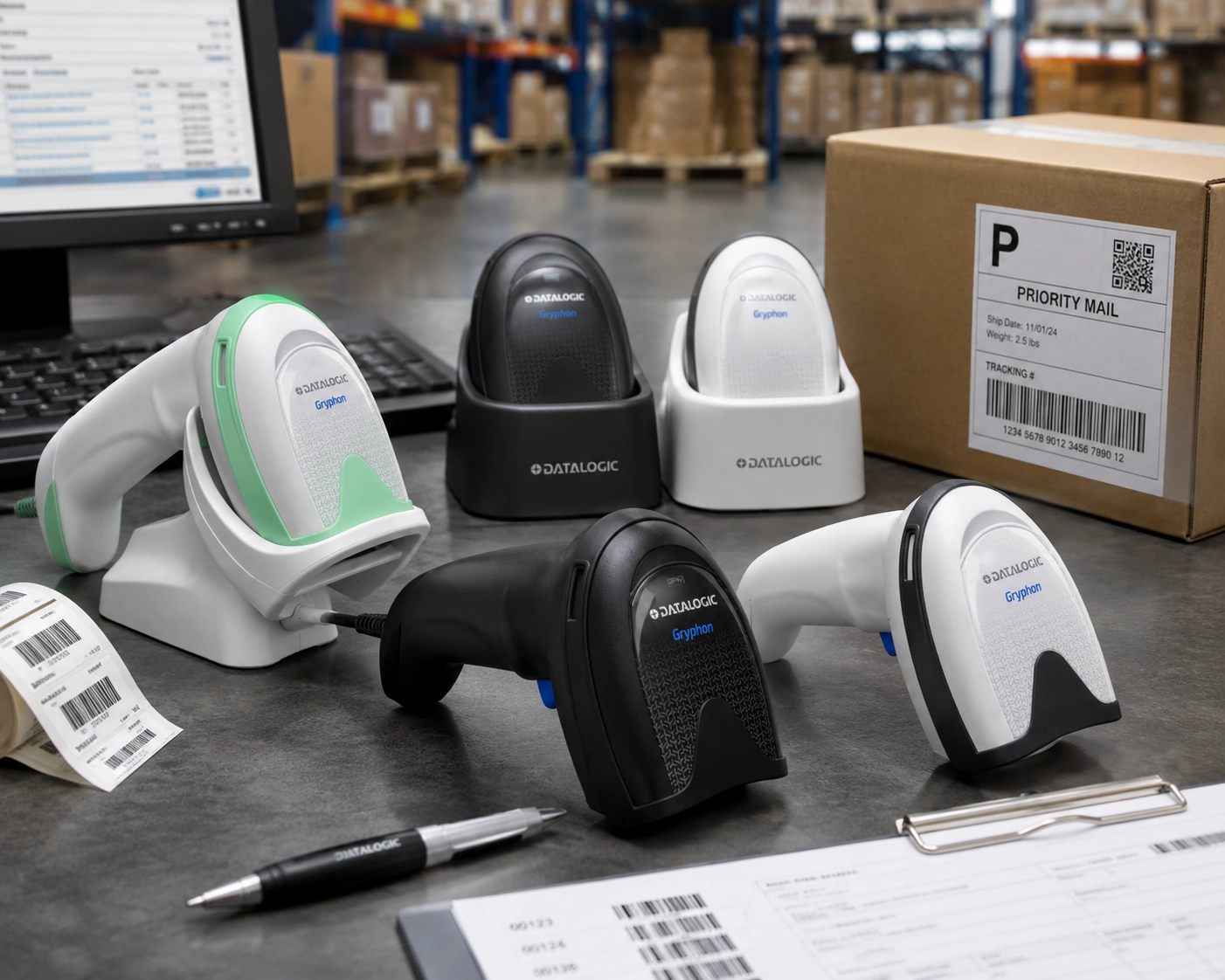
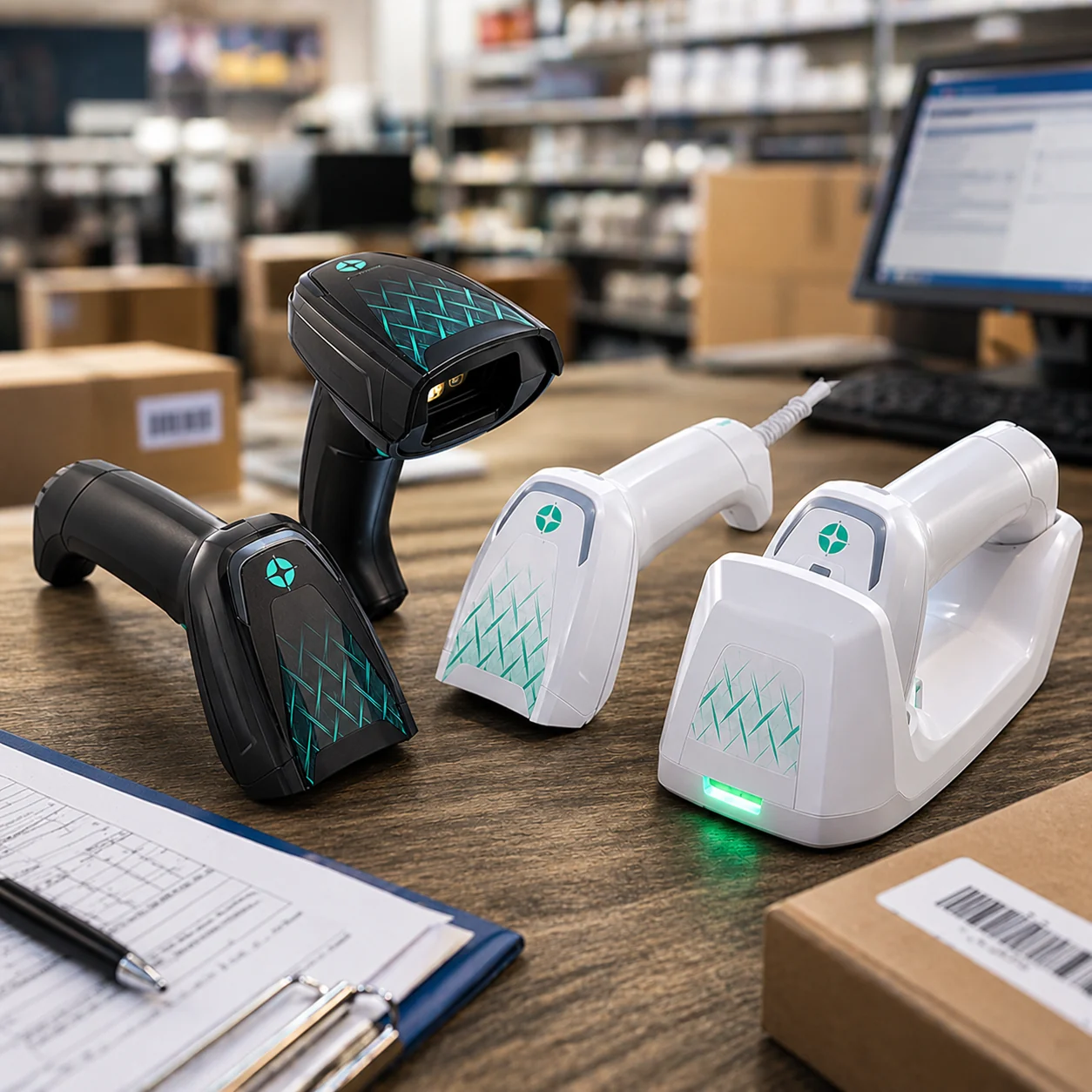
עמוד זה מרכז מדריכים טכניים לסדרת סורקי הברקוד Datalogic Gryphon 4600, כולל דגמי GD4620, GD4690, GBT4600 ו-GM4600.
המדריך מיועד לעסקים, טכנאים ומשתמשים שרוצים לבצע חיבור ראשוני, טעינה, צימוד לבסיס, בחירת ממשק, הגדרת Bluetooth, שימוש ב-Datalogic Aladdin, שינוי מצבי סריקה ופתרון תקלות בסיסיות.
סדרת Gryphon 4600 כוללת דגמים חוטיים ודגמים אלחוטיים.
דגמי GD4620 ו-GD4690 הם דגמים חוטיים.
דגם GBT4600 הוא דגם אלחוטי Bluetooth.
דגם GM4600 הוא דגם אלחוטי בטכנולוגיית STAR Cordless System של Datalogic.
לפני שמתחילים
- ודאו שהסורק, הכבל, הבסיס והספק נמצאים בהישג יד.
- בדגמים אלחוטיים, מומלץ לבצע טעינה מלאה לפני שימוש ראשון.
- בדגמים עם בסיס WLC4690, ודאו שהבסיס מחובר למחשב או למסוף באמצעות הכבל המתאים.
- אם הסורק היה מחובר בעבר לבסיס אחר, ייתכן שיהיה צורך לבצע Unlink לפני צימוד מחדש.
- כאשר עובדים מול תוכנה עסקית, פתחו מראש את השדה שבו אמור להופיע הברקוד לאחר הסריקה.
חיבור ראשוני של דגמים חוטיים GD4620 ו-GD4690
דגמי GD4620 ו-GD4690 מיועדים לעבודה חוטית מול מחשב, קופה, מסוף או מערכת עסקית.
ברוב המקרים, חיבור USB במצב מקלדת הוא האפשרות הפשוטה ביותר, משום שהסורק מזין את הברקוד לשדה הפעיל כאילו המשתמש הקליד אותו במקלדת.
- חברו את כבל הסורק ליציאת התקשורת בסורק.
- חברו את הצד השני של הכבל למחשב, קופה או מסוף.
- המתינו מספר שניות עד שהמערכת מזהה את הסורק.
- פתחו קובץ Notepad, שדה חיפוש, תוכנת קופה או מערכת מלאי.
- סרקו ברקוד לבדיקה.
- אם המספר מופיע בשדה הפעיל, הסורק מחובר ומוכן לעבודה בסיסית.
בדגם GD4620 החיבור הוא USB / USB Type-C.
בדגם GD4690 קיימת תמיכה רחבה יותר, כולל USB / USB Type-C / RS-232 Multi-Interface.
אם נדרש חיבור RS-232 או עבודה מול מערכת ותיקה, יש לבחור בכבל ובממשק המתאימים לדגם GD4690.
חיבור בסיס WLC4690 בדגמים האלחוטיים GBT4600 ו-GM4600
בדגמים האלחוטיים, הסורק עובד יחד עם בסיס טעינה ותקשורת.
הבסיס משמש לחיבור למחשב או למסוף, לטעינת הסורק ולצימוד בין הסורק למערכת.
- חברו את כבל הממשק ליציאת התקשורת בתחתית בסיס WLC4690.
- חברו את הצד השני של הכבל למחשב, קופה או מסוף.
- אם משתמשים בספק כוח חיצוני, חברו אותו לכניסת המתח של הבסיס.
- מקמו את הבסיס על שולחן, מדף, קיר או עמדת עבודה בהתאם לצורך.
- הניחו את הסורק בבסיס ובדקו שנורת הטעינה פועלת בהתאם למצב הסוללה.
במקרים שבהם הכבל ארוך, סביבת העבודה עמוסה או נדרשת טעינה יציבה ומהירה יותר, מומלץ להשתמש בספק כוח חיצוני מתאים לבסיס.
בדגמים אלחוטיים, חיבור לחשמל דרך Aux Power Port יכול לשפר את יכולת הטעינה בתצורות מסוימות.
טעינת הסורק האלחוטי
כדי לטעון את דגמי GBT4600 או GM4600, הניחו את הסורק בתוך בסיס הטעינה.
כאשר הסורק יושב בצורה תקינה בבסיס, הבסיס מזהה את הסורק ומציג חיווי טעינה.
- חיווי ירוק קבוע מציין טעינה מלאה.
- חיווי כתום או חיווי מהבהב יכול לציין טעינה בתהליך.
- חיווי אדום או מצב סוללה נמוך דורש טעינה לפני המשך שימוש.
- ניתן לבדוק מצב סוללה בסורק באמצעות הקשה כפולה על ראש הסורק, בהתאם להגדרת הדגם.
בסורקים חדשים או בסורקים שלא היו בשימוש תקופה ארוכה, ייתכן שיהיה צורך במחזור טעינה כדי להפעיל מחדש את הסוללה.
אם הסורק לא נדלק לאחר אחסון ממושך, הניחו אותו בבסיס הטעינה לזמן ממושך ובדקו שוב.
צימוד סורק GBT4600 או GM4600 לבסיס
לפני שהסורק האלחוטי יכול להעביר נתונים למחשב דרך הבסיס, יש לוודא שהוא מצומד לבסיס הנכון.
בדרך כלל, צימוד מתבצע על ידי הנחת הסורק בבסיס או על ידי סריקת תווית הצימוד שעל הבסיס.
- הניחו את הסורק בתוך בסיס WLC4690.
- המתינו לחיווי שמראה שהסורק זוהה על ידי הבסיס.
- פתחו תוכנה או שדה טקסט במחשב.
- סרקו ברקוד בדיקה.
- אם הנתונים מופיעים במחשב, הסורק מחובר ומוכן לעבודה.
אם הסורק היה מצומד בעבר לבסיס אחר, יש לבצע Unlink לפני צימוד לבסיס החדש.
לאחר מכן ניתן להניח את הסורק בבסיס החדש או לסרוק את תווית הקישור שעל הבסיס.
חיבור GBT4600 למחשב באמצעות Bluetooth HID
דגם GBT4600 יכול לעבוד במצב Bluetooth HID, שבו הסורק מתנהג כמו מקלדת אלחוטית.
זהו מצב שימושי במיוחד כאשר רוצים שהברקוד יוזן ישירות לשדה פעיל בתוכנה, בדפדפן, במערכת קופה או במערכת מלאי.
- ודאו שהמחשב או המכשיר המארח תומך Bluetooth.
- סרקו את ברקוד ההגדרה של Link to Host in HID Mode מתוך מדריך ההגדרות.
- פתחו את הגדרות ה-Bluetooth במחשב.
- חפשו התקני Bluetooth חדשים.
- בחרו בהתקן שמופיע בשם GBT4600 או שם דומה.
- לאחר הצימוד, פתחו שדה טקסט ובצעו סריקת ניסיון.
- אם הברקוד מופיע בשדה, החיבור תקין.
במצב HID, המידע שמתקבל מהסורק מוזן למחשב כאילו הוקלד מהמקלדת.
לכן חשוב לוודא שהסמן נמצא בשדה הנכון לפני הסריקה.
חיבור GBT4600 באמצעות Bluetooth SPP
מצב Bluetooth SPP מתאים כאשר רוצים שהסורק יעבוד כתקשורת סריאלית אלחוטית.
אפשרות זו מתאימה יותר למערכות מקצועיות, תוכנות ייעודיות או סביבות שבהן הנתונים צריכים להיכנס דרך פורט תקשורת ולא כמקלדת.
- התקינו במחשב את דרייבר ה-Bluetooth המתאים, אם נדרש.
- סרקו את ברקוד ההגדרה של Link to Host in SPP Mode מתוך מדריך ההגדרות.
- פתחו את מנהל ה-Bluetooth במחשב.
- חפשו התקנים חדשים ובחרו את GBT4600.
- לאחר הצימוד, בדקו איזה COM Port הוקצה לסורק.
- פתחו תוכנת טרמינל או תוכנה עסקית שתומכת בקריאה מהפורט הזה.
- בצעו סריקת ניסיון ובדקו שהנתונים מתקבלים.
אם מופיעה שגיאת חיבור או שהסורק לא מתחבר, ייתכן שיש צורך לשנות הגדרות אבטחה, PIN או שיטת אימות במחשב או בסורק.
עבודה עם GM4600 בטכנולוגיית STAR Cordless System
דגם GM4600 אינו דגם Bluetooth רגיל.
הוא עובד בטכנולוגיית STAR Cordless System של Datalogic, תקשורת אלחוטית ייעודית לעבודה מול בסיס או רסיבר מתאים.
- הדגם מתאים לעבודה אלחוטית מקצועית בסביבות כמו מחסן, לוגיסטיקה ועמדות אריזה.
- ניתן לעבוד בתצורות Point-to-Point ו-Point-to-Multipoint.
- המערכת תומכת בתקשורת דו-כיוונית.
- בדגם GM4600 ניתן לעבוד עם עד 16 קוראים לרסיבר רדיו, בהתאם לתצורה.
כאשר בוחרים בין GBT4600 לבין GM4600, ההבדל המרכזי הוא סוג התקשורת.
GBT4600 מתאים למי שצריך Bluetooth.
GM4600 מתאים למי שצריך תקשורת STAR Cordless System ייעודית של Datalogic.
בחירת ממשק עבודה
לאחר חיבור הסורק או הבסיס למחשב, יש לבחור את סוג הממשק הנכון.
בחירת ממשק נכונה חשובה כדי שהסורק יעביר את הנתונים בצורה שמתאימה למערכת.
- USB Keyboard: מתאים לרוב המשתמשים, מזין את הברקוד כאילו הוקלד במקלדת.
- USB-COM: מדמה RS-232 דרך USB ודורש דרייבר מתאים.
- RS-232: מתאים למערכות קופה, מסופים וציוד שתומך בתקשורת סריאלית.
- USB HID POS: מתאים לתצורות קופה מסוימות.
- USB OEM: מתאים לשימושים מקצועיים כגון OPOS / UPOS / JavaPOS.
אין לסרוק Enter / Exit Programming Mode לפני סריקת ברקוד בחירת ממשק.
בחירת ממשק מתבצעת על ידי סריקת ברקוד הממשק המתאים בלבד.
הגדרת USB Keyboard
USB Keyboard הוא מצב העבודה הנפוץ ביותר.
במצב זה, הסורק מעביר את הנתונים למחשב כאילו הם הוקלדו במקלדת.
- חברו את הסורק או הבסיס למחשב.
- סרקו את ברקוד ההגדרה Select USB Keyboard.
- פתחו Notepad או שדה טקסט.
- סרקו ברקוד לבדיקה.
- בדקו שהנתונים מופיעים בצורה תקינה.
אם מופיעים תווים לא נכונים, ייתכן שיש צורך להגדיר Country Mode מתאים לפריסת המקלדת.
בישראל, במקרים רבים מומלץ לבדוק האם מערכת הקופה או המחשב מצפים לקלט באנגלית או בפריסת מקלדת אחרת.
הגדרת USB-COM
USB-COM מתאים כאשר התוכנה העסקית צריכה לקבל את הנתונים דרך COM Port ולא דרך מקלדת.
במצב זה הסורק מחקה ממשק RS-232 דרך חיבור USB.
- הורידו והתקינו את דרייבר USB-COM המתאים של Datalogic, אם נדרש.
- חברו את הסורק או הבסיס למחשב.
- סרקו את ברקוד ההגדרה Select USB-COM.
- בדקו במנהל ההתקנים של Windows איזה COM Port נוצר.
- הגדירו את התוכנה העסקית לקרוא מהפורט הנכון.
- בצעו סריקת ניסיון.
אם אין קליטה בתוכנה, בדקו שהפורט הנכון מוגדר, שאין תוכנה אחרת שתופסת את אותו COM Port, ושהגדרות התקשורת תואמות לדרישות התוכנה.
הגדרת RS-232.
RS-232 מתאים למערכות ותיקות, קופות, מסופים וציוד תעשייתי קל.
בדגמי Gryphon 4600, תמיכה ב-RS-232 קיימת בדגמים ובבסיסים שתומכים בממשק Multi-Interface.
- ודאו שהדגם או הבסיס תומך RS-232.
- חברו את כבל ה-RS-232 המתאים.
- חברו ספק כוח חיצוני אם נדרש.
- סרקו את ברקוד ההגדרה Select RS232-STD או ממשק RS-232 מתאים אחר.
- הגדירו בתוכנה את מהירות התקשורת והפרמטרים הנדרשים.
- בצעו בדיקת סריקה.
אם הברקוד נקרא אבל לא מופיע במערכת, בדקו את סוג הממשק, הגדרות הפורט, הכבל, ספק הכוח וסוג החיבור במערכת.
שימוש ב-Datalogic Aladdin
Datalogic Aladdin הוא כלי ההגדרות של Datalogic המאפשר לבצע קונפיגורציה לסורק.
באמצעות הכלי ניתן להגדיר ממשקים, מצבי סריקה, סוגי ברקודים, Prefix / Suffix, התנהגות קריאה, חיווי ועוד.
- ניתן להשתמש בגרסת PC של Datalogic Aladdin.
- ניתן להתחיל קונפיגורציה Offline בהתאם לדגם.
- אפשר להשתמש בכלי כדי לשמור קובץ הגדרות עבור כמה סורקים.
- אפשר להיעזר בכלי כדי להעלות צלילי חיווי מותאמים, כאשר האפשרות נתמכת.
לשימוש עסקי, מומלץ לשמור קובץ הגדרות מסודר לאחר סיום הקונפיגורציה.
כך ניתן לשחזר את אותן הגדרות לסורק נוסף או להחזיר את הסורק להגדרה ידועה במקרה של תקלה.
איפוס הגדרות ברירת מחדל
אם הסורק לא מתנהג כצפוי, קורא ברקודים אבל לא מעביר נתונים, או הוגדר בעבר בצורה שאינה ידועה, ניתן לבצע איפוס להגדרות ברירת מחדל.
- מצאו במדריך את ברקוד Reset Default Settings.
- סרקו את ברקוד האיפוס.
- הגדירו מחדש את סוג הממשק המתאים, למשל USB Keyboard או USB-COM.
- בצעו בדיקת סריקה בשדה טקסט.
חשוב לזכור שהגדרות ברירת המחדל תלויות בסוג הממשק.
לאחר איפוס, יש לוודא שהסורק מוגדר לממשק הנכון לפני שממשיכים לעבוד.
שינוי צבע התאורה – אדום או לבן
סדרת Gryphon 4600 מאפשרת בחירה בין תאורת Warm White לבין תאורת Hyper Red.
הבחירה יכולה להשפיע על חוויית הסריקה בהתאם לסוג הברקודים, צבע האריזה, סוג המדבקה ותנאי התאורה.
- תאורה לבנה יכולה לעזור בקריאת ברקודים צבעוניים וביישומים שבהם נדרשת לכידת תמונה טובה יותר.
- תאורה אדומה מתאימה ליישומי סריקה רבים ותומכת ב-Digimarc.
- מצאו במדריך את ברקוד Set the Illuminator Color.
- סרקו Red כדי להגדיר תאורה אדומה.
- סרקו White כדי להגדיר תאורה לבנה.
- בצעו בדיקות קריאה על הברקודים שבהם אתם משתמשים בפועל.
הגדרת משך Green Spot לאחר קריאה
Green Spot הוא סימון ירוק שמופיע על הברקוד לאחר קריאה מוצלחת.
ניתן להגדיר את משך הופעת הסימון בהתאם לצורך.
- Disable – ביטול Green Spot.
- Short – משך קצר של כ-300ms.
- Medium – משך בינוני של כ-500ms.
- Long – משך ארוך של כ-800ms.
בעמדות עבודה מהירות מומלץ להשאיר Green Spot פעיל, משום שהוא נותן לעובד אישור ברור שהקריאה הצליחה.
בסביבות שבהן יש צורך בחיווי בולט יותר, ניתן לבחור משך ארוך יותר.
מצבי סריקה
סורקי Gryphon 4600 תומכים בכמה מצבי סריקה, בהתאם לאופי העבודה.
בחירת מצב הסריקה משפיעה על הדרך שבה הסורק מפעיל תאורה, קורא קודים ומפסיק את פעולת הקריאה.
- Trigger Single: מצב ברירת מחדל, קריאה אחת בכל לחיצה על ההדק.
- Trigger Hold Multiple: קריאה רציפה כל עוד ההדק לחוץ.
- Trigger Pulse Multiple: התחלת קריאה בלחיצה והפסקה בלחיצה נוספת או לאחר זמן מוגדר.
- Flashing: תאורה מהבהבת והסורק קורא בזמן ההבהוב.
- Always On: הסורק מוכן לקריאה כל הזמן.
- Object Detection: הסורק מזהה שינוי בשדה הראייה ומפעיל קריאה.
לעבודה רגילה בעמדות קופה, שירות, מחסן ואריזה, מצב Trigger Single מתאים לרוב המקרים.
מצבים מתקדמים יותר מתאימים כאשר רוצים סריקה רציפה, עבודה בעמדה או קריאה של כמה פריטים ברצף.
Pick Mode – קריאה מדויקת מתוך כמה ברקודים
Pick Mode מאפשר לסורק לקרוא רק ברקודים הקרובים למרכז תבנית הכיוון.
מצב זה שימושי כאשר יש כמה ברקודים קרובים זה לזה, למשל על אריזה, מסמך, תווית משלוח או טופס עבודה.
- היכנסו למצב תכנות לפי הוראות המדריך.
- סרקו את ברקוד Pick Mode Enable.
- בדקו קריאה על מסמך שיש בו כמה ברקודים סמוכים.
- כוונו את הצלב הירוק למרכז הברקוד הרצוי.
Pick Mode פעיל במצב Trigger Single.
אם עוברים למצב קריאה אחר, Pick Mode עשוי להתבטל בהתאם להגדרות הסורק.
Multiple Label Reading
Multiple Label Reading מיועד למצבים שבהם רוצים לקרוא יותר מברקוד אחד בתהליך סריקה.
האפשרות מתאימה בעיקר ליישומים מתקדמים שבהם צריך לקרוא כמה קודים מאותו אזור, טופס, אריזה או תווית.
הגדרות Multiple Label Reading מתבצעות בדרך כלל דרך מדריך ה-PRG או דרך Datalogic Aladdin.
לפני הפעלה בסביבת עבודה אמיתית, מומלץ לבצע בדיקות על הדוגמאות המדויקות של הברקודים שבהם העסק משתמש.
BPOC – הגדרה ליישומי Bedside Point Of Care
BPOC היא תצורת הגדרה המיועדת לסביבות רפואיות ויישומי Bedside Point Of Care.
הגדרה זו מפעילה סט מוגדר מראש של ברקודים ותכונות קשורות, כולל התאמות לעבודה שקטה יותר או מתאימה יותר לסביבת טיפול.
הגדרה זו רלוונטית בעיקר למוסדות רפואיים, מעבדות, בתי מרקחת וסביבות שבהן נדרש תהליך סריקה מותאם לעבודה מול מטופלים.
בדיקת תקינות לאחר הגדרה
לאחר כל שינוי הגדרה, מומלץ לבצע בדיקת תקינות בסיסית.
הבדיקה עוזרת לוודא שהסורק מחובר נכון, שהממשק מתאים, ושהברקודים נקראים בצורה תקינה.
- פתחו Notepad או שדה טקסט פשוט.
- סרקו ברקוד 1D רגיל.
- בדקו שהנתונים מופיעים בשדה הפעיל.
- סרקו QR Code או Data Matrix, אם העסק משתמש בקודים דו-ממדיים.
- בדקו האם נדרש Enter אחרי כל סריקה או רק הזנת הנתון עצמו.
- בדקו אם התווים מופיעים בצורה נכונה וללא סימנים מיותרים.
אם הסורק קורא את הברקוד אבל הנתונים לא מגיעים למערכת, לרוב הבעיה אינה בקריאה עצמה אלא בממשק, בדרייבר, בפורט, בתוכנה או בהגדרת Prefix / Suffix.
ניקוי הסורק והבסיס
ניקוי תקופתי חשוב לשמירה על ביצועי סריקה וטעינה תקינים.
אבק, שומן, מדבקות, לכלוך או חומרי ניקוי לא מתאימים יכולים לפגוע בחלון הסריקה או במגעים.
- כבו את הסורק או נתקו את הבסיס מהחשמל לפני ניקוי.
- הרטיבו מטלית רכה בחומר ניקוי מתאים.
- אין לרסס חומר ניקוי ישירות על הסורק או הבסיס.
- נגבו בעדינות את גוף הסורק, חלון הסריקה והבסיס.
- השתמשו במקלון ניקוי לחלקים צרים או פינות.
- ייבשו עם מטלית נקייה ויבשה לפני חיבור מחדש.
- אין להשתמש בחומרים שוחקים.
- אין להשתמש במטליות מחוספסות או מגבות נייר על חלון הסריקה.
- אין להשתמש בממסים חזקים או חומרים מרוכזים ללא אישור.
- אין לשפוך נוזלים ישירות על היחידה.
החלפת סוללה בדגמים אלחוטיים
בדגמי GBT4600 ו-GM4600 ניתן להחליף את חבילת הסוללה כאשר יש צורך בכך.
החלפת סוללה צריכה להתבצע בזהירות ובאמצעות רכיב מתאים.
- כבו את הסורק או ודאו שאינו בשימוש.
- פתחו את בורג מכסה הסוללה באמצעות מטבע או מברג מתאים.
- הוציאו את חבילת הסוללה הישנה מהמיקום שלה.
- הכניסו את הסוללה החדשה באותו כיוון ומיקום.
- חברו את המחבר בצורה תקינה.
- החזירו את המכסה והדקו את הבורג.
- אם הסורק לא נדלק, הניחו אותו בבסיס הטעינה.
אין להחליף סוללה כאשר הסורק פועל.
יש להשתמש רק בסוללות, ספקים, בסיסים ואביזרים מתאימים לדגם.
אחסון סורקים אלחוטיים לאורך זמן
כאשר סורק אלחוטי אינו בשימוש לתקופה ארוכה, חשוב למנוע פריקה עמוקה של הסוללה.
סוללות Lithium-Ion מאבדות קיבולת לאורך זמן, גם כאשר הן אינן בשימוש.
- אין לאחסן סוללה לאורך זמן כשהיא ריקה לחלוטין.
- אין לאחסן סוללה לאורך זמן כשהיא טעונה לחלוטין אם אין צורך בכך.
- מומלץ לבצע טעינה תקופתית אחת לכמה חודשים.
- לפני החזרה לשימוש, מומלץ לבצע טעינה מלאה או טעינה ממושכת בבסיס.
טיפים לעבודה נכונה עם סורקי Gryphon 4600
- בדקו כל הגדרה חדשה על ברקודים אמיתיים מתוך סביבת העבודה שלכם.
- השתמשו ב-USB Keyboard כאשר אין צורך בתקשורת COM או RS-232.
- השתמשו ב-USB-COM או RS-232 רק כאשר התוכנה דורשת זאת.
- בדגמים אלחוטיים, החזירו את הסורק לבסיס כאשר אינו בשימוש.
- במקומות עם כמה ברקודים סמוכים, שקלו להשתמש ב-Pick Mode.
- שמרו קובץ הגדרות ב-Datalogic Aladdin לאחר קונפיגורציה מוצלחת.
- בצעו ניקוי תקופתי לחלון הסריקה ולבסיס הטעינה.
- אם הסורק מתנהג בצורה לא צפויה, בצעו איפוס ואז הגדירו מחדש את הממשק הנכון.
מתי לבחור כל דגם במשפחת Gryphon 4600?
| דגם | סוג חיבור | מתאים בעיקר ל |
|---|---|---|
| GD4620 | חוטי USB | עמדות קבועות שצריכות סורק ברקוד חוטי לקריאת קודים קטנים וצפופים |
| GD4690 | חוטי USB / RS-232 | עמדות שצריכות סורק ברקוד חוטי עם גמישות ממשקים ו-High Performance |
| GBT4600 | אלחוטי Bluetooth | עמדות שצריכות סורק ברקוד Bluetooth עם חופש תנועה ובסיס טעינה |
| GM4600 | אלחוטי STAR Cordless System | מחסנים, לוגיסטיקה ועמדות עבודה שצריכות תקשורת אלחוטית ייעודית של Datalogic |
Datalogic Gryphon 4600 – סקירת סדרת הסורקים
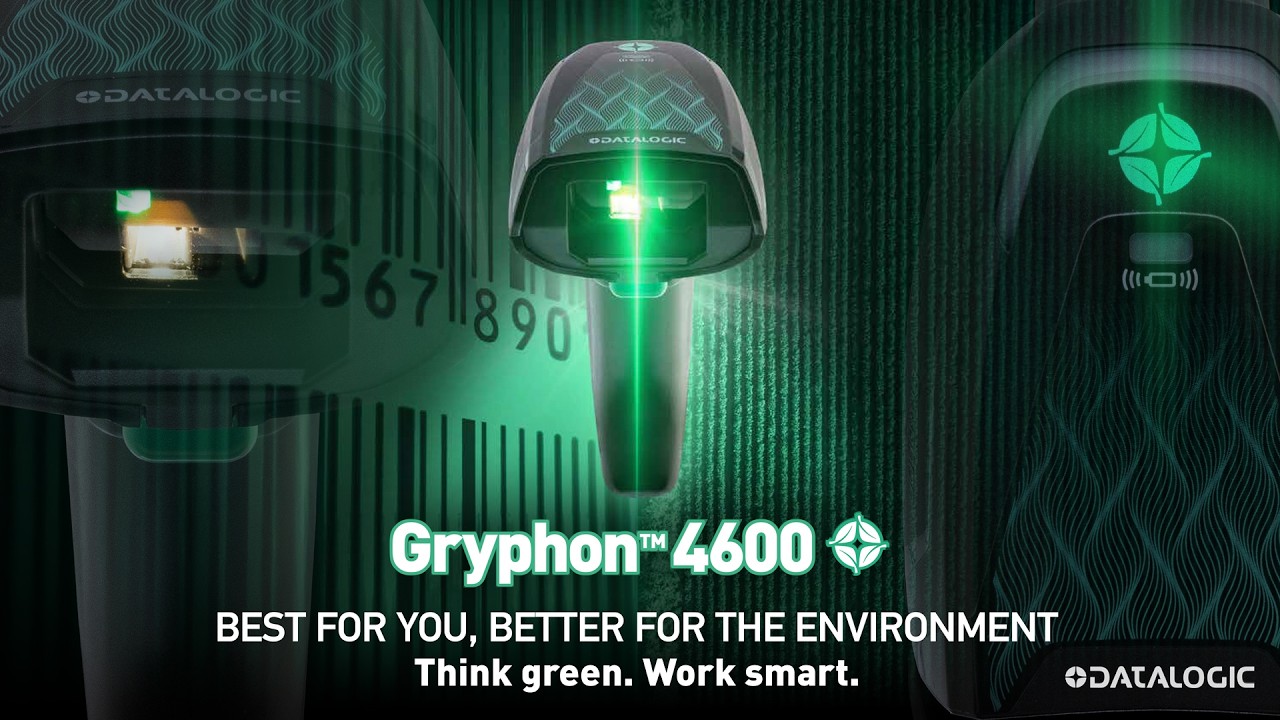
סרטון רשמי של Datalogic המציג את סדרת Gryphon 4600, כולל יכולות הסריקה, המבנה החדש, התאורה, Green Spot והגישה הירוקה של הסדרה.
Datalogic Aladdin – הגדרת סורקי Datalogic
סרטון הדרכה על שימוש בתוכנת Datalogic Aladdin להגדרת סורקי ברקוד, שינוי פרמטרים והתאמת הסורק לצורת העבודה בעסק.

שאלות ותשובות
יש לך שאלה?
שאל שאלה
התחברות
התחברות באמצעות סיסמה
הרשמה
איפוס סיסמה
איפוס סיסמה
צרו עמנו קשר
ברוכים הבאים לאתר של וייס קוד בע״מ (“החברה”, “אנחנו”). השימוש באתר ובשירותי החברה כפוף לתנאי שימוש אלה. כניסה לאתר, גלישה בו, השארת פרטים, ביצוע הזמנה או שימוש בכל שירות המוצע על ידינו מהווים הסכמה לתנאים המפורטים להלן.
1. כללי
וייס קוד בע״מ מתמחה במתן פתרונות הדפסה לעסקים, לרבות מכירה ואספקה של מדפסות מדבקות, מדבקות בגלילים, ריבונים, סורקי ברקוד, מסופונים, תוכנות לעיצוב והדפסת מדבקות, וכן שירותים המאפשרים ללקוחות להדפיס מדבקות בהתאם לצורכיהם.
תנאים אלה חלים על כל שימוש באתר, בתכנים המופיעים בו, במוצרים, בשירותים, בהצעות המחיר, בהזמנות ובכל התקשרות עם החברה, אלא אם סוכם אחרת בכתב.
2. שימוש באתר
המשתמש מתחייב לעשות שימוש באתר באופן חוקי, סביר והוגן בלבד. אין לבצע באתר כל פעולה העלולה לפגוע בפעילותו התקינה, באבטחתו, במידע המצוי בו, בזכויות החברה או בזכויות צד שלישי.
אין להעתיק, לשכפל, להפיץ, לפרסם או לעשות שימוש מסחרי בתכני האתר ללא קבלת אישור מראש ובכתב מהחברה.
3. מידע באתר
המידע המופיע באתר נועד לספק מידע כללי על החברה, מוצריה ושירותיה. החברה עושה מאמצים להציג מידע מדויק ועדכני, אך ייתכנו טעויות, אי־דיוקים, שינויים במפרטים, בזמינות מוצרים, במחירים או בתמונות המוצגות באתר.
תמונות, מפרטים ותיאורים באתר הם להמחשה בלבד, אלא אם צוין אחרת במפורש. החברה רשאית לעדכן, לשנות או להסיר מידע מהאתר בכל עת וללא הודעה מוקדמת.
4. מוצרים ושירותים
החברה מציעה, בין היתר, פתרונות הדפסה, ציוד היקפי, חומרי גלם ושירותים נלווים, לרבות:
מדפסות מדבקות, מדבקות בגלילים, ריבונים, סורקי ברקוד, מסופונים, תוכנות לעיצוב והדפסת מדבקות, התאמת פתרונות הדפסה לצורכי הלקוח, ושירותים נוספים הקשורים להדפסה, סימון, תיוג וברקוד.
היקף השירות, זמני האספקה, תנאי האחריות, המחירים ותנאי התשלום ייקבעו בהתאם להצעת המחיר, להזמנה או להסכם הספציפי עם הלקוח.
5. הזמנות, הצעות מחיר ותשלומים
פנייה דרך האתר, שיחת טלפון, הודעת דוא״ל או כל אמצעי אחר אינה מהווה אישור הזמנה מחייב, אלא אם ניתנה לכך הסכמה מפורשת מטעם החברה.
הצעות מחיר מטעם החברה יהיו תקפות לתקופה המצוינת בהן. אם לא צוינה תקופה, החברה רשאית לעדכן את ההצעה בהתאם לשינויים במחירים, זמינות מוצרים, עלויות שילוח, שערי מטבע או כל שינוי רלוונטי אחר.
החברה רשאית להתנות אספקת מוצר או שירות בתשלום מראש, בתשלום חלקי, באישור אשראי או בכל תנאי תשלום אחר שיסוכם עם הלקוח.
6. התאמה לצורכי הלקוח
החברה עשויה לסייע ללקוח בבחירת פתרון הדפסה, ציוד, חומרי גלם או תוכנה בהתאם למידע שיימסר על ידי הלקוח. האחריות למסירת מידע נכון, מלא ומדויק לגבי צורכי העסק, סוג המדבקות, תנאי השימוש, נפח ההדפסה, חומרי הגלם, מערכות קיימות וכל דרישה אחרת חלה על הלקוח.
המלצות החברה ניתנות על בסיס המידע שנמסר לה, ואין בהן התחייבות להתאמה מלאה אם המידע שנמסר היה חסר, שגוי או השתנה לאחר מכן.
7. אספקה, התקנה והדרכה
מועדי האספקה משתנים בהתאם לסוג המוצר, זמינותו במלאי, צורך בייצור מיוחד, זמינות אצל היבואן, זמני שילוח ונסיבות נוספות הקשורות לאופי ההזמנה.
ככלל, טווחי האספקה הם כדלקמן:
מוצרים הקיימים במלאי החברה, לרבות מדבקות סטנדרטיות, מדפסות, סורקים, מסופונים, ריבונים או ציוד נלווה, יסופקו בדרך כלל בתוך עד 3 ימי עסקים, בכפוף לזמינות חברת השילוח ולאזור האספקה.
מוצרים הקיימים במלאי היבואן ואינם נמצאים במלאי החברה יסופקו בדרך כלל בתוך עד 7 ימי עסקים, בכפוף לזמינות אצל היבואן, זמני טיפול ושילוח.
מדבקות או מוצרים המיוצרים במיוחד עבור הלקוח, לרבות מדבקות בהתאמה אישית, מידות מיוחדות, חומרי גלם מיוחדים, הדפסה לפי דרישה או כל הזמנה שאינה מוצר מדף, יסופקו בדרך כלל בתוך עד 14 ימי עבודה ממועד אישור ההזמנה והגרפיקה, ככל שנדרש אישור כזה.
בתקופות עומס, לרבות תקופות חגים, עומסי ייצור, מחסור בחומרי גלם או עומסים חריגים אצל ספקים ויצרנים, זמן האספקה של מוצרים בייצור מיוחד עשוי להתארך עד 30 ימי עבודה.
מוצרים שאינם קיימים במלאי בארץ ונדרשים לייבוא מיוחד עשויים להיות מסופקים בתוך עד 90 ימי עסקים, בהתאם לזמינות אצל היצרן או הספק בחו״ל, זמני שילוח, הליכי יבוא, מכס וגורמים נוספים שאינם בשליטת החברה.
מועדי אספקה, התקנה או הדרכה, ככל שנמסרו ללקוח, הם מועדים משוערים בלבד, אלא אם סוכם אחרת בכתב. החברה תעשה מאמצים סבירים לעמוד במועדים שנמסרו, אולם לא תישא באחריות לעיכובים הנובעים מגורמים שאינם בשליטתה, לרבות עיכובים מצד ספקים, יצרנים, יבואנים, חברות שילוח, מכס, מחסור במלאי, כוח עליון, עומסי עבודה חריגים או מידע חסר מצד הלקוח.
ככל שניתנים שירותי התקנה, הדרכה או תמיכה, הם יסופקו בהתאם לתנאים שסוכמו עם הלקוח ובהתאם לסוג המוצר או השירות.
8. אחריות ותמיכה
אחריות למוצרים תינתן בהתאם לתנאי האחריות של היצרן, היבואן או החברה, כפי שיימסרו ללקוח במועד הרכישה או במסגרת הצעת המחיר.
האחריות אינה חלה, בין היתר, על נזק שנגרם עקב שימוש לא נכון, תחזוקה לקויה, בלאי טבעי, שימוש בחומרי גלם שאינם מתאימים, התקנה או שינוי שלא בוצעו על ידי גורם מוסמך, נזקי חשמל, נפילה, רטיבות, שבר, או כל שימוש בניגוד להוראות היצרן או החברה.
9. תוכנות ורישיונות
ככל שהחברה מספקת תוכנות לעיצוב והדפסת מדבקות או מסייעת בהתקנתן, השימוש בתוכנות כפוף לתנאי הרישיון של יצרן או ספק התוכנה. הלקוח אחראי לוודא כי השימוש בתוכנה נעשה כדין ובהתאם לתנאי הרישיון.
החברה אינה אחראית לתקלות, מגבלות, שינויים, עדכונים, הפסקת שירות או תנאי שימוש של תוכנות צד שלישי, אלא אם סוכם אחרת בכתב.
10. שירותי הדפסת מדבקות לפי צורך
ככל שהחברה מעניקה שירותי הדפסת מדבקות עבור לקוח, הלקוח אחראי למסירת קבצים, נתונים, טקסטים, ברקודים, עיצובים וכל חומר אחר באופן תקין, מדויק וחוקי.
הלקוח מצהיר כי יש לו את מלוא הזכויות להשתמש בכל תוכן, סימן מסחר, לוגו, תמונה, טקסט, ברקוד או מידע שהוא מוסר לחברה לצורך הדפסה. החברה אינה אחראית להפרת זכויות צד שלישי הנובעת מחומרים שנמסרו על ידי הלקוח.
לפני ביצוע הדפסה, ייתכן שתישלח ללקוח הדמיה או דוגמה לאישור. אישור הלקוח יהווה אישור לביצוע ההדפסה בהתאם לדוגמה שאושרה. לאחר אישור הלקוח, לא תהיה ללקוח טענה ביחס לשגיאות, טעויות כתיב, נתונים שגויים, צבעים, מידות או עיצוב, ככל שהופיעו בדוגמה שאושרה.
11. ביטולים והחזרות
מדיניות הביטולים וההחזרות של החברה היא בהתאם להוראות חוק הגנת הצרכן, התשמ״א-1981, התקנות שהותקנו מכוחו ובהתאם לכל דין.
ביטול הזמנה, החזרת מוצר או קבלת החזר כספי ייעשו בהתאם להוראות הדין, לסוג המוצר או השירות, למועד הביטול, למצב המוצר, לאופן ביצוע העסקה ולמדיניות החברה כפי שתימסר ללקוח.
מוצרים סטנדרטיים שלא נעשה בהם שימוש, שלא נפגמו ושהחזרתם מותרת לפי דין, יהיו ניתנים לביטול או החזרה בהתאם להוראות חוק הגנת הצרכן והתקנות הרלוונטיות.
על אף האמור, מוצרים שיוצרו, הוזמנו, הותאמו או הודפסו במיוחד עבור הלקוח, לרבות מדבקות בהתאמה אישית, מדבקות שיוצרו לפי מידה, חומר גלם, עיצוב, נתונים, ברקוד, לוגו או דרישה מיוחדת של הלקוח, לא יהיו ניתנים לביטול או החזרה לאחר תחילת הייצור או לאחר אישור הגרפיקה/הדוגמה על ידי הלקוח, בכפוף להוראות הדין.
כמו כן, תוכנות, רישיונות, מוצרים שנפתחו, מוצרים שנעשה בהם שימוש, מוצרים שנפגמו, ריבונים מיוחדים או מוצרים שהוזמנו במיוחד עבור הלקוח עשויים שלא להיות ניתנים לביטול או החזרה, והכול בכפוף להוראות הדין.
במקרה של ביטול עסקה המותרת לביטול לפי דין, החברה תהיה רשאית לגבות דמי ביטול ככל שהדבר מותר לפי חוק הגנת הצרכן והתקנות מכוחו.
12. הגבלת אחריות
החברה לא תישא באחריות לכל נזק עקיף, תוצאתי, מיוחד או מקרי, לרבות אובדן הכנסות, אובדן רווחים, פגיעה בפעילות עסקית, אובדן מידע, השבתת עבודה או נזק הנובע משימוש במוצר, בשירות, בתוכנה או באתר.
אחריות החברה, ככל שתחול, תוגבל לסכום ששולם בפועל על ידי הלקוח עבור המוצר או השירות הספציפי שבגינו נגרם הנזק, בכפוף להוראות הדין.
13. פרטיות
השימוש במידע אישי הנמסר לחברה, לרבות דרך האתר, טפסי יצירת קשר, דוא״ל, טלפון או הזמנות, כפוף למדיניות הפרטיות של החברה, ככל שקיימת.
החברה רשאית להשתמש בפרטי קשר שנמסרו לה לצורך מתן שירות, טיפול בפניות, הצעות מחיר, הזמנות, תמיכה, תיאום אספקות ושמירה על קשר עם הלקוח, בכפוף להוראות הדין.
החברה אינה מוכרת, משכירה או מעבירה פרטי לקוחות לצדדים שלישיים לצרכים מסחריים או שיווקיים. מסירת מידע לצדדים שלישיים תיעשה רק ככל שהדבר נדרש לצורך מתן השירות, ביצוע הזמנה, אספקה, סליקה, עמידה בהוראות הדין או בהתאם למדיניות הפרטיות של החברה.
14. קישורים לצדדים שלישיים
האתר עשוי לכלול קישורים לאתרים, שירותים, יצרנים, ספקים או מערכות של צדדים שלישיים. החברה אינה אחראית לתוכן, לזמינות, לתנאי השימוש, למדיניות הפרטיות או לפעילות של צדדים שלישיים אלה.
15. שינויים באתר ובתנאים
החברה רשאית לשנות, לעדכן, להפסיק או להסיר כל חלק מהאתר, מהמוצרים, מהשירותים או מתנאי שימוש אלה בכל עת וללא הודעה מוקדמת.
נוסח התנאים המעודכן שיפורסם באתר יחייב ממועד פרסומו, אלא אם צוין אחרת.
16. דין וסמכות שיפוט
על תנאים אלה ועל כל שימוש באתר או בשירותי החברה יחולו דיני מדינת ישראל בלבד.
סמכות השיפוט הבלעדית בכל מחלוקת הנוגעת לתנאים אלה, לאתר, למוצרים או לשירותי החברה תהיה נתונה לבתי המשפט המוסמכים במחוז [השלם מחוז/עיר].
17. יצירת קשר
לשאלות, פניות או בירורים בנוגע לתנאי שימוש אלה ניתן ליצור קשר עם החברה:
וייס קוד בע״מ
דוא״ל: office@wise-code.co.il
טלפון: 0796-444444
כתובת: החרש 21, חיפה
עודכן לאחרונה: 12/08/2026
עדיין אין שאלות. תהיה הראשון לשאול!