מדריכים לסורקי Zebra DS2200 Series
מדריכים לסורקי Zebra DS2200 Series
סדרת Zebra DS2200 Series כוללת את הדגמים Zebra DS2208 החוטי ו-Zebra DS2278 האלחוטי.
שני הדגמים מיועדים לסריקת ברקודים חד-ממדיים ודו-ממדיים, ומתאימים לעמדות קופה, חנויות, דלפקי שירות, מערכות POS, מחסנים קלים וסביבות עבודה שבהן נדרש סורק ברקוד פשוט, אמין ונוח לתפעול.
בדף מדריכים זה ריכזנו את הפעולות המרכזיות לעבודה עם הסורקים: חיבור ראשוני, שימוש במצב USB, צימוד Bluetooth לדגם DS2278, טעינה, עבודה עם עריסה, שימוש במצב Hands-Free, איפוס בסיסי, הגדרות דרך 123Scan ופתרון תקלות נפוצות.
הבדלים עיקריים בין Zebra DS2208 לבין Zebra DS2278
לפני שמתחילים בהתקנה, חשוב להבין איזה דגם נמצא אצלכם בעסק.
Zebra DS2208 הוא דגם חוטי שמתחבר ישירות למחשב, קופה או מערכת POS באמצעות כבל.
זהו פתרון מתאים לעמדות עבודה קבועות שבהן הסורק נשאר ליד הקופה או המחשב.
Zebra DS2278 הוא דגם אלחוטי המבוסס על Bluetooth.
הוא מתאים לעסקים שרוצים חופש תנועה סביב עמדת המכירה, עבודה עם טאבלט, סריקת מוצרים גדולים יותר או סביבת עבודה נקייה יותר מכבלים.
הדגם האלחוטי עובד עם סוללת Li-Ion ויכול לשמש גם עם עריסת טעינה ועבודה מדגם CR2278.
- DS2208 – סורק ברקוד חוטי 1D/2D לעמדות קופה, מחשב ו-POS.
- DS2278 – סורק ברקוד אלחוטי Bluetooth 1D/2D לעבודה חופשית סביב העמדה.
- שני הדגמים תומכים בסריקת ברקודים ממוצרים, מדבקות, מסמכים ומסכי טלפון.
- שני הדגמים מתאימים לעבודה ידנית וגם לעבודה במצב Hands-Free עם מעמד או עריסה מתאימה.
חיבור ראשוני של Zebra DS2208 למחשב או לקופה
בדגם החוטי Zebra DS2208, ההתקנה הראשונית בדרך כלל פשוטה מאוד.
ברוב המקרים מחברים את כבל הסורק למחשב או לעמדת הקופה, ממתינים לזיהוי אוטומטי של ההתקן, ולאחר מכן ניתן להתחיל לסרוק.
כאשר הסורק מוגדר במצב מקלדת, כל ברקוד שנסרק מוזן ישירות לשדה הפעיל במערכת, כאילו הוקלד במקלדת.
- חברו את הכבל לסורק הברקוד ולמחשב או לעמדת הקופה.
- המתינו מספר שניות עד שהמערכת תזהה את הסורק.
- פתחו תוכנת קופה, תוכנת מלאי, Notepad או שדה בדיקה אחר.
- מקמו את הסמן בתוך השדה הרצוי.
- סרקו ברקוד מוצר ובדקו שהמספר מופיע בשדה.
- אם הברקוד נקלט בצורה תקינה, הסורק מוכן לעבודה.
אם הברקוד לא מופיע בשדה, מומלץ לבדוק תחילה שהכבל מחובר היטב, שהשדה במחשב פעיל, ושמערכת ההפעלה זיהתה את הסורק.
במקרים שבהם נדרשת הגדרה מיוחדת למערכת קופה, ניתן להשתמש בברקודי הגדרה או בתוכנת 123Scan של Zebra.
חיבור Zebra DS2278 באמצעות Bluetooth
בדגם Zebra DS2278 ניתן לעבוד באופן אלחוטי באמצעות Bluetooth.
החיבור המדויק תלוי בתצורת העבודה: חיבור ישיר למחשב, טאבלט או סמארטפון, או עבודה דרך עריסת CR2278.
אחת האפשרויות הנוחות היא שימוש ב-Scan-to-Connect, המאפשר צימוד מהיר באמצעות סריקת ברקוד ייעודי.
- ודאו שהסורק טעון או מונח בעריסת הטעינה.
- הפעילו Bluetooth במחשב, בטאבלט או במכשיר שאליו תרצו לחבר את הסורק.
- הכניסו את הסורק למצב צימוד בהתאם לברקוד ההגדרה המתאים או דרך Scan-to-Connect.
- בחרו את הסורק מרשימת התקני Bluetooth זמינים.
- לאחר הצימוד, פתחו שדה טקסט או תוכנת קופה ובצעו סריקת בדיקה.
- אם נתוני הברקוד מופיעים בשדה הפעיל, החיבור תקין.
במערכות POS מבוססות טאבלט, חשוב לוודא שהאפליקציה תומכת בקלט מסורק Bluetooth.
בחלק מהמקרים הסורק יעבוד כמו מקלדת חיצונית, ובחלק מהמקרים יידרשו הגדרות נוספות לפי האפליקציה או מערכת הקופה.
טעינת Zebra DS2278 ושימוש בעריסת CR2278
Zebra DS2278 כולל סוללת Li-Ion בקיבולת 2,400mAh, המיועדת לעבודה ממושכת.
ניתן לטעון את הסורק דרך כבל Micro USB או באמצעות עריסת CR2278, בהתאם לתצורת הערכה.
העריסה משמשת גם כתחנת טעינה וגם כבסיס נוח לעבודה במצב Hands-Free.
- חברו את עריסת CR2278 למקור המתח או למחשב בהתאם לתצורה.
- הניחו את הסורק בתוך העריסה בצורה יציבה.
- ודאו שנורית החיווי מציינת שהסורק נטען.
- השאירו את הסורק בעריסה כאשר אינו בשימוש כדי לשמור עליו זמין לעבודה.
- בסיום הטעינה, ניתן להוציא את הסורק ולעבוד איתו באופן אלחוטי.
לשימוש יומיומי בקופה או בדלפק שירות, מומלץ להחזיר את הסורק לעריסה כאשר אינו בשימוש.
כך הסורק נשאר טעון, מסודר וזמין לעובד הבא.
שימוש במצב Hands-Free
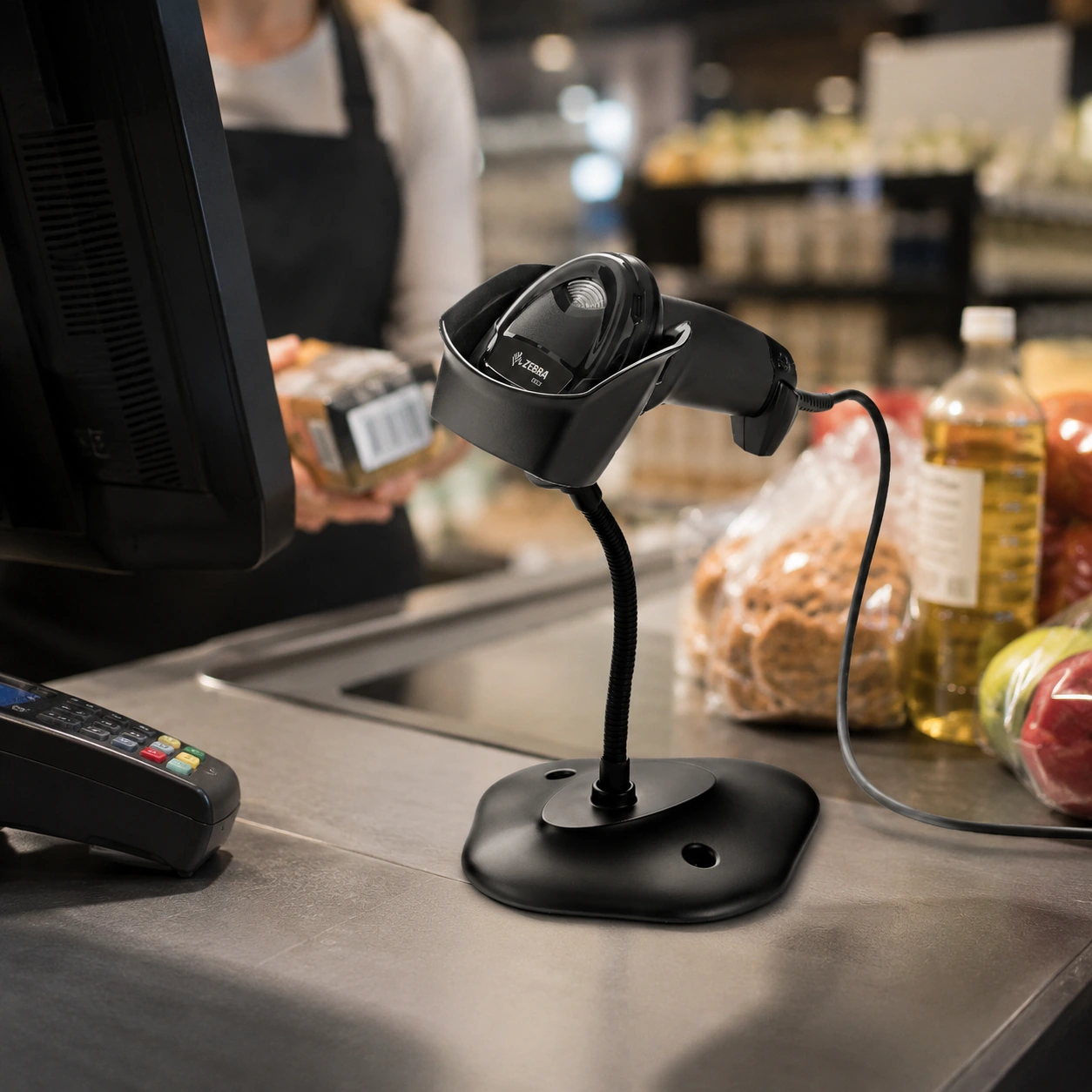
שני הדגמים בסדרת DS2200 יכולים לעבוד במצב ידני וגם במצב Hands-Free, בהתאם למעמד או לעריסה שבהם משתמשים.
במצב Hands-Free מניחים את הסורק במעמד, ומעבירים את המוצר או הברקוד מול חלון הסריקה.
מצב זה שימושי במיוחד בעמדות קופה, כאשר רוצים לסרוק מוצרים במהירות בלי להחזיק את הסורק בכל פעולה.
- הניחו את הסורק במעמד או בעריסה התואמת.
- מקמו את הברקוד מול חלון הסריקה.
- העבירו את המוצר מול הסורק עד לקבלת חיווי סריקה תקינה.
- בדקו שנתוני הברקוד הוזנו למערכת הקופה או לשדה הפעיל.
- לסריקת מוצר גדול או כבד, הוציאו את הסורק מהמעמד וסרקו ידנית.
היכולת לעבור בין סריקה ידנית לבין סריקה בעמדה הופכת את הסדרה לשימושית במיוחד בחנויות.
מוצרים קטנים ניתן להעביר מול הסורק, ומוצרים גדולים ניתן לסרוק ביד בצורה נוחה יותר.
בדיקת תקינות בסיסית לאחר התקנה
לאחר חיבור הסורק, מומלץ לבצע בדיקת תקינות פשוטה לפני שמתחילים לעבוד בפועל מול לקוחות.
בדיקה זו עוזרת לוודא שהסורק מחובר נכון, שהברקוד נקרא, ושהנתונים נכנסים למערכת בצורה תקינה.
- פתחו שדה טקסט פשוט, לדוגמה Notepad או שדה חיפוש במערכת.
- סרקו ברקוד מודפס ברור.
- בדקו שהמספר או הערך מופיעים בשדה.
- סרקו ברקוד נוסף מסוג אחר, לדוגמה QR Code או ברקוד ממסך טלפון.
- ודאו שהמערכת קולטת גם ברקודים חד-ממדיים וגם דו-ממדיים.
- במידת הצורך, בדקו האם נדרש Enter אוטומטי לאחר סריקה.
אם הסורק קורא את הברקוד אך לא עובר לשורה הבאה או לא מאשר פעולה במערכת הקופה, ייתכן שנדרשת הגדרת Enter לאחר סריקה.
הגדרה זו מתבצעת בדרך כלל באמצעות ברקוד תכנות מתאים או דרך 123Scan.
הגדרת Enter לאחר סריקה
בעסקים רבים יש צורך שהסורק ישלח Enter לאחר כל סריקה.
הדבר שימושי כאשר מערכת הקופה, תוכנת המלאי או תוכנת הניהול צריכה לקבל את הברקוד ואז לעבור אוטומטית לפעולה הבאה.
ללא הגדרה זו, ייתכן שהברקוד יופיע בשדה, אך המשתמש יצטרך ללחוץ Enter ידנית.
- בדקו האם לאחר סריקה הנתון נכנס לשדה אך לא מתבצעת פעולה נוספת.
- אם כן, יש להגדיר Suffix של Enter לאחר הסריקה.
- ניתן לבצע זאת באמצעות ברקוד הגדרה מתאים או דרך תוכנת 123Scan.
- לאחר ההגדרה, סרקו שוב ברקוד לבדיקה.
- ודאו שהמערכת מקבלת את הברקוד ומבצעת את הפעולה הרצויה באופן אוטומטי.
הגדרת Enter לאחר סריקה היא אחת ההגדרות הנפוצות ביותר בסורקי ברקוד לעסקים.
היא יכולה לשפר משמעותית את נוחות העבודה בעמדות קופה, מחסנים ותוכנות מלאי.
הגדרת שפה ומקלדת
סדרת Zebra DS2200 תומכת ביותר מ-90 מקלדות בינלאומיות.
ברוב השימושים בישראל, כאשר הסורק מוגדר במצב מקלדת, חשוב לוודא שהקלט שמגיע מהסורק תואם לשפת המקלדת ולמערכת ההפעלה.
אם אחרי סריקה מופיעים תווים לא נכונים, סימנים מוזרים או סדר תווים שגוי, ייתכן שיש צורך להגדיר פריסת מקלדת מתאימה.
- סרקו ברקוד בדיקה לשדה טקסט פשוט.
- בדקו האם כל הספרות והתווים מופיעים בצורה תקינה.
- אם מופיעים תווים לא נכונים, בדקו את שפת המקלדת במערכת ההפעלה.
- במידת הצורך, הגדירו את פריסת המקלדת המתאימה לסורק דרך ברקודי הגדרה או 123Scan.
- בצעו סריקת בדיקה נוספת לאחר שינוי ההגדרות.
כאשר עובדים עם ברקודים הכוללים רק ספרות, בדרך כלל הבעיה פחות מורגשת.
כאשר הברקודים כוללים אותיות, מקפים או סימנים מיוחדים, התאמת שפת המקלדת הופכת לחשובה יותר.
שימוש בתוכנת Zebra 123Scan
123Scan היא תוכנה של Zebra המיועדת להגדרת סורקים, יצירת ברקודי תכנות, עדכון קושחה, בדיקת נתוני סריקה והפקת דוחות.
היתרון הגדול של 123Scan הוא שניתן להכין סט הגדרות אחד, להפוך אותו לברקוד תכנות, ואז להגדיר מספר סורקים באמצעות סריקה אחת.
- התקינו את 123Scan במחשב Windows מתאים.
- חברו את הסורק למחשב או ודאו שהוא מזוהה בהתאם לתצורה.
- בחרו את דגם הסורק מתוך התוכנה.
- הגדירו את הפרמטרים הרצויים, כגון Enter לאחר סריקה, סוגי ברקודים פעילים, צפצוף ונורות חיווי.
- צרו ברקוד תכנות לשמירת ההגדרות.
- סרקו את ברקוד ההגדרה עם כל סורק שתרצו להגדיר באותו אופן.
השימוש ב-123Scan מומלץ במיוחד לעסקים עם כמה עמדות קופה, כמה סניפים או כמה סורקים.
במקום לבצע הגדרה ידנית לכל סורק, ניתן לשמור על אחידות ולהקטין תקלות בהטמעה.
איפוס בסיסי של הסורק
כאשר סורק Zebra DS2208 או Zebra DS2278 לא מתנהג כמצופה, לדוגמה לא קורא ברקודים מסוימים, לא מזין נתונים נכון או הוגדר בעבר למערכת אחרת, ייתכן שכדאי לבצע איפוס הגדרות.
איפוס יכול להחזיר את הסורק לנקודת התחלה מסודרת, ולאחר מכן ניתן להגדיר אותו מחדש לפי הצורך.
- ודאו שהסורק מחובר ופעיל.
- אתרו את ברקוד האיפוס המתאים במדריך הרשמי או בתוכנת 123Scan.
- סרקו את ברקוד האיפוס.
- המתינו לסיום הפעולה ולקבלת חיווי מהסורק.
- בצעו סריקת בדיקה לשדה טקסט פשוט.
- הגדירו מחדש אפשרויות חשובות כמו Enter לאחר סריקה, שפת מקלדת או סוגי ברקודים נדרשים.
מומלץ לא לבצע איפוס ללא צורך, במיוחד אם הסורק כבר מוגדר למערכת קופה קיימת.
במקרה של סורקים שמוגדרים במיוחד לעסק, כדאי לשמור מראש את קובץ ההגדרות או ברקוד התכנות.
פתרון תקלות נפוצות
להלן תקלות נפוצות בסדרת Zebra DS2200 והפעולות הראשונות שכדאי לבדוק לפני שמבצעים הגדרות מתקדמות.
- הסורק לא נדלק – בדקו את החיבור, הכבל, יציאת ה-USB, מקור המתח או מצב הסוללה בדגם DS2278.
- הסורק נדלק אבל לא קורא ברקודים – בדקו שהברקוד ברור, שהתאורה תקינה, ושהסוג של הברקוד נתמך ומופעל בהגדרות.
- הברקוד נקרא אבל לא מופיע במחשב – ודאו שהסמן נמצא בשדה פעיל ושהסורק מחובר בממשק המתאים.
- הנתונים מופיעים לא נכון – בדקו פריסת מקלדת, שפת מערכת והגדרות קידומת או סיומת.
- אין Enter לאחר סריקה – יש להגדיר Suffix של Enter באמצעות ברקוד הגדרה או 123Scan.
- DS2278 מתנתק לעיתים קרובות – בדקו טעינה, טווח Bluetooth, הפרעות אלחוטיות וצימוד תקין לעריסה או למכשיר המארח.
- הסורק לא קורא ברקוד ממסך טלפון – הגבירו בהירות מסך, נקו את המסך, שנו מעט את זווית הסריקה ובדקו שהברקוד מוצג בגודל מספיק.
ברוב המקרים, בדיקה של חיבור, שדה פעיל, איכות הברקוד והגדרת Enter פותרת את רוב התקלות הבסיסיות.
אם התקלה חוזרת, מומלץ לבדוק את הסורק מול מחשב אחר או לבצע הגדרה מחדש דרך 123Scan.
טיפים לעבודה נכונה עם סורקי Zebra DS2200
- מקמו את הסורק בעמדת העבודה כך שהכבל או העריסה לא יפריעו לתנועת העובד.
- בדגם DS2278, החזירו את הסורק לעריסה כאשר אינו בשימוש כדי לשמור על טעינה.
- השתמשו בברקודים מודפסים באיכות טובה, במיוחד כאשר מדובר בברקודים קטנים או צפופים.
- הימנעו מהדבקת מדבקות ברקוד על קימורים חדים, קיפולים או אזורים מחוספסים באריזה.
- בחנויות עם כמה עמדות, מומלץ להגדיר את כל הסורקים באותה תצורה כדי למנוע הבדלים בין קופות.
- שמרו ברקודי הגדרה חשובים במקום נגיש לטכנאי או למנהל המערכת.
- נקו בעדינות את חלון הסריקה אם יש עליו אבק, שומן או לכלוך.
מתי לבחור DS2208 ומתי לבחור DS2278?
אם הסורק מיועד לעמדת קופה קבועה, דלפק שירות או מחשב שנמצא במקום קבוע, Zebra DS2208 יכול להיות בחירה מצוינת.
הוא פשוט, יציב, אינו דורש טעינה ומתאים לעסקים שמעדיפים פתרון חוטי אמין.
אם יש צורך בחופש תנועה, עבודה סביב עמדת המכירה, סריקת מוצרים גדולים יותר או שימוש עם טאבלט, Zebra DS2278 יתאים יותר.
הוא מספק את היתרונות של סורק ברקוד אלחוטי, כולל Bluetooth, סוללה ועריסת טעינה, תוך שמירה על יכולת סריקת 1D/2D.
- בחרו DS2208 כאשר נדרש סורק קבוע, חוטי וללא טעינה.
- בחרו DS2278 כאשר נדרש סורק אלחוטי עם חופש תנועה סביב העמדה.
- לשתי האפשרויות יש יכולת סריקה דו-ממדית המתאימה לעסקים מודרניים.
סיכום
סדרת Zebra DS2200 Series נותנת לעסקים פתרון נוח ומשתלם עבור סריקת ברקוד יומיומית.
הדגם החוטי DS2208 מתאים לעמדות קבועות, והדגם האלחוטי DS2278 מתאים לעסקים שצריכים יותר גמישות וחופש תנועה.
שני הדגמים מאפשרים קריאת ברקודים 1D/2D, עבודה עם ברקודים ממסכים, שימוש במעמד או עריסה, והגדרות נוחות באמצעות כלי Zebra.
עבור חנויות, קופות, דלפקי שירות, מחסנים קלים ומערכות POS, מדובר בסדרה פשוטה לתפעול, קלה להטמעה ומתאימה לעבודה עסקית שוטפת.
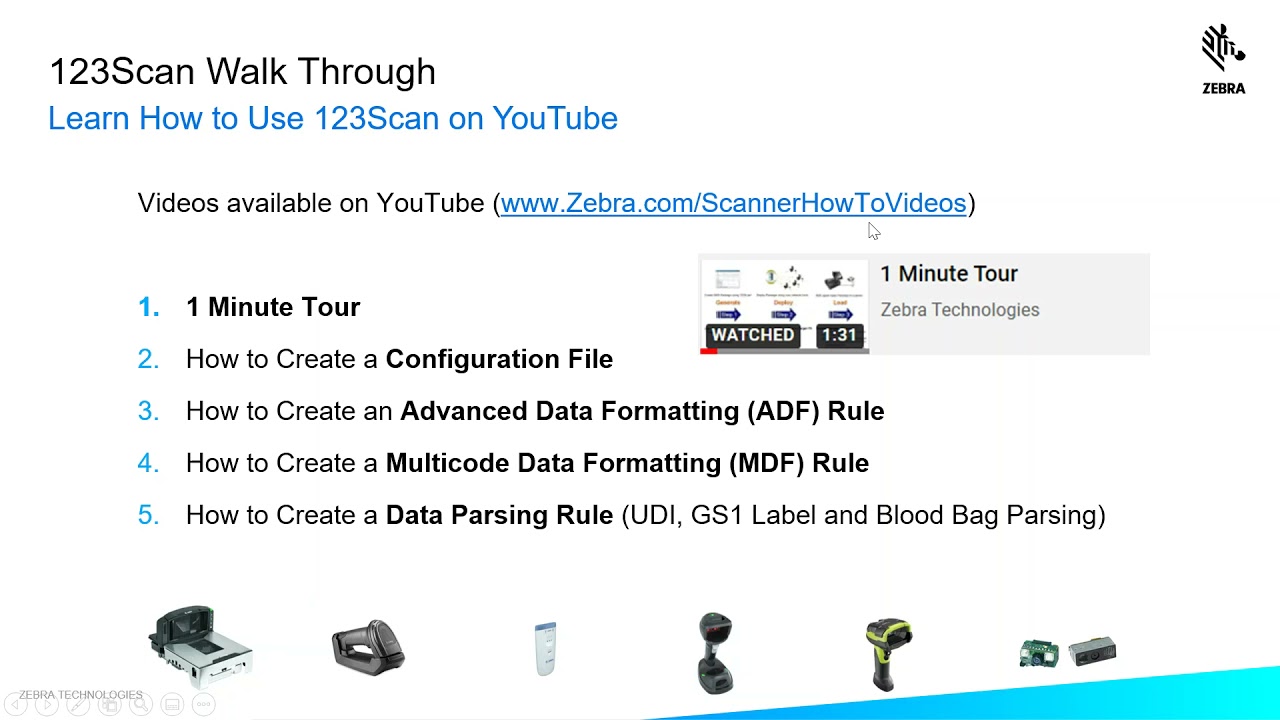
הגדרת סורקי Zebra עם 123Scan
סרטון הדרכה רשמי של Zebra המציג שימוש בתוכנת 123Scan להגדרת סורקי ברקוד, עדכון קושחה, בדיקת סריקות ויצירת ברקודי הגדרה.
מבט כללי על סורקי DS2200
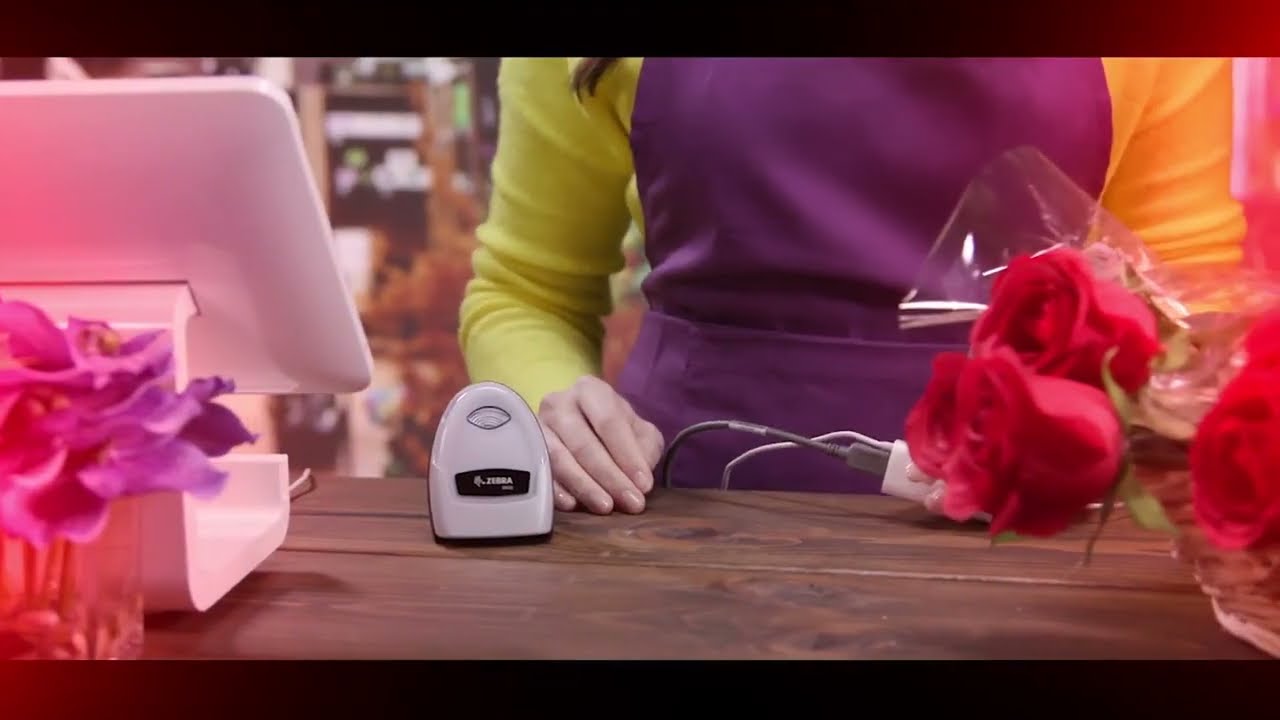
סרטון שיווקי כללי לסדרת הסורקים DS2200 מבית Zebra
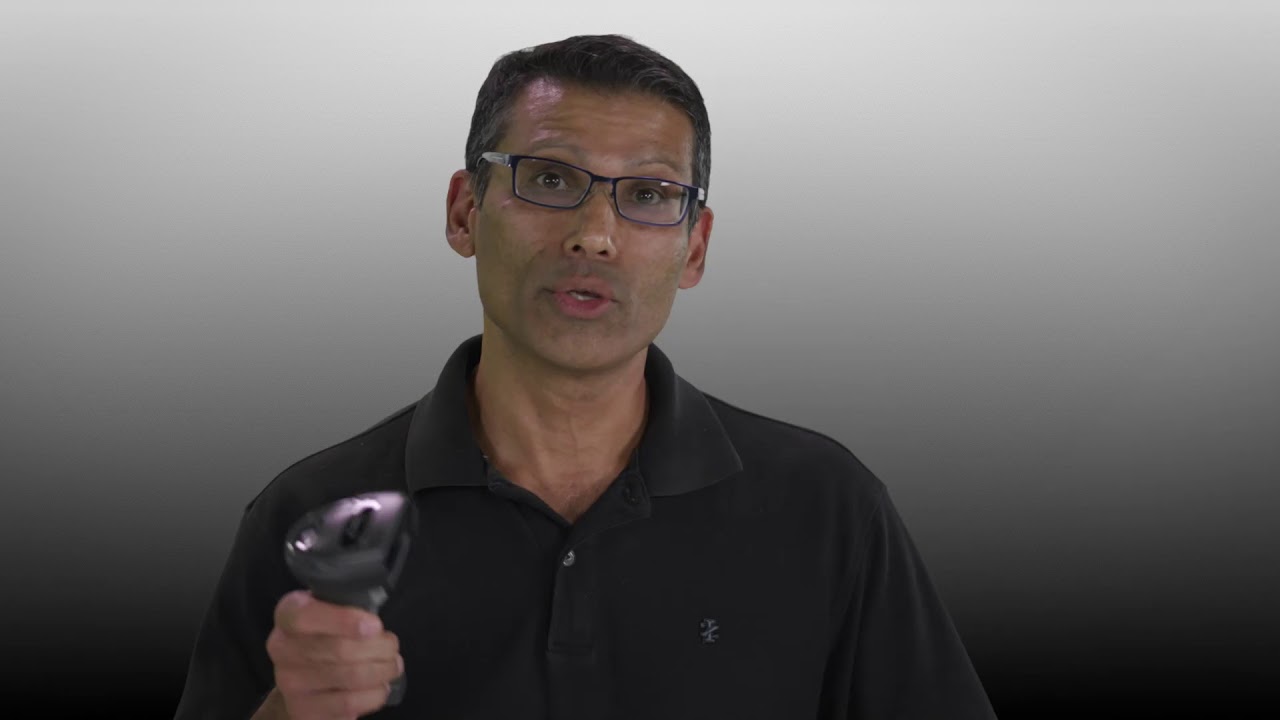
סרטון הדרכה לחיבור סורק BT למכשיר נייד
סרטון הדרכה לחיבור סורק BT באמצעות אפליקציית scan-to-connect של Zebra
שאלות ותשובות
יש לך שאלה?
שאל שאלה
התחברות
התחברות באמצעות סיסמה
הרשמה
איפוס סיסמה
איפוס סיסמה
צרו עמנו קשר
ברוכים הבאים לאתר של וייס קוד בע״מ (“החברה”, “אנחנו”). השימוש באתר ובשירותי החברה כפוף לתנאי שימוש אלה. כניסה לאתר, גלישה בו, השארת פרטים, ביצוע הזמנה או שימוש בכל שירות המוצע על ידינו מהווים הסכמה לתנאים המפורטים להלן.
1. כללי
וייס קוד בע״מ מתמחה במתן פתרונות הדפסה לעסקים, לרבות מכירה ואספקה של מדפסות מדבקות, מדבקות בגלילים, ריבונים, סורקי ברקוד, מסופונים, תוכנות לעיצוב והדפסת מדבקות, וכן שירותים המאפשרים ללקוחות להדפיס מדבקות בהתאם לצורכיהם.
תנאים אלה חלים על כל שימוש באתר, בתכנים המופיעים בו, במוצרים, בשירותים, בהצעות המחיר, בהזמנות ובכל התקשרות עם החברה, אלא אם סוכם אחרת בכתב.
2. שימוש באתר
המשתמש מתחייב לעשות שימוש באתר באופן חוקי, סביר והוגן בלבד. אין לבצע באתר כל פעולה העלולה לפגוע בפעילותו התקינה, באבטחתו, במידע המצוי בו, בזכויות החברה או בזכויות צד שלישי.
אין להעתיק, לשכפל, להפיץ, לפרסם או לעשות שימוש מסחרי בתכני האתר ללא קבלת אישור מראש ובכתב מהחברה.
3. מידע באתר
המידע המופיע באתר נועד לספק מידע כללי על החברה, מוצריה ושירותיה. החברה עושה מאמצים להציג מידע מדויק ועדכני, אך ייתכנו טעויות, אי־דיוקים, שינויים במפרטים, בזמינות מוצרים, במחירים או בתמונות המוצגות באתר.
תמונות, מפרטים ותיאורים באתר הם להמחשה בלבד, אלא אם צוין אחרת במפורש. החברה רשאית לעדכן, לשנות או להסיר מידע מהאתר בכל עת וללא הודעה מוקדמת.
4. מוצרים ושירותים
החברה מציעה, בין היתר, פתרונות הדפסה, ציוד היקפי, חומרי גלם ושירותים נלווים, לרבות:
מדפסות מדבקות, מדבקות בגלילים, ריבונים, סורקי ברקוד, מסופונים, תוכנות לעיצוב והדפסת מדבקות, התאמת פתרונות הדפסה לצורכי הלקוח, ושירותים נוספים הקשורים להדפסה, סימון, תיוג וברקוד.
היקף השירות, זמני האספקה, תנאי האחריות, המחירים ותנאי התשלום ייקבעו בהתאם להצעת המחיר, להזמנה או להסכם הספציפי עם הלקוח.
5. הזמנות, הצעות מחיר ותשלומים
פנייה דרך האתר, שיחת טלפון, הודעת דוא״ל או כל אמצעי אחר אינה מהווה אישור הזמנה מחייב, אלא אם ניתנה לכך הסכמה מפורשת מטעם החברה.
הצעות מחיר מטעם החברה יהיו תקפות לתקופה המצוינת בהן. אם לא צוינה תקופה, החברה רשאית לעדכן את ההצעה בהתאם לשינויים במחירים, זמינות מוצרים, עלויות שילוח, שערי מטבע או כל שינוי רלוונטי אחר.
החברה רשאית להתנות אספקת מוצר או שירות בתשלום מראש, בתשלום חלקי, באישור אשראי או בכל תנאי תשלום אחר שיסוכם עם הלקוח.
6. התאמה לצורכי הלקוח
החברה עשויה לסייע ללקוח בבחירת פתרון הדפסה, ציוד, חומרי גלם או תוכנה בהתאם למידע שיימסר על ידי הלקוח. האחריות למסירת מידע נכון, מלא ומדויק לגבי צורכי העסק, סוג המדבקות, תנאי השימוש, נפח ההדפסה, חומרי הגלם, מערכות קיימות וכל דרישה אחרת חלה על הלקוח.
המלצות החברה ניתנות על בסיס המידע שנמסר לה, ואין בהן התחייבות להתאמה מלאה אם המידע שנמסר היה חסר, שגוי או השתנה לאחר מכן.
7. אספקה, התקנה והדרכה
מועדי האספקה משתנים בהתאם לסוג המוצר, זמינותו במלאי, צורך בייצור מיוחד, זמינות אצל היבואן, זמני שילוח ונסיבות נוספות הקשורות לאופי ההזמנה.
ככלל, טווחי האספקה הם כדלקמן:
מוצרים הקיימים במלאי החברה, לרבות מדבקות סטנדרטיות, מדפסות, סורקים, מסופונים, ריבונים או ציוד נלווה, יסופקו בדרך כלל בתוך עד 3 ימי עסקים, בכפוף לזמינות חברת השילוח ולאזור האספקה.
מוצרים הקיימים במלאי היבואן ואינם נמצאים במלאי החברה יסופקו בדרך כלל בתוך עד 7 ימי עסקים, בכפוף לזמינות אצל היבואן, זמני טיפול ושילוח.
מדבקות או מוצרים המיוצרים במיוחד עבור הלקוח, לרבות מדבקות בהתאמה אישית, מידות מיוחדות, חומרי גלם מיוחדים, הדפסה לפי דרישה או כל הזמנה שאינה מוצר מדף, יסופקו בדרך כלל בתוך עד 14 ימי עבודה ממועד אישור ההזמנה והגרפיקה, ככל שנדרש אישור כזה.
בתקופות עומס, לרבות תקופות חגים, עומסי ייצור, מחסור בחומרי גלם או עומסים חריגים אצל ספקים ויצרנים, זמן האספקה של מוצרים בייצור מיוחד עשוי להתארך עד 30 ימי עבודה.
מוצרים שאינם קיימים במלאי בארץ ונדרשים לייבוא מיוחד עשויים להיות מסופקים בתוך עד 90 ימי עסקים, בהתאם לזמינות אצל היצרן או הספק בחו״ל, זמני שילוח, הליכי יבוא, מכס וגורמים נוספים שאינם בשליטת החברה.
מועדי אספקה, התקנה או הדרכה, ככל שנמסרו ללקוח, הם מועדים משוערים בלבד, אלא אם סוכם אחרת בכתב. החברה תעשה מאמצים סבירים לעמוד במועדים שנמסרו, אולם לא תישא באחריות לעיכובים הנובעים מגורמים שאינם בשליטתה, לרבות עיכובים מצד ספקים, יצרנים, יבואנים, חברות שילוח, מכס, מחסור במלאי, כוח עליון, עומסי עבודה חריגים או מידע חסר מצד הלקוח.
ככל שניתנים שירותי התקנה, הדרכה או תמיכה, הם יסופקו בהתאם לתנאים שסוכמו עם הלקוח ובהתאם לסוג המוצר או השירות.
8. אחריות ותמיכה
אחריות למוצרים תינתן בהתאם לתנאי האחריות של היצרן, היבואן או החברה, כפי שיימסרו ללקוח במועד הרכישה או במסגרת הצעת המחיר.
האחריות אינה חלה, בין היתר, על נזק שנגרם עקב שימוש לא נכון, תחזוקה לקויה, בלאי טבעי, שימוש בחומרי גלם שאינם מתאימים, התקנה או שינוי שלא בוצעו על ידי גורם מוסמך, נזקי חשמל, נפילה, רטיבות, שבר, או כל שימוש בניגוד להוראות היצרן או החברה.
9. תוכנות ורישיונות
ככל שהחברה מספקת תוכנות לעיצוב והדפסת מדבקות או מסייעת בהתקנתן, השימוש בתוכנות כפוף לתנאי הרישיון של יצרן או ספק התוכנה. הלקוח אחראי לוודא כי השימוש בתוכנה נעשה כדין ובהתאם לתנאי הרישיון.
החברה אינה אחראית לתקלות, מגבלות, שינויים, עדכונים, הפסקת שירות או תנאי שימוש של תוכנות צד שלישי, אלא אם סוכם אחרת בכתב.
10. שירותי הדפסת מדבקות לפי צורך
ככל שהחברה מעניקה שירותי הדפסת מדבקות עבור לקוח, הלקוח אחראי למסירת קבצים, נתונים, טקסטים, ברקודים, עיצובים וכל חומר אחר באופן תקין, מדויק וחוקי.
הלקוח מצהיר כי יש לו את מלוא הזכויות להשתמש בכל תוכן, סימן מסחר, לוגו, תמונה, טקסט, ברקוד או מידע שהוא מוסר לחברה לצורך הדפסה. החברה אינה אחראית להפרת זכויות צד שלישי הנובעת מחומרים שנמסרו על ידי הלקוח.
לפני ביצוע הדפסה, ייתכן שתישלח ללקוח הדמיה או דוגמה לאישור. אישור הלקוח יהווה אישור לביצוע ההדפסה בהתאם לדוגמה שאושרה. לאחר אישור הלקוח, לא תהיה ללקוח טענה ביחס לשגיאות, טעויות כתיב, נתונים שגויים, צבעים, מידות או עיצוב, ככל שהופיעו בדוגמה שאושרה.
11. ביטולים והחזרות
מדיניות הביטולים וההחזרות של החברה היא בהתאם להוראות חוק הגנת הצרכן, התשמ״א-1981, התקנות שהותקנו מכוחו ובהתאם לכל דין.
ביטול הזמנה, החזרת מוצר או קבלת החזר כספי ייעשו בהתאם להוראות הדין, לסוג המוצר או השירות, למועד הביטול, למצב המוצר, לאופן ביצוע העסקה ולמדיניות החברה כפי שתימסר ללקוח.
מוצרים סטנדרטיים שלא נעשה בהם שימוש, שלא נפגמו ושהחזרתם מותרת לפי דין, יהיו ניתנים לביטול או החזרה בהתאם להוראות חוק הגנת הצרכן והתקנות הרלוונטיות.
על אף האמור, מוצרים שיוצרו, הוזמנו, הותאמו או הודפסו במיוחד עבור הלקוח, לרבות מדבקות בהתאמה אישית, מדבקות שיוצרו לפי מידה, חומר גלם, עיצוב, נתונים, ברקוד, לוגו או דרישה מיוחדת של הלקוח, לא יהיו ניתנים לביטול או החזרה לאחר תחילת הייצור או לאחר אישור הגרפיקה/הדוגמה על ידי הלקוח, בכפוף להוראות הדין.
כמו כן, תוכנות, רישיונות, מוצרים שנפתחו, מוצרים שנעשה בהם שימוש, מוצרים שנפגמו, ריבונים מיוחדים או מוצרים שהוזמנו במיוחד עבור הלקוח עשויים שלא להיות ניתנים לביטול או החזרה, והכול בכפוף להוראות הדין.
במקרה של ביטול עסקה המותרת לביטול לפי דין, החברה תהיה רשאית לגבות דמי ביטול ככל שהדבר מותר לפי חוק הגנת הצרכן והתקנות מכוחו.
12. הגבלת אחריות
החברה לא תישא באחריות לכל נזק עקיף, תוצאתי, מיוחד או מקרי, לרבות אובדן הכנסות, אובדן רווחים, פגיעה בפעילות עסקית, אובדן מידע, השבתת עבודה או נזק הנובע משימוש במוצר, בשירות, בתוכנה או באתר.
אחריות החברה, ככל שתחול, תוגבל לסכום ששולם בפועל על ידי הלקוח עבור המוצר או השירות הספציפי שבגינו נגרם הנזק, בכפוף להוראות הדין.
13. פרטיות
השימוש במידע אישי הנמסר לחברה, לרבות דרך האתר, טפסי יצירת קשר, דוא״ל, טלפון או הזמנות, כפוף למדיניות הפרטיות של החברה, ככל שקיימת.
החברה רשאית להשתמש בפרטי קשר שנמסרו לה לצורך מתן שירות, טיפול בפניות, הצעות מחיר, הזמנות, תמיכה, תיאום אספקות ושמירה על קשר עם הלקוח, בכפוף להוראות הדין.
החברה אינה מוכרת, משכירה או מעבירה פרטי לקוחות לצדדים שלישיים לצרכים מסחריים או שיווקיים. מסירת מידע לצדדים שלישיים תיעשה רק ככל שהדבר נדרש לצורך מתן השירות, ביצוע הזמנה, אספקה, סליקה, עמידה בהוראות הדין או בהתאם למדיניות הפרטיות של החברה.
14. קישורים לצדדים שלישיים
האתר עשוי לכלול קישורים לאתרים, שירותים, יצרנים, ספקים או מערכות של צדדים שלישיים. החברה אינה אחראית לתוכן, לזמינות, לתנאי השימוש, למדיניות הפרטיות או לפעילות של צדדים שלישיים אלה.
15. שינויים באתר ובתנאים
החברה רשאית לשנות, לעדכן, להפסיק או להסיר כל חלק מהאתר, מהמוצרים, מהשירותים או מתנאי שימוש אלה בכל עת וללא הודעה מוקדמת.
נוסח התנאים המעודכן שיפורסם באתר יחייב ממועד פרסומו, אלא אם צוין אחרת.
16. דין וסמכות שיפוט
על תנאים אלה ועל כל שימוש באתר או בשירותי החברה יחולו דיני מדינת ישראל בלבד.
סמכות השיפוט הבלעדית בכל מחלוקת הנוגעת לתנאים אלה, לאתר, למוצרים או לשירותי החברה תהיה נתונה לבתי המשפט המוסמכים במחוז [השלם מחוז/עיר].
17. יצירת קשר
לשאלות, פניות או בירורים בנוגע לתנאי שימוש אלה ניתן ליצור קשר עם החברה:
וייס קוד בע״מ
דוא״ל: office@wise-code.co.il
טלפון: 0796-444444
כתובת: החרש 21, חיפה
עודכן לאחרונה: 12/08/2026
עדיין אין שאלות. תהיה הראשון לשאול!