מדריכים למסופון Honeywell EDA51
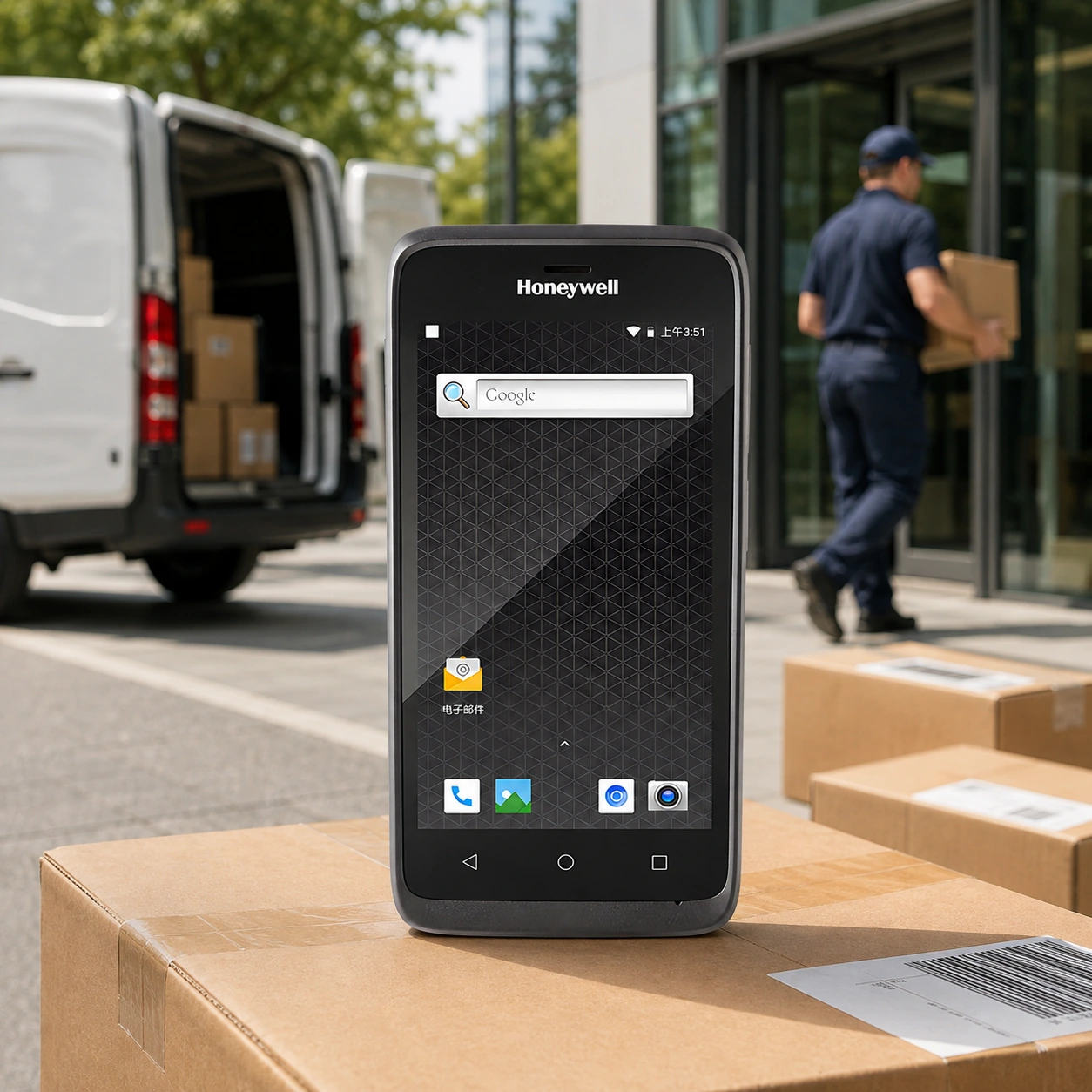
מדריך זה מרכז הוראות להפעלה ראשונית של מסופון Honeywell ScanPal EDA51, חיבור לרשת, סריקת ברקודים, הגדרת Enter ו-Tab, החלפת סוללה, ניקוי ופתרון תקלות. שמות התפריטים וזמינות האפשרויות עשויים להשתנות בהתאם לגרסת Android, לתוכנה המותקנת ולהגדרות הארגון.
הפעלה ראשונית וטעינת המסופון
- ודאו שהסוללה מותקנת כראוי, שמכסה הסוללה סגור ושהנעילה במצב נעול.
- חברו את המסופון למטען או לתחנת טעינה תואמים. לפני השימוש הראשון יש לטעון את הסוללה במלואה; טעינת סוללה ריקה אורכת כ-4.5 שעות, ועבודה בזמן הטעינה עשויה להאריך את משך הטעינה.
- לחצו על כפתור ההפעלה למשך כ-3 שניות ושחררו.
- השלימו את הגדרות השפה, התאריך, השעה והחיבור לרשת. במסופון המנוהל בידי הארגון, פעלו בהתאם להנחיות מנהל המערכת.
- בדקו את אחוז הסוללה ואת מצב הטעינה במסך Settings > Battery.
התנהגות נורית הטעינה ניתנת לשינוי דרך Settings > Honeywell Settings > Battery LED. לכן יש לפרש את צבע הנורית לפי מצב החיווי שנבחר, ולא לפי הצבע בלבד.
חיבור ל-Wi-Fi ולרשת סלולרית
- פתחו את Settings, היכנסו להגדרות הרשת והפעילו Wi-Fi.
- בחרו את הרשת העסקית והזינו את פרטי ההתחברות. רשת ארגונית עשויה לדרוש אישור או הגדרות ממנהל המערכת.
- פתחו את אפליקציית העבודה ובדקו שהיא מצליחה להתחבר לשרת או לסנכרן נתונים.
- בתצורת WWAN בלבד ניתן להשתמש גם ברשת סלולרית. כבו את המסופון לפני התקנת Nano SIM פעיל, והתקינו אותו בהתאם להוראות במדריך המשתמש.
- לאחר ההפעלה, הפעילו נתונים סלולריים. אם אין חיבור, בדקו קליטה, חבילת גלישה והגדרות APN מול ספק הסלולר או מנהל המערכת.
התקנת אפליקציות לעבודה בעסק
המסופון אינו כולל בהכרח מערכת מוכנה לניהול מלאי או משלוחים. לביצוע משימות אלה יש להתקין אפליקציה מתאימה ולחבר אותה למערכת העסקית.
- במכשירים שבהם Google Play זמין ומאושר לשימוש, ניתן להתקין ממנו את האפליקציה שהוגדרה לעסק.
- ארגונים יכולים להפיץ אפליקציות באמצעות מערכת ניהול מסופונים או חבילת התקנה מאושרת.
- יש לבדוק התאמה לגרסת Android המותקנת, לרישיון התוכנה ולשיטת קבלת נתוני הברקוד.
- עבודה ללא חיבור רציף, סנכרון מאוחר, צילום מסירה וחתימת לקוח תלויים ביכולות האפליקציה ובהגדרותיה.
בדיקת סריקה ראשונה
- פתחו את רשימת האפליקציות ובחרו Demos ולאחר מכן Scan Demo, אם הכלי מותקן.
- כוונו את חלון הסריקה אל ברקוד ברור ותקין.
- לחצו והחזיקו אחד מכפתורי הסריקה, וכוונו כך שהברקוד כולו ייכלל באזור ההארה.
- שנו מעט את המרחק או את זווית הסריקה אם יש השתקפות מהמדבקה.
- לאחר הקריאה, בדקו שהנתונים המוצגים זהים לנתונים הצפויים.
לא כל סוגי הברקודים פעילים כברירת מחדל ב-Scan Demo. אם ברקוד אינו נקרא, פתחו את תפריט האפליקציה, בחרו Symbology Settings ובדקו שסוג הברקוד הרלוונטי מופעל.
העברת הברקוד לשדה באפליקציה
פונקציית Scan Wedge מאפשרת להזין את נתוני הברקוד לשדה פעיל כאילו הוקלדו במקלדת.
- פתחו Settings > Honeywell Settings > Scanning > Internal Scanner.
- בחרו Default Profile ולאחר מכן Data Processing Settings.
- ודאו שהאפשרות Wedge פעילה.
- חזרו לאפליקציה, לחצו בתוך השדה הרצוי וסרקו ברקוד.
אפליקציות מסוימות מנהלות את הסורק ישירות באמצעות ממשק תוכנה. בזמן שאפליקציה כזו מחזיקה בשליטה בסורק, Scan Wedge עשוי להיות מושבת. בנוסף, פרופיל סריקה המשויך לאפליקציה עשוי להשתמש בהגדרות שונות מ-Default Profile.
הגדרת Prefix, Suffix, Enter ו-Tab
Prefix מוסיף תווים לפני נתוני הברקוד, ו-Suffix מוסיף תווים אחריהם. כך ניתן להוסיף קידומת קבועה, לעבור לשדה הבא או להפעיל פעולה באפליקציה בסיום הסריקה.
- היכנסו לפרופיל הסריקה המתאים דרך Settings > Honeywell Settings > Scanning > Internal Scanner.
- פתחו Data Processing Settings.
- בחרו Prefix להוספת תווים בתחילת הנתונים או Suffix להוספת תווים בסופם.
- הזינו את הערך הרצוי, חזרו לאפליקציית העבודה ובדקו את התוצאה על רשומת בדיקה.
- Enter לאחר סריקה: הזינו בשדה Suffix את הרצף
\r. זהו התו CR, בקוד 13. - Tab לאחר סריקה: הזינו בשדה Suffix את הרצף
\t. הוא יכול לשמש למעבר לשדה הבא, בהתאם לאפליקציה. - ירידת שורה: הרצף
\nמייצג LF, בקוד 10. תגובת האפליקציה אליו עשויה להיות שונה מתגובתה ל-Enter. - קידומת קבועה: Prefix בערך ITEM- יהפוך סריקה של 12345 לפלט ITEM-12345.
יש להקליד לוכסן הפוך ולאחריו את האות המתאימה. האפשרות Wedge as keys קובעת אילו תווים יועברו כאירועי מקלדת; ערכי ברירת המחדל כוללים 9, 10 ו-13. אם מתקבל אישור כפול או מעבר על שני שדות, בדקו האם גם האפליקציה מוסיפה פעולת אישור, והימנעו מהוספת CR ו-LF יחד ללא צורך.
הגדרות סריקה נוספות
בתוך פרופיל הסריקה ניתן להתאים את אופן הקריאה לתוויות ולתהליך העבודה:
- Symbology Settings: הפעלה וכיבוי של סוגי ברקודים והגדרת האפשרויות של כל סוג. מומלץ להפעיל את הסוגים הנדרשים לעבודה.
- Center Decode: מיקוד הקריאה באזור הכוונת, שימושי כאשר כמה ברקודים מופיעים זה ליד זה.
- Poor Quality 1D Reading: אפשרות לשיפור קריאת ברקודים חד-ממדיים פגומים או מודפסים באיכות נמוכה.
- Trigger Settings: הגדרת אופן פעולת כפתורי הסריקה, לרבות סריקה בודדת או רציפה וזמן המתנה לקריאה.
- Same symbol timeout: קביעת מרווח לפני קריאה חוזרת של אותו ברקוד, לצמצום סריקות כפולות לא מכוונות.
- Notification Settings: הגדרת חיווי לקריאה מוצלחת או כושלת ורטט, בהתאם לאפשרויות הזמינות.
- Launch Browser: שליטה בפתיחת דפדפן בעת סריקת ברקוד המכיל כתובת אינטרנט.
מומלץ לתעד את ההגדרות הקיימות ולשנות בכל פעם אפשרות אחת. האפשרות Restore all defaults מאפסת את כל הגדרות הפרופיל שנבחר, גם כאשר מפעילים אותה מתוך אחד ממסכי ההגדרות שלו.
החלפת סוללה ושמירה על זמן העבודה
- שמרו וסנכרנו את העבודה, נתקו את המסופון מהטעינה וכבו אותו באמצעות Power off.
- שחררו קצה אחד של רצועת היד, אם היא מותקנת.
- לחצו על לחצן נעילת מכסה הסוללה והחליקו את הנעילה למצב פתוח.
- הסירו את המכסה והרימו את הסוללה מהצד שבו נמצאים המגעים.
- הכניסו סוללה תואמת וטעונה: הכניסו תחילה את הצד ללא המגעים ולאחר מכן לחצו בעדינות למקומה.
- סגרו את המכסה, נעלו אותו, חברו מחדש את הרצועה והפעילו את המסופון.
החלפת הסוללה נעשית כשהמכשיר כבוי. להפחתת צריכת החשמל ניתן להנמיך את בהירות המסך, לקצר את זמן כיבוי המסך ולסגור יישומים שאינם נחוצים. אין להשתמש בסוללה נפוחה, סדוקה או פגומה.
ניקוי המסך, חלון הסריקה והמעטפת
- כבו את המסופון ונתקו אותו מהמטען. השאירו את הסוללה מותקנת ואת המכסה סגור ונעול בזמן הניקוי.
- נגבו את המעטפת, המסך וחלון הסריקה במטלית רכה שאינה משירה סיבים, לחה קלות במים.
- ללכלוך עיקש ניתן להשתמש בתמיסה עדינה של חומר ניקוי ומים המתאימה למכשיר. לאחר מכן הסירו שאריות באמצעות מטלית לחה במים בלבד.
- מנעו חדירת נוזלים לחיבורים, לפתחים ולמגעי הטעינה. אין לרסס ישירות על המסופון או להטביל אותו.
- ייבשו היטב לפני הפעלה וחיבור מחדש לטעינה.
אין להשתמש באצטון, בחומרים שוחקים או בחומרי חיטוי שאינם מאושרים למעטפת המסופון. לתצורות בעלות מעטפת DRH יש הוראות ניקוי ייעודיות; אין להחיל אותן אוטומטית על מכשיר בעל מעטפת רגילה.
הגנה על המסופון במהלך העבודה
- מומלץ להשתמש בכיסוי מגן תואם וברצועת יד, במיוחד בעבודת משלוחים או בתנועה בין עמדות.
- ודאו שהכיסוי אינו מסתיר את חלון הסריקה, המצלמה, הכפתורים או נקודות החיבור לטעינה.
- הימנעו מהנחת המסופון בקצה דלפק, על גג רכב או במקום שבו הוא עלול ליפול.
- אין להשאיר את המסופון או הסוללה ברכב סגור וחם או בשמש ישירה לזמן ממושך.
- אטימות IP64 מספקת הגנה מפני אבק והתזות; היא אינה מיועדת לטבילה במים.
פתרון תקלות נפוצות
- המסופון אינו נדלק: בדקו את חיבור המטען, התקנת הסוללה ונעילת המכסה. טענו את המכשיר ונסו להפעילו. אם קיימת סוללה תואמת ותקינה, ניתן לבדוק באמצעותה כשההחלפה מתבצעת במכשיר כבוי.
- הסוללה אינה נטענת: בדקו כבל, ספק כוח ותחנת טעינה תואמים. ודאו שהחיבורים יבשים ושאין לכלוך או נזק נראה לעין. בדקו את מצב הסוללה בהגדרות.
- הברקוד אינו נקרא: נקו את חלון הסריקה, בדקו ברקוד אחר, שנו מרחק וזווית וודאו שסוג הברקוד מופעל.
- הסריקה מצליחה ב-Scan Demo אך אינה מגיעה לתוכנה: בדקו את השדה הפעיל, Scan Wedge, הפרופיל המשויך לאפליקציה והגדרות קליטת הברקוד בתוכנה.
- נוספים תווים או מתקבל Enter כפול: בדקו Prefix, Suffix, Symbology Prefix והגדרות עיבוד נתונים באפליקציה.
- נתוני המשלוחים אינם מתעדכנים: בדקו חיבור לרשת, כניסה לחשבון ומצב סנכרון באפליקציה. אין למחוק נתוני אפליקציה או להסירה לפני בירור אם קיימות רשומות שטרם סונכרנו.
הפעלה מחדש ואיפוס המסופון
- להפעלה מחדש רגילה, שמרו את העבודה, לחצו לחיצה ממושכת על כפתור ההפעלה ובחרו Restart.
- אם המסך אינו מגיב, החזיקו את כפתור ההפעלה למשך כ-8 שניות, עד שהמסופון מתחיל לפעול מחדש. מידע שלא נשמר עלול ללכת לאיבוד.
- אם התקלה נמשכת, פנו לתמיכה לפני ביצוע איפוס שמוחק נתונים.
Enterprise data reset מוחק נתוני משתמש והגדרות, תוך השארת אזור IPSM. איפוס מלא מוחק גם את אזור IPSM. האפשרויות נמצאות במדריך תחת Settings > System > Advanced > Reset options, אך הנתיב עשוי להשתנות בין גרסאות.
לפני איפוס יש לגבות ולסנכרן מידע, לוודא שניתן לשחזר את האפליקציות וההגדרות, ולהחזיק בפרטי חשבון Google ששויך למכשיר. פרטים אלה עשויים להידרש להפעלתו מחדש לאחר איפוס. במסופון ארגוני יש לתאם את הפעולה עם מנהל המערכת.
כלי ניהול והגדרות מתקדמות
- Honeywell Launcher: מאפשר ליצור סביבת עבודה מוגבלת לאפליקציות ולפעולות שאושרו לעובדים. השימוש כפוף להתקנה, לתאימות ולרישיון מתאים.
- UEMConnect: משמש להגדרת אפשרויות Honeywell דרך מערכת ניהול ארגונית תומכת OEMConfig. האפשרויות הזמינות תלויות בדגם ובגרסת Android.
- Decode Filter Script: מיועד לעיבוד או לסינון של נתוני ברקוד, כגון בדיקת קידומת או שינוי מחרוזת. יש לבדוק שהאפשרות קיימת בגרסת שירות הסריקה המותקנת ולבצע התאמה ובדיקות לפני שימוש שוטף.
אחריות ופנייה לתמיכה
האחריות הבסיסית המצוינת למכשיר היא לשנה. הכיסוי בפועל והשירות הנלווה נקבעים בהתאם לתנאי הרכישה והאחריות. עמידות לנפילות ולמים אינה מעידה שכל נזק מכוסה; שבר, קורוזיה, נזק מטעינה רטובה או מחומר ניקוי לא מתאים עשויים שלא להיות מכוסים.
במקרה של תקלה ניתן לפנות לוייס-קוד עם דגם המסופון, המספר הסידורי, גרסת Android, שם האפליקציה ותיאור מדויק של הבעיה. כדאי לצרף צילום של הודעת השגיאה ולציין אם התקלה מופיעה גם ב-Scan Demo. אין לפרק את גוף המכשיר לצורך תיקון עצמאי.
הגדרת Prefix ו-Suffix במסופוני Honeywell
סרטון הדרכה להגדרת תווים לפני ואחרי נתוני הברקוד במסופוני Android של Honeywell, לצורך התאמת פלט הסריקה לשדות ולתהליכי העבודה בתוכנה.
עדכון קושחה במסופוני Honeywell ScanPal EDA
הדרכה לעדכון הקושחה במסופונים מסדרת ScanPal EDA. לפני ביצוע העדכון יש לוודא שקובץ הקושחה והוראות ההתקנה מתאימים לדגם ולגרסה המותקנת
פתרון בעיות בקריאת ברקודים בסורקים ובמסופוני Honeywell
סרטון תמיכה בנושא ברקודים שאינם נקראים בסורק או במסופון Honeywell, כעזר לבדיקת בעיות סריקה. משך: 1:09 דקות.
יציאה מ-Honeywell Launcher במסופוני Android
הדרכה ליציאה מסביבת Honeywell Launcher במסופוני Android. רלוונטי למכשירים שבהם הכלי מותקן, ובהתאם להרשאות ולהגדרות מנהל המערכת. משך: 0:55 דקות.
קבצים להורדה
שאלות ותשובות
יש לך שאלה?
שאל שאלה
התחברות
התחברות באמצעות סיסמה
הרשמה
איפוס סיסמה
איפוס סיסמה
צרו עמנו קשר
ברוכים הבאים לאתר של וייס קוד בע״מ (“החברה”, “אנחנו”). השימוש באתר ובשירותי החברה כפוף לתנאי שימוש אלה. כניסה לאתר, גלישה בו, השארת פרטים, ביצוע הזמנה או שימוש בכל שירות המוצע על ידינו מהווים הסכמה לתנאים המפורטים להלן.
1. כללי
וייס קוד בע״מ מתמחה במתן פתרונות הדפסה לעסקים, לרבות מכירה ואספקה של מדפסות מדבקות, מדבקות בגלילים, ריבונים, סורקי ברקוד, מסופונים, תוכנות לעיצוב והדפסת מדבקות, וכן שירותים המאפשרים ללקוחות להדפיס מדבקות בהתאם לצורכיהם.
תנאים אלה חלים על כל שימוש באתר, בתכנים המופיעים בו, במוצרים, בשירותים, בהצעות המחיר, בהזמנות ובכל התקשרות עם החברה, אלא אם סוכם אחרת בכתב.
2. שימוש באתר
המשתמש מתחייב לעשות שימוש באתר באופן חוקי, סביר והוגן בלבד. אין לבצע באתר כל פעולה העלולה לפגוע בפעילותו התקינה, באבטחתו, במידע המצוי בו, בזכויות החברה או בזכויות צד שלישי.
אין להעתיק, לשכפל, להפיץ, לפרסם או לעשות שימוש מסחרי בתכני האתר ללא קבלת אישור מראש ובכתב מהחברה.
3. מידע באתר
המידע המופיע באתר נועד לספק מידע כללי על החברה, מוצריה ושירותיה. החברה עושה מאמצים להציג מידע מדויק ועדכני, אך ייתכנו טעויות, אי־דיוקים, שינויים במפרטים, בזמינות מוצרים, במחירים או בתמונות המוצגות באתר.
תמונות, מפרטים ותיאורים באתר הם להמחשה בלבד, אלא אם צוין אחרת במפורש. החברה רשאית לעדכן, לשנות או להסיר מידע מהאתר בכל עת וללא הודעה מוקדמת.
4. מוצרים ושירותים
החברה מציעה, בין היתר, פתרונות הדפסה, ציוד היקפי, חומרי גלם ושירותים נלווים, לרבות:
מדפסות מדבקות, מדבקות בגלילים, ריבונים, סורקי ברקוד, מסופונים, תוכנות לעיצוב והדפסת מדבקות, התאמת פתרונות הדפסה לצורכי הלקוח, ושירותים נוספים הקשורים להדפסה, סימון, תיוג וברקוד.
היקף השירות, זמני האספקה, תנאי האחריות, המחירים ותנאי התשלום ייקבעו בהתאם להצעת המחיר, להזמנה או להסכם הספציפי עם הלקוח.
5. הזמנות, הצעות מחיר ותשלומים
פנייה דרך האתר, שיחת טלפון, הודעת דוא״ל או כל אמצעי אחר אינה מהווה אישור הזמנה מחייב, אלא אם ניתנה לכך הסכמה מפורשת מטעם החברה.
הצעות מחיר מטעם החברה יהיו תקפות לתקופה המצוינת בהן. אם לא צוינה תקופה, החברה רשאית לעדכן את ההצעה בהתאם לשינויים במחירים, זמינות מוצרים, עלויות שילוח, שערי מטבע או כל שינוי רלוונטי אחר.
החברה רשאית להתנות אספקת מוצר או שירות בתשלום מראש, בתשלום חלקי, באישור אשראי או בכל תנאי תשלום אחר שיסוכם עם הלקוח.
6. התאמה לצורכי הלקוח
החברה עשויה לסייע ללקוח בבחירת פתרון הדפסה, ציוד, חומרי גלם או תוכנה בהתאם למידע שיימסר על ידי הלקוח. האחריות למסירת מידע נכון, מלא ומדויק לגבי צורכי העסק, סוג המדבקות, תנאי השימוש, נפח ההדפסה, חומרי הגלם, מערכות קיימות וכל דרישה אחרת חלה על הלקוח.
המלצות החברה ניתנות על בסיס המידע שנמסר לה, ואין בהן התחייבות להתאמה מלאה אם המידע שנמסר היה חסר, שגוי או השתנה לאחר מכן.
7. אספקה, התקנה והדרכה
מועדי האספקה משתנים בהתאם לסוג המוצר, זמינותו במלאי, צורך בייצור מיוחד, זמינות אצל היבואן, זמני שילוח ונסיבות נוספות הקשורות לאופי ההזמנה.
ככלל, טווחי האספקה הם כדלקמן:
מוצרים הקיימים במלאי החברה, לרבות מדבקות סטנדרטיות, מדפסות, סורקים, מסופונים, ריבונים או ציוד נלווה, יסופקו בדרך כלל בתוך עד 3 ימי עסקים, בכפוף לזמינות חברת השילוח ולאזור האספקה.
מוצרים הקיימים במלאי היבואן ואינם נמצאים במלאי החברה יסופקו בדרך כלל בתוך עד 7 ימי עסקים, בכפוף לזמינות אצל היבואן, זמני טיפול ושילוח.
מדבקות או מוצרים המיוצרים במיוחד עבור הלקוח, לרבות מדבקות בהתאמה אישית, מידות מיוחדות, חומרי גלם מיוחדים, הדפסה לפי דרישה או כל הזמנה שאינה מוצר מדף, יסופקו בדרך כלל בתוך עד 14 ימי עבודה ממועד אישור ההזמנה והגרפיקה, ככל שנדרש אישור כזה.
בתקופות עומס, לרבות תקופות חגים, עומסי ייצור, מחסור בחומרי גלם או עומסים חריגים אצל ספקים ויצרנים, זמן האספקה של מוצרים בייצור מיוחד עשוי להתארך עד 30 ימי עבודה.
מוצרים שאינם קיימים במלאי בארץ ונדרשים לייבוא מיוחד עשויים להיות מסופקים בתוך עד 90 ימי עסקים, בהתאם לזמינות אצל היצרן או הספק בחו״ל, זמני שילוח, הליכי יבוא, מכס וגורמים נוספים שאינם בשליטת החברה.
מועדי אספקה, התקנה או הדרכה, ככל שנמסרו ללקוח, הם מועדים משוערים בלבד, אלא אם סוכם אחרת בכתב. החברה תעשה מאמצים סבירים לעמוד במועדים שנמסרו, אולם לא תישא באחריות לעיכובים הנובעים מגורמים שאינם בשליטתה, לרבות עיכובים מצד ספקים, יצרנים, יבואנים, חברות שילוח, מכס, מחסור במלאי, כוח עליון, עומסי עבודה חריגים או מידע חסר מצד הלקוח.
ככל שניתנים שירותי התקנה, הדרכה או תמיכה, הם יסופקו בהתאם לתנאים שסוכמו עם הלקוח ובהתאם לסוג המוצר או השירות.
8. אחריות ותמיכה
אחריות למוצרים תינתן בהתאם לתנאי האחריות של היצרן, היבואן או החברה, כפי שיימסרו ללקוח במועד הרכישה או במסגרת הצעת המחיר.
האחריות אינה חלה, בין היתר, על נזק שנגרם עקב שימוש לא נכון, תחזוקה לקויה, בלאי טבעי, שימוש בחומרי גלם שאינם מתאימים, התקנה או שינוי שלא בוצעו על ידי גורם מוסמך, נזקי חשמל, נפילה, רטיבות, שבר, או כל שימוש בניגוד להוראות היצרן או החברה.
9. תוכנות ורישיונות
ככל שהחברה מספקת תוכנות לעיצוב והדפסת מדבקות או מסייעת בהתקנתן, השימוש בתוכנות כפוף לתנאי הרישיון של יצרן או ספק התוכנה. הלקוח אחראי לוודא כי השימוש בתוכנה נעשה כדין ובהתאם לתנאי הרישיון.
החברה אינה אחראית לתקלות, מגבלות, שינויים, עדכונים, הפסקת שירות או תנאי שימוש של תוכנות צד שלישי, אלא אם סוכם אחרת בכתב.
10. שירותי הדפסת מדבקות לפי צורך
ככל שהחברה מעניקה שירותי הדפסת מדבקות עבור לקוח, הלקוח אחראי למסירת קבצים, נתונים, טקסטים, ברקודים, עיצובים וכל חומר אחר באופן תקין, מדויק וחוקי.
הלקוח מצהיר כי יש לו את מלוא הזכויות להשתמש בכל תוכן, סימן מסחר, לוגו, תמונה, טקסט, ברקוד או מידע שהוא מוסר לחברה לצורך הדפסה. החברה אינה אחראית להפרת זכויות צד שלישי הנובעת מחומרים שנמסרו על ידי הלקוח.
לפני ביצוע הדפסה, ייתכן שתישלח ללקוח הדמיה או דוגמה לאישור. אישור הלקוח יהווה אישור לביצוע ההדפסה בהתאם לדוגמה שאושרה. לאחר אישור הלקוח, לא תהיה ללקוח טענה ביחס לשגיאות, טעויות כתיב, נתונים שגויים, צבעים, מידות או עיצוב, ככל שהופיעו בדוגמה שאושרה.
11. ביטולים והחזרות
מדיניות הביטולים וההחזרות של החברה היא בהתאם להוראות חוק הגנת הצרכן, התשמ״א-1981, התקנות שהותקנו מכוחו ובהתאם לכל דין.
ביטול הזמנה, החזרת מוצר או קבלת החזר כספי ייעשו בהתאם להוראות הדין, לסוג המוצר או השירות, למועד הביטול, למצב המוצר, לאופן ביצוע העסקה ולמדיניות החברה כפי שתימסר ללקוח.
מוצרים סטנדרטיים שלא נעשה בהם שימוש, שלא נפגמו ושהחזרתם מותרת לפי דין, יהיו ניתנים לביטול או החזרה בהתאם להוראות חוק הגנת הצרכן והתקנות הרלוונטיות.
על אף האמור, מוצרים שיוצרו, הוזמנו, הותאמו או הודפסו במיוחד עבור הלקוח, לרבות מדבקות בהתאמה אישית, מדבקות שיוצרו לפי מידה, חומר גלם, עיצוב, נתונים, ברקוד, לוגו או דרישה מיוחדת של הלקוח, לא יהיו ניתנים לביטול או החזרה לאחר תחילת הייצור או לאחר אישור הגרפיקה/הדוגמה על ידי הלקוח, בכפוף להוראות הדין.
כמו כן, תוכנות, רישיונות, מוצרים שנפתחו, מוצרים שנעשה בהם שימוש, מוצרים שנפגמו, ריבונים מיוחדים או מוצרים שהוזמנו במיוחד עבור הלקוח עשויים שלא להיות ניתנים לביטול או החזרה, והכול בכפוף להוראות הדין.
במקרה של ביטול עסקה המותרת לביטול לפי דין, החברה תהיה רשאית לגבות דמי ביטול ככל שהדבר מותר לפי חוק הגנת הצרכן והתקנות מכוחו.
12. הגבלת אחריות
החברה לא תישא באחריות לכל נזק עקיף, תוצאתי, מיוחד או מקרי, לרבות אובדן הכנסות, אובדן רווחים, פגיעה בפעילות עסקית, אובדן מידע, השבתת עבודה או נזק הנובע משימוש במוצר, בשירות, בתוכנה או באתר.
אחריות החברה, ככל שתחול, תוגבל לסכום ששולם בפועל על ידי הלקוח עבור המוצר או השירות הספציפי שבגינו נגרם הנזק, בכפוף להוראות הדין.
13. פרטיות
השימוש במידע אישי הנמסר לחברה, לרבות דרך האתר, טפסי יצירת קשר, דוא״ל, טלפון או הזמנות, כפוף למדיניות הפרטיות של החברה, ככל שקיימת.
החברה רשאית להשתמש בפרטי קשר שנמסרו לה לצורך מתן שירות, טיפול בפניות, הצעות מחיר, הזמנות, תמיכה, תיאום אספקות ושמירה על קשר עם הלקוח, בכפוף להוראות הדין.
החברה אינה מוכרת, משכירה או מעבירה פרטי לקוחות לצדדים שלישיים לצרכים מסחריים או שיווקיים. מסירת מידע לצדדים שלישיים תיעשה רק ככל שהדבר נדרש לצורך מתן השירות, ביצוע הזמנה, אספקה, סליקה, עמידה בהוראות הדין או בהתאם למדיניות הפרטיות של החברה.
14. קישורים לצדדים שלישיים
האתר עשוי לכלול קישורים לאתרים, שירותים, יצרנים, ספקים או מערכות של צדדים שלישיים. החברה אינה אחראית לתוכן, לזמינות, לתנאי השימוש, למדיניות הפרטיות או לפעילות של צדדים שלישיים אלה.
15. שינויים באתר ובתנאים
החברה רשאית לשנות, לעדכן, להפסיק או להסיר כל חלק מהאתר, מהמוצרים, מהשירותים או מתנאי שימוש אלה בכל עת וללא הודעה מוקדמת.
נוסח התנאים המעודכן שיפורסם באתר יחייב ממועד פרסומו, אלא אם צוין אחרת.
16. דין וסמכות שיפוט
על תנאים אלה ועל כל שימוש באתר או בשירותי החברה יחולו דיני מדינת ישראל בלבד.
סמכות השיפוט הבלעדית בכל מחלוקת הנוגעת לתנאים אלה, לאתר, למוצרים או לשירותי החברה תהיה נתונה לבתי המשפט המוסמכים במחוז [השלם מחוז/עיר].
17. יצירת קשר
לשאלות, פניות או בירורים בנוגע לתנאי שימוש אלה ניתן ליצור קשר עם החברה:
וייס קוד בע״מ
דוא״ל: office@wise-code.co.il
טלפון: 0796-444444
כתובת: החרש 21, חיפה
עודכן לאחרונה: 12/08/2026
עדיין אין שאלות. תהיה הראשון לשאול!