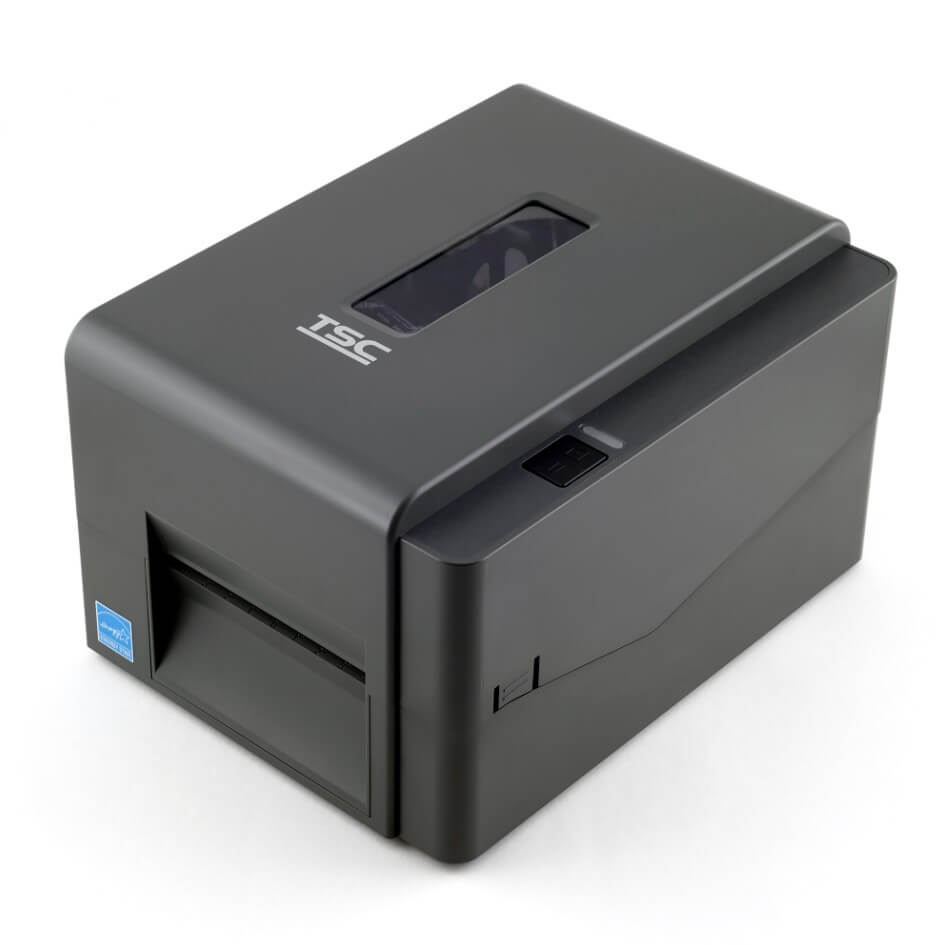
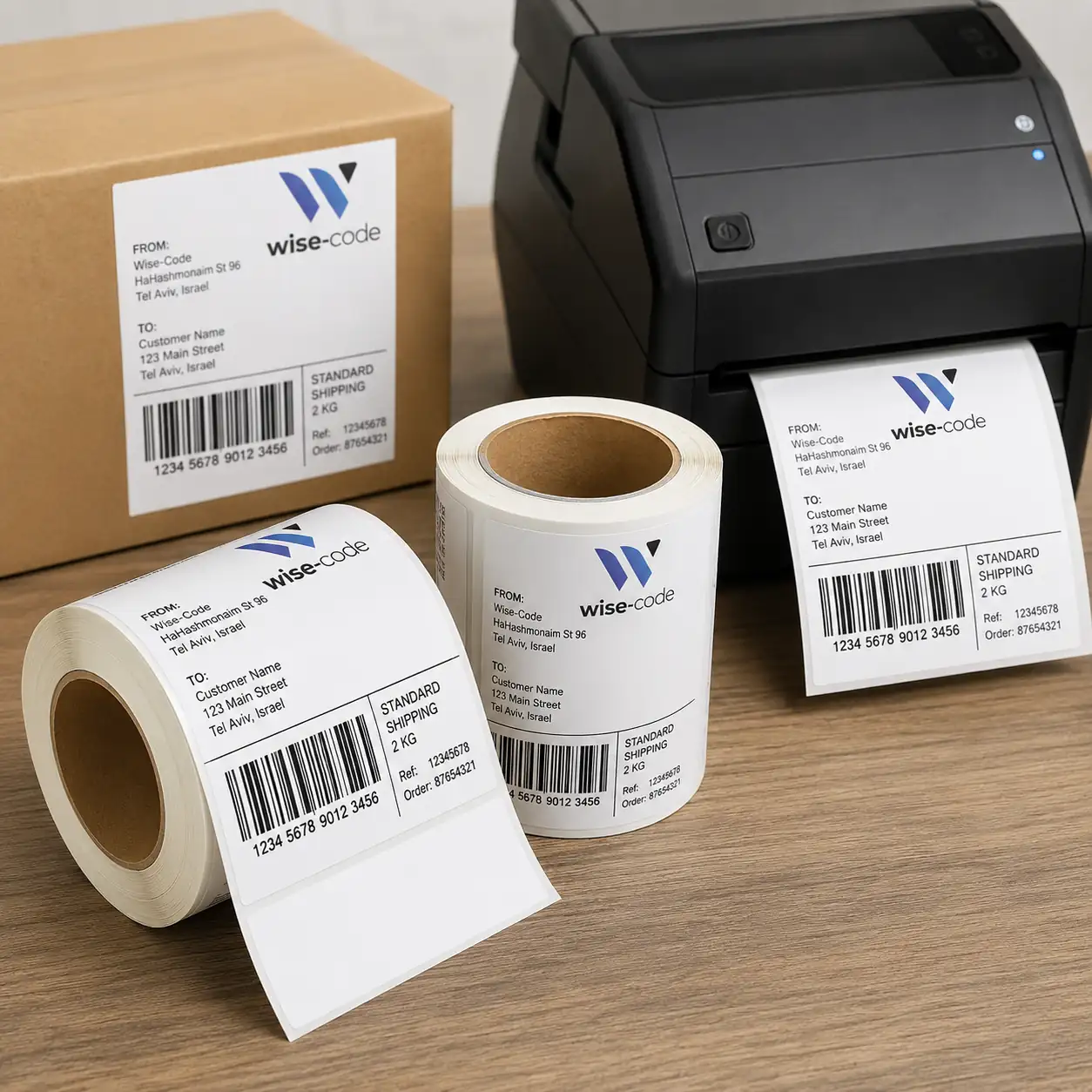
מדריכים למדפסת מדבקות TTP-2410MU מבית TSC
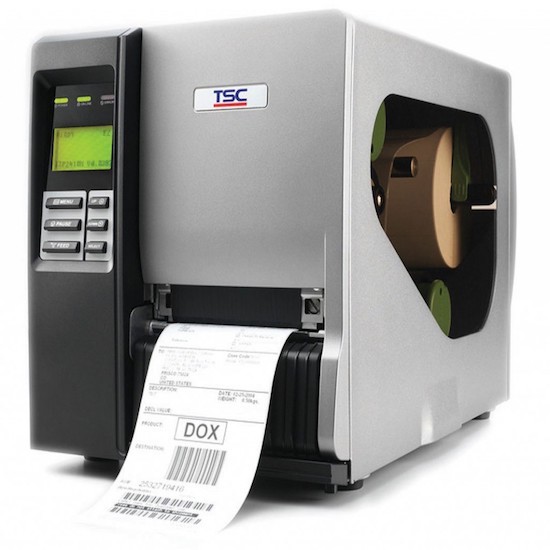
מדריכים והוראות שימוש – מדפסת TSC TTP-2410MU
מדפסת TSC TTP-2410MU היא מדפסת מדבקות תעשייתית המיועדת לעבודה רציפה בסביבות ייצור, מחסן, לוגיסטיקה ותעשייה.
בדף זה ריכזנו הוראות שימוש מעשיות להתקנה, טעינת מדיה, טעינת ריבון, כיול חיישנים, בדיקות בסיסיות ופתרון תקלות נפוצות.
התקנה ראשונית של המדפסת
- יש להציב את המדפסת על משטח יציב וישר עם גישה נוחה לפתיחת המכסה העליון.
- יש לחבר את כבל החשמל ולאחר מכן לחבר את המדפסת למחשב או לרשת בהתאם לממשק שבו אתם משתמשים.
- יש להדליק את המדפסת ולוודא שהתצוגה נדלקת ללא הודעת שגיאה.
- יש להתקין דרייבר מתאים במחשב ולוודא שמערכת ההפעלה מזהה את המדפסת בצורה תקינה.
- לאחר ההתקנה מומלץ לבצע הדפסת בדיקה כדי לוודא תקשורת תקינה בין המחשב למדפסת.
טעינת גליל מדבקות
- יש לפתוח את מכסה המדפסת בהתאם למבנה המכני של הדגם.
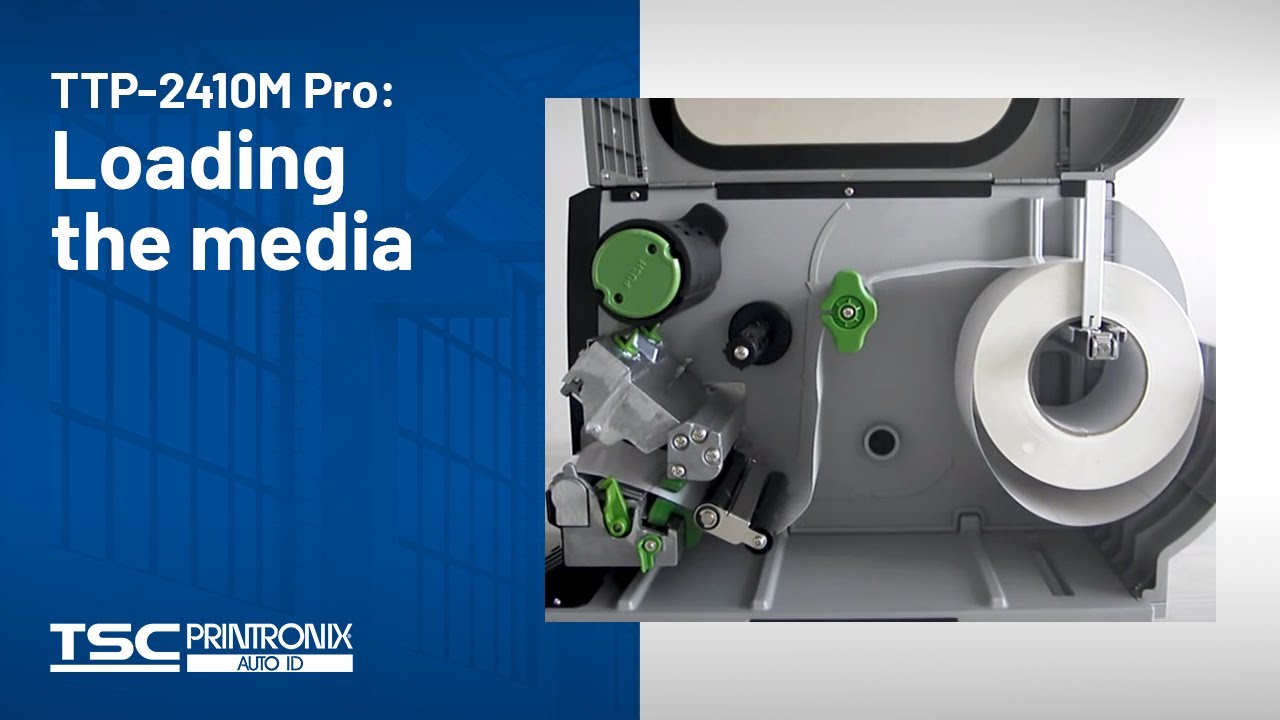
- יש להניח את גליל המדבקות על מחזיק המדיה בצורה ישרה ויציבה.
- יש להעביר את המדבקות במסלול ההזנה לפי סימוני ההכוונה הפנימיים של המדפסת.
- יש למקם את המדיה כך שתעבור בצורה מדויקת בין החיישנים והגלילים.
- יש לכוון את מובילי המדיה כך שיחזיקו את המדבקה ללא לחץ מיותר וללא חופש גדול מדי.
- לאחר הסגירה יש לוודא שהמדיה יושבת ישר ואינה סוטה לצדדים.
טעינת ריבון במדפסת
- במצב הדפסת Thermal Transfer יש להתקין גם גליל ריבון מתאים.
- יש למקם את גליל הריבון בציר ההזנה ואת ליבת האיסוף בציר האיסוף.
- יש להעביר את הריבון מתחת או מעל למסלול בהתאם לתרשים ההתקנה של המדפסת.
- יש לחבר את קצה הריבון לליבת האיסוף ולסובב מעט עד שהריבון נמתח בצורה ישרה.
- יש לוודא שהצד המצופה של הריבון מתאים לסוג ראש ההדפסה ולסוג המדבקות שבהן משתמשים.
- אם עובדים ללא ריבון יש לבחור מצב Direct Thermal בהתאם לסוג המדיה.
כיול חיישנים למדבקות
- לאחר החלפת סוג מדבקות מומלץ לבצע כיול חיישנים מחדש.
- הכיול נדרש במיוחד כאשר עוברים בין מדבקות עם רווח, סימן שחור או מדיה רציפה.
- יש להפעיל את תהליך הכיול מתוך תפריט המדפסת או באמצעות תוכנת הניהול המתאימה.
- במהלך הכיול המדפסת תזין מספר מדבקות לצורך זיהוי אורך המדבקה וסוג החיישן.
- בסיום הכיול יש לבדוק שהמדפסת עוצרת בדיוק בתחילת כל מדבקה.
- אם יש הזנה לא מדויקת יש לחזור על התהליך לאחר בדיקה שהמדיה הוטענה בצורה ישרה.
בדיקת הדפסה לאחר התקנה
- מומלץ לבצע הדפסת תווית ניסיון מיד לאחר טעינת המדיה והריבון.
- יש לבדוק שהטקסט חד, שהברקוד קריא ושמיקום ההדפסה תקין.
- אם ההדפסה בהירה מדי או כהה מדי יש לכוון את רמת החום או מהירות ההדפסה.
- אם ההדפסה אינה ממורכזת יש לבדוק את גודל המדבקה בהגדרות התוכנה והדרייבר.
- אם הברקוד נמרח או נשבר יש לבדוק התאמה בין סוג הריבון, סוג המדבקה והגדרות ההדפסה.
הגדרת גודל מדבקה בתוכנה
- יש להגדיר בתוכנת ההדפסה את רוחב המדבקה, גובה המדבקה, סוג המדיה וכיוון ההדפסה.
- יש לוודא שהמידות בתוכנה תואמות למידות האמיתיות של המדבקה המותקנת במדפסת.
- יש לבדוק גם את ערך הרווח בין המדבקות או את מיקום ה-Black Mark לפי סוג המדיה.
- חוסר התאמה בין ההגדרות במדפסת לבין ההגדרות בתוכנה עלול לגרום לסטיות ולדילוגים.
תחזוקה שוטפת
- יש לנקות את ראש ההדפסה באופן תקופתי באמצעות חומר ניקוי מתאים או עט ניקוי ייעודי.
- יש לנקות אבק, שאריות דבק וחלקיקי נייר מאזור הגלילים ומהחיישנים.
- יש לבדוק מעת לעת את תקינות גליל הלחץ ואת מצב ראש ההדפסה.
- תחזוקה שוטפת מסייעת לשמור על איכות הדפסה יציבה ולהפחית תקלות לאורך זמן.
פתרון תקלות נפוצות
- המדפסת לא מזהה מדבקה: יש לבצע כיול חיישנים ולבדוק שהמדיה מותקנת במסלול הנכון.
- המדפסת מושכת כמה מדבקות יחד: יש לבדוק את הגדרת גובה המדבקה ואת סוג החיישן הפעיל.
- ההדפסה בהירה או לא אחידה: יש לנקות את ראש ההדפסה ולבדוק התאמת ריבון והגדרות חום.
- הסרט נקרע במהלך ההדפסה: יש לבדוק שהריבון מתוח נכון ושמהירות או טמפרטורת ההדפסה אינן גבוהות מדי.
- הדפסה זזה שמאלה או ימינה: יש לבדוק שמובילי המדיה מהודקים נכון ושהגליל יושב ישר.
- אין תקשורת עם המחשב: יש לבדוק כבל, פורט, דרייבר והאם המדפסת מזוהה במערכת ההפעלה.
מתי כדאי לבצע איפוס או בדיקה מעמיקה
- כאשר המדפסת ממשיכה להציג שגיאות גם לאחר טעינה מחדש של המדיה והריבון.
- כאשר הכיול אינו נשמר או כאשר ההזנה נשארת לא מדויקת לאחר מספר ניסיונות.
- כאשר יש ירידה באיכות ההדפסה גם לאחר ניקוי יסודי והחלפת מתכלים.
- במקרים כאלה מומלץ לבדוק את הגדרות המדפסת, לבצע בדיקות דרך כלי הניהול או לפנות לתמיכה טכנית.
סרטון הדרכה למדפסת מדבקות TTP-2410MU
סרטון הדרכה לטעינת רדיד דיו / ריבון למדפסת מדבקות TTP-2410MU
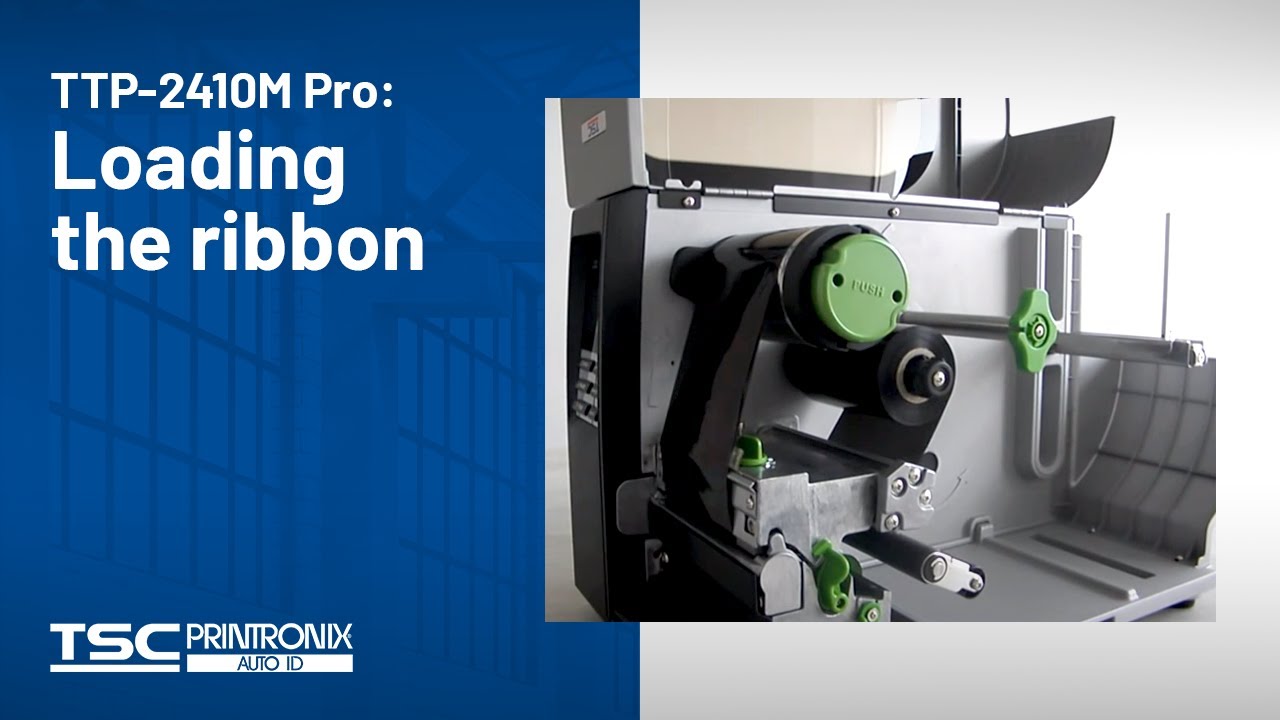
סרטון הדרכה למדפסת מדבקות TTP-2410MU
סרטון הדרכה לטעינת המדיה / המדבקות למדפסת מדבקות TTP-2410MU
סרטון הדרכה למדפסת מדבקות TTP-2410MU
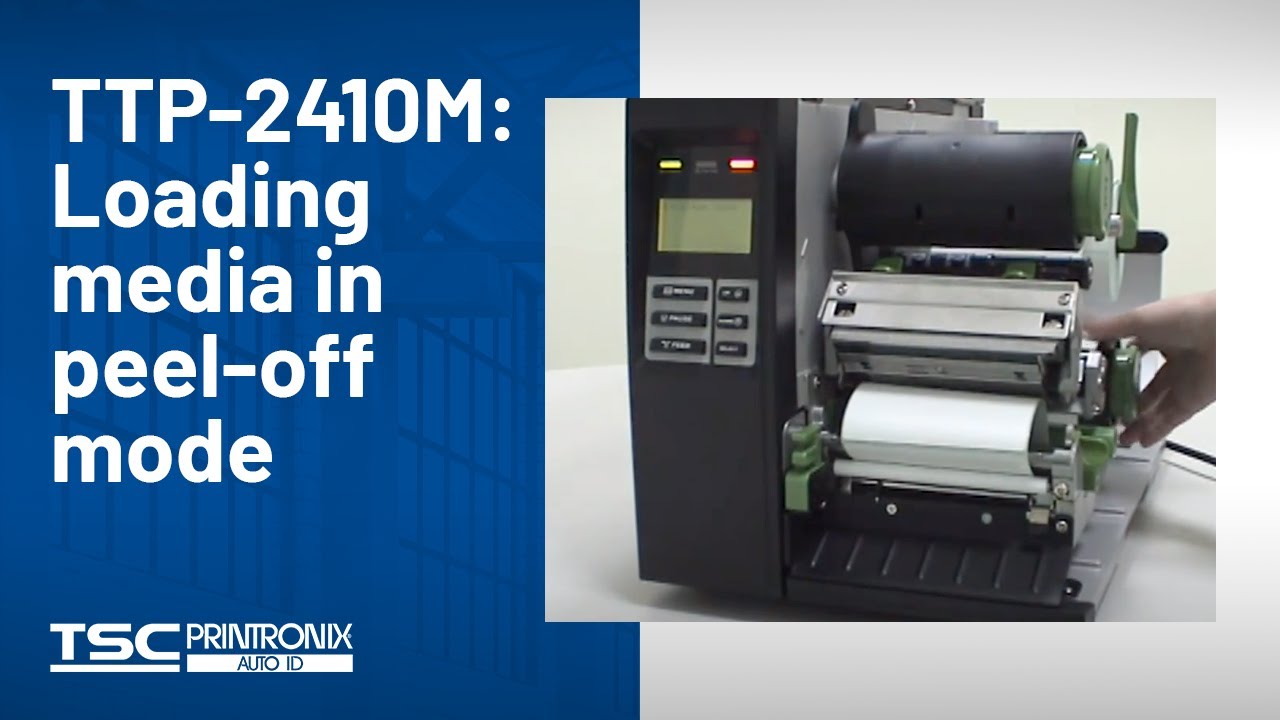
סרטון הדרכה לטעינת המדיה / המדבקות למדפסת מדבקות TTP-2410MU עם קולפן / Peeler
סרטון הדרכה למדפסת מדבקות TTP-2410MU
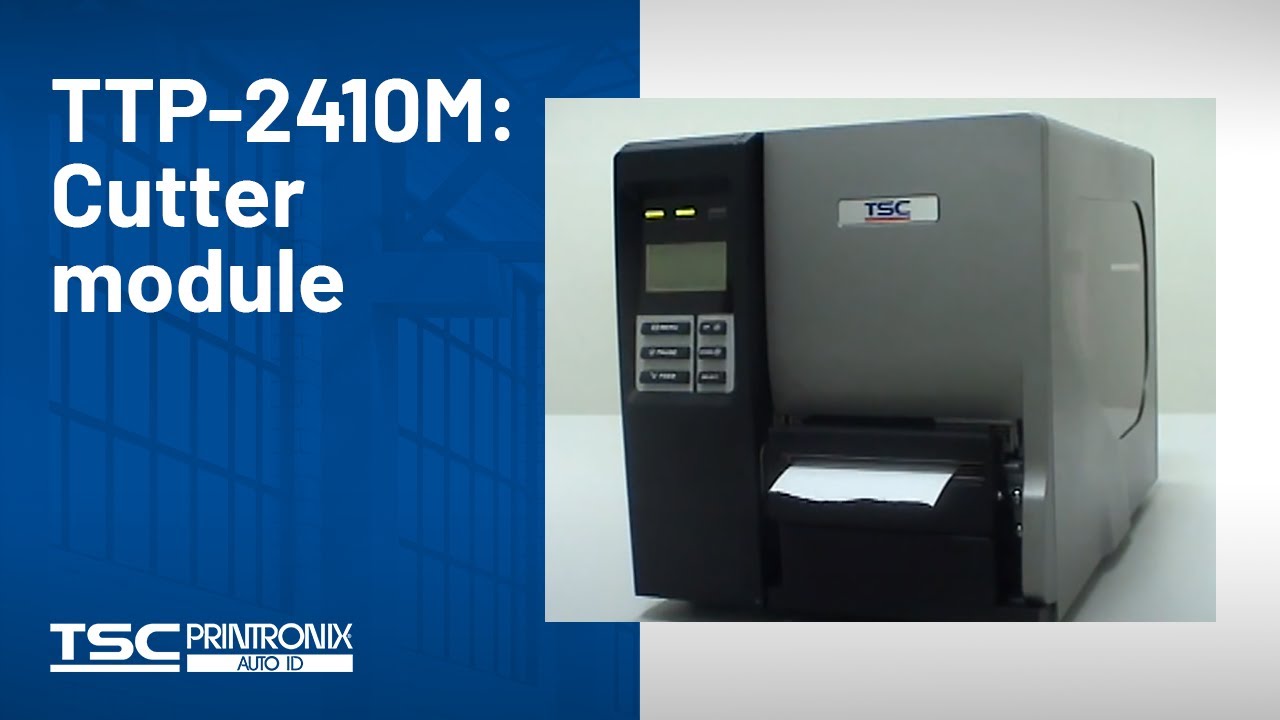
סרטון הדרכה להתקנת קאטר / Cutter למדפסת מדבקות TTP-2410
שאלות ותשובות
יש לך שאלה?
שאל שאלה
התחברות
התחברות באמצעות סיסמה
הרשמה
איפוס סיסמה
איפוס סיסמה
צרו עמנו קשר
ברוכים הבאים לאתר של וייס קוד בע״מ (“החברה”, “אנחנו”). השימוש באתר ובשירותי החברה כפוף לתנאי שימוש אלה. כניסה לאתר, גלישה בו, השארת פרטים, ביצוע הזמנה או שימוש בכל שירות המוצע על ידינו מהווים הסכמה לתנאים המפורטים להלן.
1. כללי
וייס קוד בע״מ מתמחה במתן פתרונות הדפסה לעסקים, לרבות מכירה ואספקה של מדפסות מדבקות, מדבקות בגלילים, ריבונים, סורקי ברקוד, מסופונים, תוכנות לעיצוב והדפסת מדבקות, וכן שירותים המאפשרים ללקוחות להדפיס מדבקות בהתאם לצורכיהם.
תנאים אלה חלים על כל שימוש באתר, בתכנים המופיעים בו, במוצרים, בשירותים, בהצעות המחיר, בהזמנות ובכל התקשרות עם החברה, אלא אם סוכם אחרת בכתב.
2. שימוש באתר
המשתמש מתחייב לעשות שימוש באתר באופן חוקי, סביר והוגן בלבד. אין לבצע באתר כל פעולה העלולה לפגוע בפעילותו התקינה, באבטחתו, במידע המצוי בו, בזכויות החברה או בזכויות צד שלישי.
אין להעתיק, לשכפל, להפיץ, לפרסם או לעשות שימוש מסחרי בתכני האתר ללא קבלת אישור מראש ובכתב מהחברה.
3. מידע באתר
המידע המופיע באתר נועד לספק מידע כללי על החברה, מוצריה ושירותיה. החברה עושה מאמצים להציג מידע מדויק ועדכני, אך ייתכנו טעויות, אי־דיוקים, שינויים במפרטים, בזמינות מוצרים, במחירים או בתמונות המוצגות באתר.
תמונות, מפרטים ותיאורים באתר הם להמחשה בלבד, אלא אם צוין אחרת במפורש. החברה רשאית לעדכן, לשנות או להסיר מידע מהאתר בכל עת וללא הודעה מוקדמת.
4. מוצרים ושירותים
החברה מציעה, בין היתר, פתרונות הדפסה, ציוד היקפי, חומרי גלם ושירותים נלווים, לרבות:
מדפסות מדבקות, מדבקות בגלילים, ריבונים, סורקי ברקוד, מסופונים, תוכנות לעיצוב והדפסת מדבקות, התאמת פתרונות הדפסה לצורכי הלקוח, ושירותים נוספים הקשורים להדפסה, סימון, תיוג וברקוד.
היקף השירות, זמני האספקה, תנאי האחריות, המחירים ותנאי התשלום ייקבעו בהתאם להצעת המחיר, להזמנה או להסכם הספציפי עם הלקוח.
5. הזמנות, הצעות מחיר ותשלומים
פנייה דרך האתר, שיחת טלפון, הודעת דוא״ל או כל אמצעי אחר אינה מהווה אישור הזמנה מחייב, אלא אם ניתנה לכך הסכמה מפורשת מטעם החברה.
הצעות מחיר מטעם החברה יהיו תקפות לתקופה המצוינת בהן. אם לא צוינה תקופה, החברה רשאית לעדכן את ההצעה בהתאם לשינויים במחירים, זמינות מוצרים, עלויות שילוח, שערי מטבע או כל שינוי רלוונטי אחר.
החברה רשאית להתנות אספקת מוצר או שירות בתשלום מראש, בתשלום חלקי, באישור אשראי או בכל תנאי תשלום אחר שיסוכם עם הלקוח.
6. התאמה לצורכי הלקוח
החברה עשויה לסייע ללקוח בבחירת פתרון הדפסה, ציוד, חומרי גלם או תוכנה בהתאם למידע שיימסר על ידי הלקוח. האחריות למסירת מידע נכון, מלא ומדויק לגבי צורכי העסק, סוג המדבקות, תנאי השימוש, נפח ההדפסה, חומרי הגלם, מערכות קיימות וכל דרישה אחרת חלה על הלקוח.
המלצות החברה ניתנות על בסיס המידע שנמסר לה, ואין בהן התחייבות להתאמה מלאה אם המידע שנמסר היה חסר, שגוי או השתנה לאחר מכן.
7. אספקה, התקנה והדרכה
מועדי האספקה משתנים בהתאם לסוג המוצר, זמינותו במלאי, צורך בייצור מיוחד, זמינות אצל היבואן, זמני שילוח ונסיבות נוספות הקשורות לאופי ההזמנה.
ככלל, טווחי האספקה הם כדלקמן:
מוצרים הקיימים במלאי החברה, לרבות מדבקות סטנדרטיות, מדפסות, סורקים, מסופונים, ריבונים או ציוד נלווה, יסופקו בדרך כלל בתוך עד 3 ימי עסקים, בכפוף לזמינות חברת השילוח ולאזור האספקה.
מוצרים הקיימים במלאי היבואן ואינם נמצאים במלאי החברה יסופקו בדרך כלל בתוך עד 7 ימי עסקים, בכפוף לזמינות אצל היבואן, זמני טיפול ושילוח.
מדבקות או מוצרים המיוצרים במיוחד עבור הלקוח, לרבות מדבקות בהתאמה אישית, מידות מיוחדות, חומרי גלם מיוחדים, הדפסה לפי דרישה או כל הזמנה שאינה מוצר מדף, יסופקו בדרך כלל בתוך עד 14 ימי עבודה ממועד אישור ההזמנה והגרפיקה, ככל שנדרש אישור כזה.
בתקופות עומס, לרבות תקופות חגים, עומסי ייצור, מחסור בחומרי גלם או עומסים חריגים אצל ספקים ויצרנים, זמן האספקה של מוצרים בייצור מיוחד עשוי להתארך עד 30 ימי עבודה.
מוצרים שאינם קיימים במלאי בארץ ונדרשים לייבוא מיוחד עשויים להיות מסופקים בתוך עד 90 ימי עסקים, בהתאם לזמינות אצל היצרן או הספק בחו״ל, זמני שילוח, הליכי יבוא, מכס וגורמים נוספים שאינם בשליטת החברה.
מועדי אספקה, התקנה או הדרכה, ככל שנמסרו ללקוח, הם מועדים משוערים בלבד, אלא אם סוכם אחרת בכתב. החברה תעשה מאמצים סבירים לעמוד במועדים שנמסרו, אולם לא תישא באחריות לעיכובים הנובעים מגורמים שאינם בשליטתה, לרבות עיכובים מצד ספקים, יצרנים, יבואנים, חברות שילוח, מכס, מחסור במלאי, כוח עליון, עומסי עבודה חריגים או מידע חסר מצד הלקוח.
ככל שניתנים שירותי התקנה, הדרכה או תמיכה, הם יסופקו בהתאם לתנאים שסוכמו עם הלקוח ובהתאם לסוג המוצר או השירות.
8. אחריות ותמיכה
אחריות למוצרים תינתן בהתאם לתנאי האחריות של היצרן, היבואן או החברה, כפי שיימסרו ללקוח במועד הרכישה או במסגרת הצעת המחיר.
האחריות אינה חלה, בין היתר, על נזק שנגרם עקב שימוש לא נכון, תחזוקה לקויה, בלאי טבעי, שימוש בחומרי גלם שאינם מתאימים, התקנה או שינוי שלא בוצעו על ידי גורם מוסמך, נזקי חשמל, נפילה, רטיבות, שבר, או כל שימוש בניגוד להוראות היצרן או החברה.
9. תוכנות ורישיונות
ככל שהחברה מספקת תוכנות לעיצוב והדפסת מדבקות או מסייעת בהתקנתן, השימוש בתוכנות כפוף לתנאי הרישיון של יצרן או ספק התוכנה. הלקוח אחראי לוודא כי השימוש בתוכנה נעשה כדין ובהתאם לתנאי הרישיון.
החברה אינה אחראית לתקלות, מגבלות, שינויים, עדכונים, הפסקת שירות או תנאי שימוש של תוכנות צד שלישי, אלא אם סוכם אחרת בכתב.
10. שירותי הדפסת מדבקות לפי צורך
ככל שהחברה מעניקה שירותי הדפסת מדבקות עבור לקוח, הלקוח אחראי למסירת קבצים, נתונים, טקסטים, ברקודים, עיצובים וכל חומר אחר באופן תקין, מדויק וחוקי.
הלקוח מצהיר כי יש לו את מלוא הזכויות להשתמש בכל תוכן, סימן מסחר, לוגו, תמונה, טקסט, ברקוד או מידע שהוא מוסר לחברה לצורך הדפסה. החברה אינה אחראית להפרת זכויות צד שלישי הנובעת מחומרים שנמסרו על ידי הלקוח.
לפני ביצוע הדפסה, ייתכן שתישלח ללקוח הדמיה או דוגמה לאישור. אישור הלקוח יהווה אישור לביצוע ההדפסה בהתאם לדוגמה שאושרה. לאחר אישור הלקוח, לא תהיה ללקוח טענה ביחס לשגיאות, טעויות כתיב, נתונים שגויים, צבעים, מידות או עיצוב, ככל שהופיעו בדוגמה שאושרה.
11. ביטולים והחזרות
מדיניות הביטולים וההחזרות של החברה היא בהתאם להוראות חוק הגנת הצרכן, התשמ״א-1981, התקנות שהותקנו מכוחו ובהתאם לכל דין.
ביטול הזמנה, החזרת מוצר או קבלת החזר כספי ייעשו בהתאם להוראות הדין, לסוג המוצר או השירות, למועד הביטול, למצב המוצר, לאופן ביצוע העסקה ולמדיניות החברה כפי שתימסר ללקוח.
מוצרים סטנדרטיים שלא נעשה בהם שימוש, שלא נפגמו ושהחזרתם מותרת לפי דין, יהיו ניתנים לביטול או החזרה בהתאם להוראות חוק הגנת הצרכן והתקנות הרלוונטיות.
על אף האמור, מוצרים שיוצרו, הוזמנו, הותאמו או הודפסו במיוחד עבור הלקוח, לרבות מדבקות בהתאמה אישית, מדבקות שיוצרו לפי מידה, חומר גלם, עיצוב, נתונים, ברקוד, לוגו או דרישה מיוחדת של הלקוח, לא יהיו ניתנים לביטול או החזרה לאחר תחילת הייצור או לאחר אישור הגרפיקה/הדוגמה על ידי הלקוח, בכפוף להוראות הדין.
כמו כן, תוכנות, רישיונות, מוצרים שנפתחו, מוצרים שנעשה בהם שימוש, מוצרים שנפגמו, ריבונים מיוחדים או מוצרים שהוזמנו במיוחד עבור הלקוח עשויים שלא להיות ניתנים לביטול או החזרה, והכול בכפוף להוראות הדין.
במקרה של ביטול עסקה המותרת לביטול לפי דין, החברה תהיה רשאית לגבות דמי ביטול ככל שהדבר מותר לפי חוק הגנת הצרכן והתקנות מכוחו.
12. הגבלת אחריות
החברה לא תישא באחריות לכל נזק עקיף, תוצאתי, מיוחד או מקרי, לרבות אובדן הכנסות, אובדן רווחים, פגיעה בפעילות עסקית, אובדן מידע, השבתת עבודה או נזק הנובע משימוש במוצר, בשירות, בתוכנה או באתר.
אחריות החברה, ככל שתחול, תוגבל לסכום ששולם בפועל על ידי הלקוח עבור המוצר או השירות הספציפי שבגינו נגרם הנזק, בכפוף להוראות הדין.
13. פרטיות
השימוש במידע אישי הנמסר לחברה, לרבות דרך האתר, טפסי יצירת קשר, דוא״ל, טלפון או הזמנות, כפוף למדיניות הפרטיות של החברה, ככל שקיימת.
החברה רשאית להשתמש בפרטי קשר שנמסרו לה לצורך מתן שירות, טיפול בפניות, הצעות מחיר, הזמנות, תמיכה, תיאום אספקות ושמירה על קשר עם הלקוח, בכפוף להוראות הדין.
החברה אינה מוכרת, משכירה או מעבירה פרטי לקוחות לצדדים שלישיים לצרכים מסחריים או שיווקיים. מסירת מידע לצדדים שלישיים תיעשה רק ככל שהדבר נדרש לצורך מתן השירות, ביצוע הזמנה, אספקה, סליקה, עמידה בהוראות הדין או בהתאם למדיניות הפרטיות של החברה.
14. קישורים לצדדים שלישיים
האתר עשוי לכלול קישורים לאתרים, שירותים, יצרנים, ספקים או מערכות של צדדים שלישיים. החברה אינה אחראית לתוכן, לזמינות, לתנאי השימוש, למדיניות הפרטיות או לפעילות של צדדים שלישיים אלה.
15. שינויים באתר ובתנאים
החברה רשאית לשנות, לעדכן, להפסיק או להסיר כל חלק מהאתר, מהמוצרים, מהשירותים או מתנאי שימוש אלה בכל עת וללא הודעה מוקדמת.
נוסח התנאים המעודכן שיפורסם באתר יחייב ממועד פרסומו, אלא אם צוין אחרת.
16. דין וסמכות שיפוט
על תנאים אלה ועל כל שימוש באתר או בשירותי החברה יחולו דיני מדינת ישראל בלבד.
סמכות השיפוט הבלעדית בכל מחלוקת הנוגעת לתנאים אלה, לאתר, למוצרים או לשירותי החברה תהיה נתונה לבתי המשפט המוסמכים במחוז [השלם מחוז/עיר].
17. יצירת קשר
לשאלות, פניות או בירורים בנוגע לתנאי שימוש אלה ניתן ליצור קשר עם החברה:
וייס קוד בע״מ
דוא״ל: office@wise-code.co.il
טלפון: 0796-444444
כתובת: החרש 21, חיפה
עודכן לאחרונה: 12/08/2026
שלום,
יש לי מדפסת TTP-2410MU וכשאני מדפיס מדבקות היא לא מדפיסה על כל המדבקה. לפעמים היא מדפיסה חצי מדבקה ואז עוברת למדבקה הבאה.
ניסיתי לשחק עם ההגדרות בתוכנה אבל זה עדיין לא מסתדר.
מישהו יודע איך אפשר לסדר את זה?
שלום,
התופעה שאתה מתאר בדרך כלל נגרמת מכך שהמדפסת לא מזהה נכון את גודל המדבקה. במקרה כזה מומלץ לבצע כיול (Calibration) מחדש לחיישן המדבקות דרך התפריט של המדפסת.
כך ניתן לבצע כיול במדפסת TTP-2410MU:
היכנס לתפריט המדפסת (MENU).
בחר באפשרות SETUP.
היכנס ל-SENSOR.
בחר CALIBRATION.
בחר את סוג הכיול בהתאם למדבקות שבהן אתה משתמש:
GAP – למדבקות עם רווח בין מדבקה למדבקה.
BLACK MARK – למדבקות עם סימון שחור בגב הגליל.
לאחר ביצוע הכיול המדפסת תלמד מחדש את גודל המדבקה וההדפסה אמורה להסתדר.
אם הבעיה עדיין קיימת, מומלץ גם לבדוק:
שהגדרת גודל המדבקה בתוכנה תואמת לגודל המדבקה בפועל.
שסוג החיישן במדפסת תואם לסוג המדבקות.
במידת הצורך ניתן גם לציין את גודל המדבקה וסוג המדבקות שבהן אתה משתמש וננסה לעזור לכוון את ההגדרות בצורה מדויקת יותר.