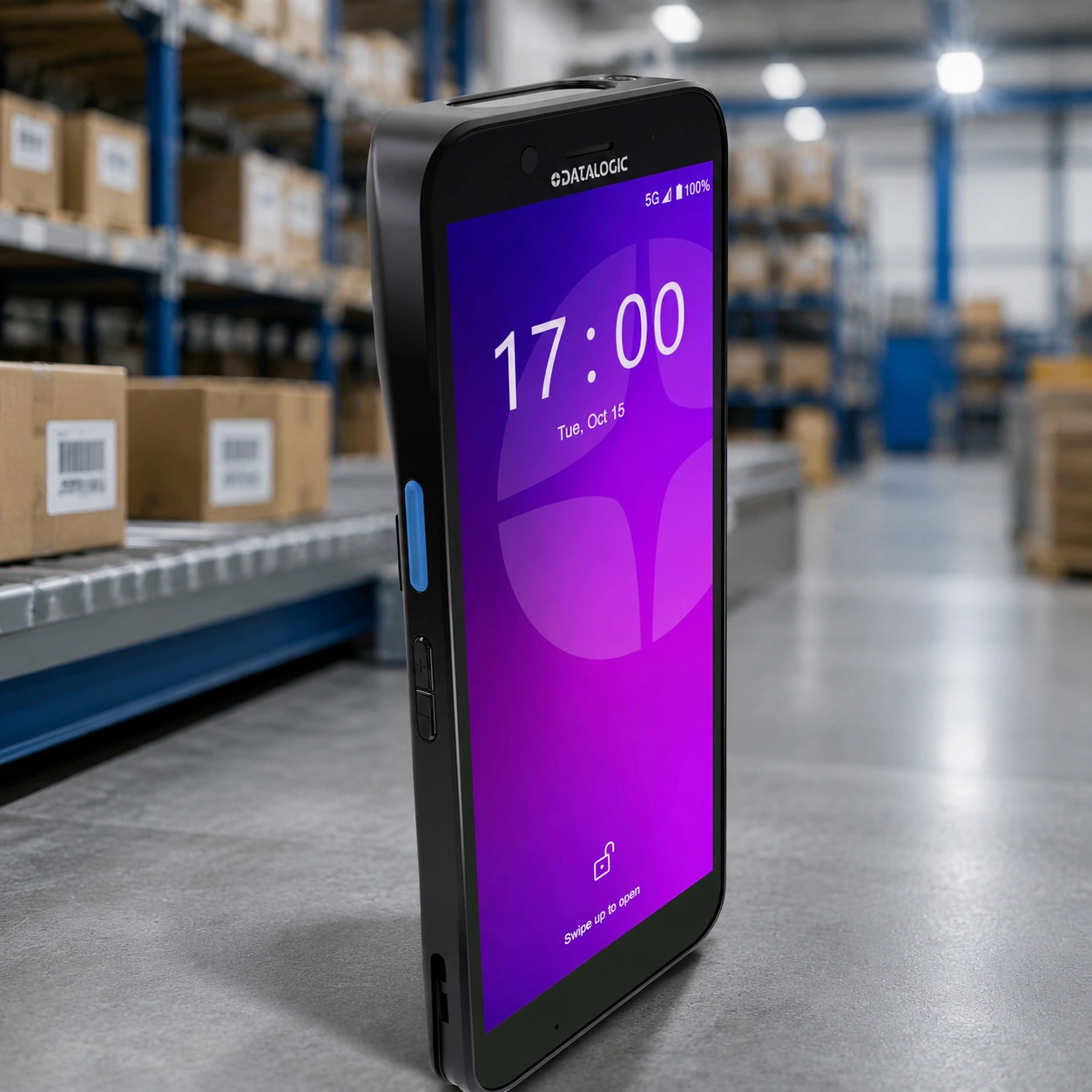
מדריכים למסופון RS38 מבית CipherLAB
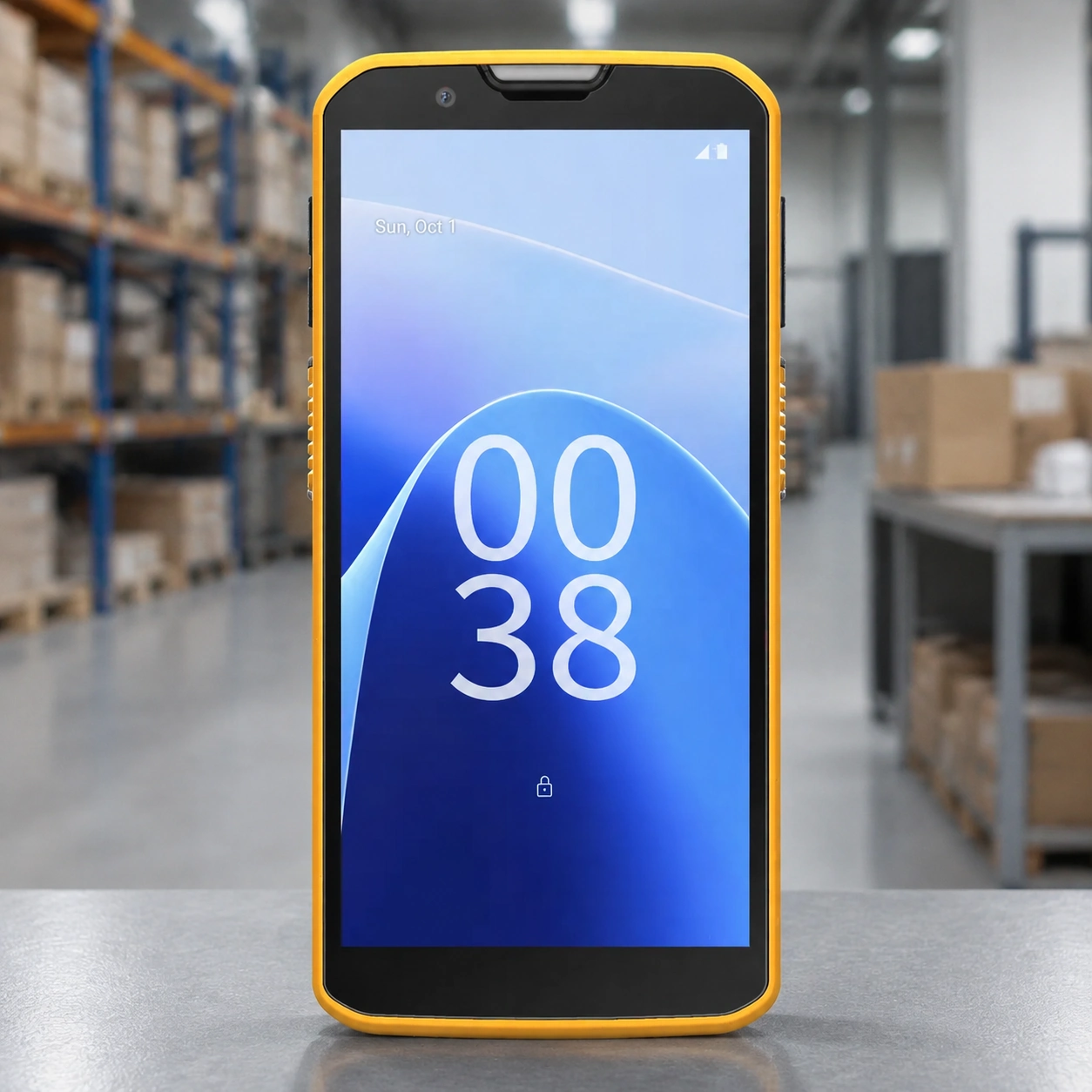
עמוד זה מרכז הוראות שימוש, הגדרה ותחזוקה עבור מסופון CipherLab RS38. המדריך כולל הפעלה ראשונית, התקנת אפליקציות, הגדרת סורק הברקוד, הוספת Prefix ו-Suffix, החלפת סוללה, ניקוי המכשיר ופתרון תקלות נפוצות.
שמות התפריטים עשויים להשתנות מעט לאחר עדכון מערכת ההפעלה או בהתאם לתצורת המסופון. לפני שינוי הגדרות ארגוניות, מומלץ לתעד את ההגדרה הקיימת או להתייעץ עם הגורם שהתקין את האפליקציה העסקית.
תוכן המדריך
- הפעלה ראשונית והכנת המסופון לעבודה
- טעינת הסוללה והדלקת המכשיר
- חיבור לרשת Wi-Fi או לרשת סלולרית
- התקנת אפליקציות באמצעות Google Play
- סריקת ברקוד באמצעות RS38
- הגדרת ReaderConfig ופרופילי סריקה
- הגדרת Prefix, Suffix ו-Enter אוטומטי
- בחירת שיטת העברת נתוני הסריקה
- הפעלת סוגי ברקודים ושיפור ביצועי הסריקה
- החלפת סוללה באמצעות Hot-Swap
- ניקוי המסופון וחלון הסריקה
- שמירה על המסופון והגנה מפני נזק
- פתרון תקלות נפוצות
- איפוס המסופון להגדרות יצרן
- אחריות ופנייה לתמיכה
1. הפעלה ראשונית והכנת המסופון לעבודה
- בדקו שהמסופון, הסוללה והאביזרים שהוזמנו נמצאים באריזה ואינם פגומים.
- התקינו את הסוללה בתא הסוללה וודאו שהיא יושבת היטב.
- סגרו ונעלו את מכסה הסוללה. אין להפעיל את המסופון כאשר המכסה אינו סגור כראוי.
- טענו את הסוללה לפני תחילת העבודה הראשונה.
- הדליקו את המסופון והשלימו את הגדרת Android: שפה, אזור זמן, תאריך, חיבור לרשת וחשבון Google במידת הצורך.
- בדקו שקיימים עדכוני מערכת או עדכונים לאפליקציות המובנות.
- התקינו את האפליקציה העסקית הנדרשת ובצעו סריקת ניסיון לפני מסירת המסופון לעובד.
אם המסופון שייך לארגון ומנוהל באמצעות ReMoCloud, SOTI או מערכת MDM אחרת, מומלץ לבדוק עם מנהל המערכת לפני הוספת חשבון Google פרטי או שינוי הגדרות אבטחה.
2. טעינת הסוללה והדלקת המכשיר
ניתן לטעון את ה-RS38 באמצעות כבל USB Type-C מתאים או באמצעות עריסת טעינה תואמת. לטעינה מהירה יש להשתמש במטען ובכבל התומכים ב-QC 4.0 או PD 3.0 ובהספק של 27W ומעלה.
- חברו את הכבל למסופון או הניחו אותו בצורה מלאה בעריסת הטעינה.
- ודאו שמופיע חיווי טעינה על המסך.
- אפשרו לסוללה להיטען לפני ההפעלה הראשונה או לפני משמרת ארוכה.
- להדלקת המסופון, לחצו על כפתור ההפעלה למשך כשלוש שניות.
- לכיבוי או להפעלה מחדש, לחצו לחיצה ארוכה על כפתור ההפעלה ובחרו באפשרות המתאימה מהתפריט.
סוללה סטנדרטית יכולה להיטען במלואה בתוך כשעתיים וסוללה מורחבת בתוך כשלוש שעות כאשר נעשה שימוש בציוד טעינה מתאים. זמן הטעינה עשוי להתארך כאשר המסופון נמצא בשימוש במהלך הטעינה.
3. חיבור ל-Wi-Fi או לרשת סלולרית
לחיבור לרשת Wi-Fi, היכנסו אל Settings > Network & Internet > Wi-Fi, הפעילו את החיבור ובחרו את הרשת הרצויה. ברשת ארגונית ייתכן שתידרשו להזין שם משתמש, סיסמה או להתקין אישור אבטחה.
בדגם RS38 הכולל 5G ניתן להשתמש בכרטיס Nano SIM או ב-eSIM. לאחר הפעלת הקו, בדקו שהמסופון מציג קליטה ושניתן לגלוש באינטרנט. אם אין חיבור סלולרי, בדקו את הגדרות ה-APN מול ספק התקשורת.
דגם RS38WO מיועד לעבודה באמצעות Wi-Fi בלבד ואינו כולל תקשורת סלולרית. לפני רכישת חבילת SIM או ניסיון להפעיל 5G, יש לוודא איזו תצורה של המסופון נמצאת ברשותכם.
4. התקנת אפליקציות באמצעות Google Play
ה-RS38 מגיע עם מערכת Android ושירותי Google, אך אינו כולל בהכרח אפליקציה מוכנה לניהול מחסן, משלוחים, ספירות מלאי או שירות שטח. יש להתקין אפליקציה ייעודית המתאימה למערכת שבה העסק משתמש.
- פתחו את Google Play Store.
- התחברו באמצעות חשבון Google המורשה לשימוש במסופון.
- חפשו את האפליקציה העסקית הרצויה.
- ודאו שהאפליקציה פורסמה על ידי הספק הנכון.
- התקינו את האפליקציה והעניקו רק את ההרשאות הנדרשות להפעלתה.
- התחברו למערכת ובצעו בדיקה של סריקה, שמירת נתונים וסנכרון.
אפליקציות ארגוניות שאינן מופיעות ב-Google Play יכולות להיות מותקנות באמצעות קובץ APK, ReMoCloud או מערכת MDM. התקנת APK ממקור לא מוכר עלולה לחשוף את המסופון והמידע העסקי לסיכוני אבטחה.
5. סריקת ברקוד באמצעות CipherLab RS38
- פתחו את האפליקציה שאליה רוצים להזין את הברקוד.
- הציבו את הסמן בתוך השדה שאליו המידע צריך להיכנס.
- כוונו את חלון הסריקה לעבר הברקוד.
- לחצו על אחד מכפתורי הסריקה שבצדי המסופון.
- החזיקו את המסופון יציב עד לקבלת צפצוף או חיווי סריקה.
- בדקו שהמידע הוזן לשדה הנכון ובפורמט הנדרש.
אין צורך להצמיד את המסופון לברקוד. התחילו ממרחק סביר ושנו בהדרגה את המרחק והזווית. בתצורה הכוללת מנוע Advanced Range ניתן לקרוא ברקודים גם ממרחק גדול, אך הטווח בפועל תלוי בגודל הברקוד, בצפיפות שלו, באיכות ההדפסה ובתנאי התאורה.
6. הגדרת הסורק באמצעות ReaderConfig
ReaderConfig היא האפליקציה המובנית המשמשת להגדרת מנוע הסריקה. באמצעותה ניתן לבחור אילו סוגי ברקודים ייקראו, כיצד הנתונים יועברו לאפליקציה, איזה תו יתווסף לאחר הסריקה ואילו הגדרות יחולו על כל אפליקציה.
- פתחו את מגירת האפליקציות של Android.
- פתחו את ReaderConfig.
- בחרו את הפרופיל הקיים, בדרך כלל פרופיל ברירת המחדל, או צרו פרופיל חדש.
- ודאו שהפרופיל פעיל.
- במידת הצורך, שייכו את הפרופיל לאפליקציה העסקית הרצויה.
- בצעו את השינויים ושמרו את הפרופיל.
- סגרו ופתחו מחדש את האפליקציה העסקית ובצעו סריקת ניסיון.
כאשר קיימות כמה אפליקציות עם דרישות שונות, מומלץ ליצור פרופיל נפרד לכל אפליקציה. כך ניתן, לדוגמה, להוסיף Enter לאחר סריקה באפליקציית מלאי, אך להשאיר את הפלט ללא Enter באפליקציה אחרת.
7. הגדרת Prefix, Suffix ו-Enter אוטומטי
Prefix הוא טקסט או תו שנוסף לפני נתוני הברקוד. Suffix הוא טקסט או תו שנוסף לאחריהם. ReaderConfig מאפשר להוסיף עד 20 תווים לפני או אחרי המידע הסרוק.
דוגמאות לשימוש:
- הוספת Enter לאחר כל סריקה כדי לאשר שדה ולעבור לפעולה הבאה.
- הוספת Tab כדי לעבור לשדה הבא בטופס.
- הוספת אות או קידומת קבועה לפני המספר הסרוק.
- הוספת מפריד בין מספר פריט למספר סידורי.
- התאמת פלט הסורק לתוכנת ERP, WMS או אפליקציית משלוחים.
להגדרת הפלט:
- פתחו את ReaderConfig.
- בחרו את הפרופיל הרלוונטי.
- היכנסו אל הגדרות Data Output.
- הגדירו Prefix או Suffix בהתאם לצורך.
- כדי להוסיף Enter לאחר הסריקה, הפעילו את Auto Enter ובחרו שהתו יתווסף לאחר נתוני הברקוד.
- שמרו את ההגדרה ובדקו אותה תחילה בשדה טקסט פשוט.
- לאחר מכן בדקו את הסריקה בתוך האפליקציה העסקית.
אם מתקבלת ירידת שורה כפולה או שהאפליקציה מבצעת אישור פעמיים, ייתכן שגם ReaderConfig וגם האפליקציה מוסיפים Enter. במקרה כזה יש להשאיר את הפעולה פעילה רק באחד מהם.
חשוב להבחין בין Enter, Tab ותווי CR/LF. אפליקציות שונות מפרשות את התווים בצורה שונה, ולכן יש לבצע בדיקה מול השדה האמיתי שבו המסופון ישמש.
8. בחירת שיטת העברת נתוני הסריקה
ReaderConfig יכול להעביר את הברקוד לאפליקציה בכמה שיטות. הבחירה תלויה באופן שבו האפליקציה העסקית תוכננה לקבל נתוני סריקה.
- Keyboard Emulation: הברקוד מוזן כאילו המשתמש הקליד אותו במקלדת. זו האפשרות הפשוטה והנפוצה כאשר עובדים עם שדות טקסט רגילים.
- Intent: נתוני הסריקה מועברים ישירות לאפליקציה באמצעות Android Intent. אפשרות זו דורשת התאמה של האפליקציה והגדרה נכונה של Intent Action ומפתח הנתונים.
- פרופיל המשויך לאפליקציה: מאפשר להפעיל הגדרות סריקה מסוימות רק כאשר אפליקציה מוגדרת נמצאת בשימוש.
אם הברקוד נסרק אך אינו מופיע בשדה, בדקו קודם שהסמן נמצא בתוך השדה ושהפלט מוגדר כ-Keyboard Emulation. אם האפליקציה דורשת Intent, יש לקבל את ערכי ההגדרה המדויקים מספק התוכנה.
9. הפעלת סוגי ברקודים ושיפור ביצועי הסריקה
בתוך ReaderConfig ניתן להפעיל או לבטל סוגי ברקודים כגון Code 128, EAN-13, QR Code, Data Matrix ו-PDF417. מומלץ להשאיר פעילים רק את סוגי הברקודים שבהם העסק משתמש בפועל.
אם ברקוד מסוים אינו נקרא:
- ודאו שסוג הברקוד מופעל בפרופיל הפעיל.
- נקו את חלון הסריקה באמצעות מטלית המתאימה לעדשות.
- נסו לשנות את המרחק ואת זווית הסריקה.
- בדקו אם הברקוד פגום, דהוי, מבריק או קטן מדי.
- נסו לסרוק ברקוד אחר מאותו סוג.
- בדקו שהאפליקציה אינה מגבילה את אורך הנתונים או את סוג הברקוד.
- בצעו בדיקה באמצעות אפליקציית הסריקה או ההדגמה המובנית.
הפעלת מספר גדול מאוד של סוגי ברקודים אינה תמיד משפרת את הסריקה. במקרים מסוימים, צמצום סוגי הקודים הפעילים יכול לקצר את זמן הזיהוי ולהפחית זיהוי שגוי.
10. החלפת סוללה באמצעות Hot-Swap
ה-RS38 כולל סוללת גיבוי פנימית שמספקת חשמל זמני בעת החלפת הסוללה הראשית. כאשר מכסה הסוללה מוסר, המסופון נכנס למצב השהיה כדי להגן על הנתונים ועל המערכת.
- הכינו מראש סוללה חלופית טעונה.
- שמרו את העבודה הפעילה והמתינו לסיום פעולות סנכרון או העלאת נתונים.
- הסירו את מכסה הסוללה בהתאם למנגנון הנעילה.
- המתינו עד שהמסופון יעבור למצב השהיה.
- הוציאו את הסוללה והתקינו מיד את הסוללה הטעונה.
- סגרו ונעלו היטב את מכסה הסוללה.
- הפעילו את המסך ובדקו שהאפליקציה והנתונים נשארו פעילים.
אין להשאיר את המסופון ללא סוללה ראשית מעבר לזמן הדרוש להחלפה. אם סוללת הגיבוי אינה טעונה, אם המסופון מציג התראת סוללה או אם אין סוללה חלופית זמינה, עדיף לכבות את המכשיר בצורה מסודרת לפני הסרת הסוללה.
11. ניקוי המסופון וחלון הסריקה
לפני הניקוי, כבו את המסופון ונתקו אותו מהמטען או מהעריסה. ודאו שהסוללה ומכסה הסוללה מותקנים ונעולים היטב. אין לנקות את המסופון כאשר הסוללה או המכסה מוסרים.
- השתמשו במטלית רכה שאינה משירה סיבים או במגבונים מאושרים.
- ניתן להשתמש בתמיסת Isopropyl Alcohol בריכוז של 70% עד 91%.
- נגבו בעדינות את החזית, הגב, הצדדים והכפתורים.
- אל תשפכו נוזל ואל תרססו חומר ניקוי ישירות על המסופון.
- מנעו הצטברות נוזלים סביב המסך, החיבורים, הרמקולים ומכסה הסוללה.
- נקו את חלון הסריקה באמצעות מטלית לעדשות או משקפיים.
- ייבשו את המכשיר ואת מגעי הטעינה לפני חיבורו לחשמל או לעריסה.
אין להשתמש בחומרים שוחקים, אצטון, בנזן, טולואן, ממסים חזקים או בתערובת של מספר חומרי ניקוי. שימוש בחומר שאינו מתאים עלול לפגוע בפלסטיק, במסך, בחלון הסריקה ובאטימות המכשיר.
12. שמירה על המסופון והגנה מפני נזק
- מומלץ לרכוש כיסוי גומי תואם ל-RS38. הכיסוי משפר את האחיזה ומגדיל את ההגנה בנפילות.
- מומלץ להשתמש במגן מסך כדי להפחית שריטות ונזק למסך המגע.
- בעבודה אינטנסיבית ניתן להשתמש ברצועת יד, נרתיק לחגורה או ידית אקדח.
- אין להרים את המסופון באמצעות כבל הטעינה.
- אין להניח את המסופון כאשר חלון הסריקה נוגע במשטח מחוספס.
- יש לשמור על מגעי הטעינה נקיים ויבשים.
- אין להשאיר את המסופון ברכב סגור או בסביבה החורגת מטווח הטמפרטורות המותר.
- גם מכשיר בעל תקן IP65/IP68 עלול להינזק אם מכסה הסוללה אינו סגור, האטמים פגומים או המכשיר נפתח באופן לא מורשה.
13. פתרון תקלות נפוצות
המסופון אינו נדלק:
- ודאו שהסוללה מותקנת בכיוון הנכון ושמכסה הסוללה נעול.
- חברו את המסופון למטען מתאים והמתינו לפני ניסיון הדלקה נוסף.
- לחצו על כפתור ההפעלה למשך כשלוש שניות.
- נסו כבל, מטען או עריסת טעינה תקינים.
- בדקו אם מגעי הסוללה והטעינה נקיים ויבשים.
המסופון אינו נטען:
- בדקו שהכבל מחובר היטב ושמופיע חיווי טעינה.
- ודאו שהמטען מספק מתח והספק מתאימים.
- הוציאו את המסופון מהעריסה והחזירו אותו בצורה ישרה.
- נקו בזהירות את מגעי הטעינה.
- אפשרו למסופון להתקרר או להתחמם לטמפרטורת עבודה רגילה לפני טעינה.
כפתור הסריקה אינו מפעיל את הסורק:
- ודאו שהפרופיל ב-ReaderConfig פעיל.
- בדקו שכפתורי הסריקה לא שויכו לפעולה אחרת באמצעות Button Assignment.
- פתחו את אפליקציית הבדיקה ובצעו סריקה.
- סגרו ופתחו מחדש את ReaderConfig ואת האפליקציה העסקית.
- בצעו הפעלה מחדש למסופון.
הברקוד נקרא אך אינו מופיע באפליקציה:
- מקמו את הסמן בתוך שדה הקלט.
- בדקו את שיטת הפלט ב-ReaderConfig.
- לאפליקציה רגילה נסו Keyboard Emulation.
- לאפליקציה המשתמשת ב-Intent, בדקו את ההגדרות מול ספק התוכנה.
- ודאו שהפרופיל משויך לאפליקציה הנכונה.
לאחר הסריקה מתקבל Enter כפול:
- בדקו אם Auto Enter פעיל ב-ReaderConfig.
- בדקו אם האפליקציה עצמה מוסיפה Enter או מבצעת Submit אוטומטי.
- בטלו את הפעולה באחד משני המקומות ובצעו בדיקה מחדש.
אין חיבור ל-Wi-Fi:
- כבו והפעילו מחדש את ה-Wi-Fi.
- שכחו את הרשת והתחברו אליה מחדש.
- בדקו תאריך, שעה וסיסמה.
- ברשת ארגונית בדקו אישורי אבטחה והרשאות מול מנהל הרשת.
- בדקו אם מכשירים אחרים מצליחים להתחבר לאותה נקודת גישה.
אין חיבור 5G או 4G:
- ודאו שמדובר בדגם RS38 ולא בדגם RS38WO.
- בדקו שכרטיס ה-SIM או ה-eSIM פעילים.
- כבו מצב טיסה ובדקו שהנתונים הסלולריים פעילים.
- בדקו את הגדרות ה-APN מול ספק התקשורת.
- הפעילו מחדש את המסופון ובדקו קליטה באזור אחר.
המסופון איטי או הסוללה מתרוקנת במהירות:
- סגרו אפליקציות שאינן בשימוש.
- הפחיתו את בהירות המסך ואת זמן הכיבוי האוטומטי.
- כבו GPS, Bluetooth או תקשורת סלולרית כאשר אינם נדרשים.
- בדקו אם אפליקציה מסוימת צורכת סוללה באופן חריג.
- הפעילו מחדש את המסופון ובדקו עדכונים.
- במשמרות ארוכות שקלו שימוש בסוללת 6,800mAh.
14. איפוס המסופון להגדרות יצרן
איפוס להגדרות יצרן מוחק חשבונות, אפליקציות, תמונות, קבצים והגדרות שנשמרו במסופון. אין לבצע איפוס כצעד ראשון לפתרון תקלה.
- גבו את כל הנתונים החשובים.
- ודאו שאתם יודעים את פרטי חשבון Google שהיה מחובר למסופון.
- טענו את הסוללה וחברו את המסופון לרשת יציבה.
- היכנסו אל Settings > System > Reset Options.
- בחרו באפשרות Erase All Data / Factory Reset.
- קראו את האזהרות ואשרו את האיפוס רק לאחר שווידאתם שהמידע גובה.
במסופון ארגוני ייתכן שחלק מההגדרות נשמרו במחיצה ארגונית או מנוהלות באמצעות ADC או מערכת MDM. מומלץ לפנות לתמיכה לפני איפוס כדי לוודא שניתן יהיה לשחזר את התצורה, האפליקציות והרישיונות.
15. אחריות ופנייה לתמיכה
האחריות הסטנדרטית של RS38 היא שנה אחת, אך תנאי האחריות בפועל נקבעים בהתאם לספק ולמסמכי הרכישה. האחריות נועדה לטפל בתקלות חומרה שמקורן בפגם במוצר ואינה מחליפה תחזוקה נכונה או הגנה על המכשיר.
נזקי נפילה, שבר במסך, חדירת נוזלים כתוצאה ממכסה פתוח, שימוש בחומר ניקוי שאינו מתאים, פתיחת המכשיר במעבדה לא מורשית, שימוש באביזרי טעינה לא מתאימים ובלאי טבעי של הסוללה עשויים שלא להיכלל באחריות.
במקרה של תקלה, מומלץ לפנות אל Wise-Code ולצרף:
- מספר סידורי של המסופון.
- גרסת Android ומספר Build.
- תיאור מדויק של התקלה ומתי היא מתרחשת.
- הודעת השגיאה המלאה, אם קיימת.
- תמונה או סרטון שמציגים את הבעיה.
- פירוט הפעולות שכבר נוסו.
- שם האפליקציה שבה מתרחשת התקלה.
אין לפתוח את גוף המסופון או לנסות לתקן רכיבים פנימיים באופן עצמאי. פתיחה לא מורשית עלולה לפגוע באטימות המכשיר, לגרום לנזק נוסף ולהשפיע על האחריות.
הכירו את CipherLab RS38 - מסופון 5G ללוגיסטיקה ולקמעונאות
היכרות עם מסופון CipherLab RS38 התומך בתקשורת 5G ומיועד לסביבות עבודה תובעניות בלוגיסטיקה ובקמעונאות. הסרטון מציג כיצד המסופון מסייע לייעל תהליכי עבודה, לצמצם טעויות ולשפר את היעילות התפעולית.
הכירו את CipherLab RS38H - מסופון לבתי חולים ולצוותים רפואיים
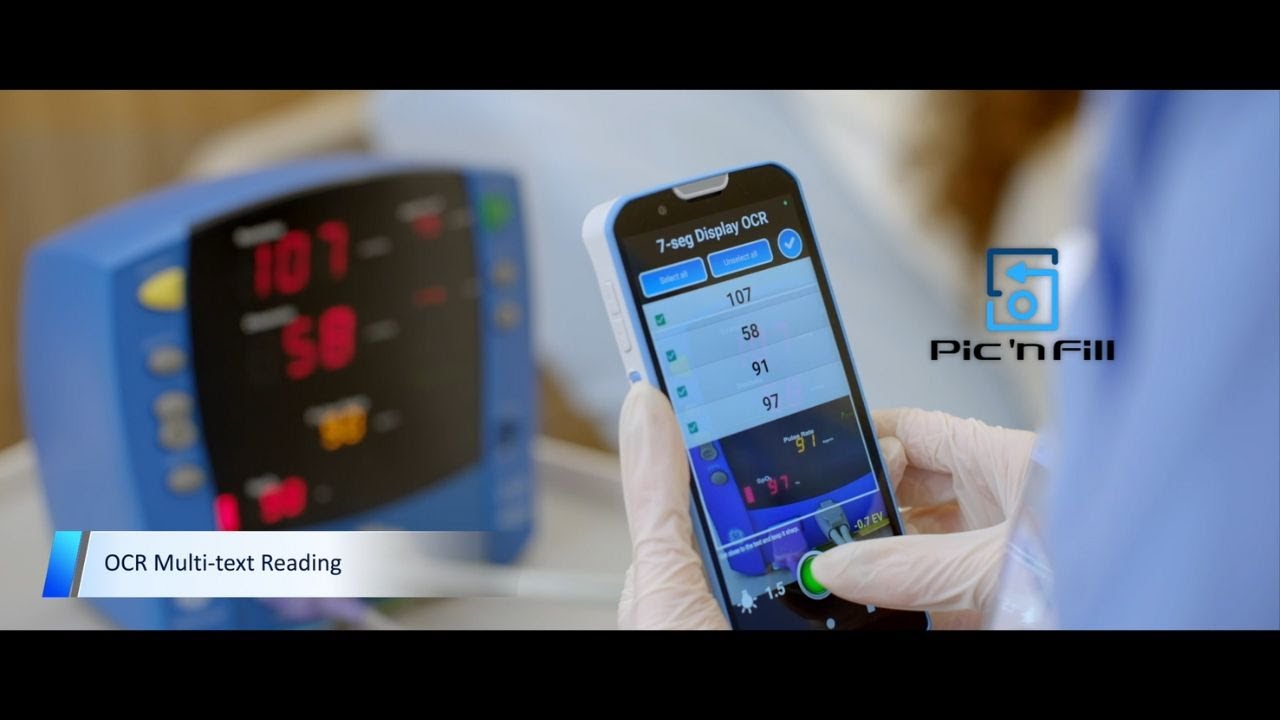
סרטון היכרות עם מסופון CipherLab RS38H, המיועד לייעול העבודה בסביבה הרפואית. הסרטון מציג שימושים בסריקת ברקודים למתן תרופות, זיהוי טקסט באמצעות OCR ותיעוד קליני, לצד לחצן SOS להזעקת עזרה ועיצוב עמיד המותאם לדרישות ההיגיינה בבתי חולים.
שאלות ותשובות
יש לך שאלה?
שאל שאלה
התחברות
התחברות באמצעות סיסמה
הרשמה
איפוס סיסמה
איפוס סיסמה
צרו עמנו קשר
ברוכים הבאים לאתר של וייס קוד בע״מ (“החברה”, “אנחנו”). השימוש באתר ובשירותי החברה כפוף לתנאי שימוש אלה. כניסה לאתר, גלישה בו, השארת פרטים, ביצוע הזמנה או שימוש בכל שירות המוצע על ידינו מהווים הסכמה לתנאים המפורטים להלן.
1. כללי
וייס קוד בע״מ מתמחה במתן פתרונות הדפסה לעסקים, לרבות מכירה ואספקה של מדפסות מדבקות, מדבקות בגלילים, ריבונים, סורקי ברקוד, מסופונים, תוכנות לעיצוב והדפסת מדבקות, וכן שירותים המאפשרים ללקוחות להדפיס מדבקות בהתאם לצורכיהם.
תנאים אלה חלים על כל שימוש באתר, בתכנים המופיעים בו, במוצרים, בשירותים, בהצעות המחיר, בהזמנות ובכל התקשרות עם החברה, אלא אם סוכם אחרת בכתב.
2. שימוש באתר
המשתמש מתחייב לעשות שימוש באתר באופן חוקי, סביר והוגן בלבד. אין לבצע באתר כל פעולה העלולה לפגוע בפעילותו התקינה, באבטחתו, במידע המצוי בו, בזכויות החברה או בזכויות צד שלישי.
אין להעתיק, לשכפל, להפיץ, לפרסם או לעשות שימוש מסחרי בתכני האתר ללא קבלת אישור מראש ובכתב מהחברה.
3. מידע באתר
המידע המופיע באתר נועד לספק מידע כללי על החברה, מוצריה ושירותיה. החברה עושה מאמצים להציג מידע מדויק ועדכני, אך ייתכנו טעויות, אי־דיוקים, שינויים במפרטים, בזמינות מוצרים, במחירים או בתמונות המוצגות באתר.
תמונות, מפרטים ותיאורים באתר הם להמחשה בלבד, אלא אם צוין אחרת במפורש. החברה רשאית לעדכן, לשנות או להסיר מידע מהאתר בכל עת וללא הודעה מוקדמת.
4. מוצרים ושירותים
החברה מציעה, בין היתר, פתרונות הדפסה, ציוד היקפי, חומרי גלם ושירותים נלווים, לרבות:
מדפסות מדבקות, מדבקות בגלילים, ריבונים, סורקי ברקוד, מסופונים, תוכנות לעיצוב והדפסת מדבקות, התאמת פתרונות הדפסה לצורכי הלקוח, ושירותים נוספים הקשורים להדפסה, סימון, תיוג וברקוד.
היקף השירות, זמני האספקה, תנאי האחריות, המחירים ותנאי התשלום ייקבעו בהתאם להצעת המחיר, להזמנה או להסכם הספציפי עם הלקוח.
5. הזמנות, הצעות מחיר ותשלומים
פנייה דרך האתר, שיחת טלפון, הודעת דוא״ל או כל אמצעי אחר אינה מהווה אישור הזמנה מחייב, אלא אם ניתנה לכך הסכמה מפורשת מטעם החברה.
הצעות מחיר מטעם החברה יהיו תקפות לתקופה המצוינת בהן. אם לא צוינה תקופה, החברה רשאית לעדכן את ההצעה בהתאם לשינויים במחירים, זמינות מוצרים, עלויות שילוח, שערי מטבע או כל שינוי רלוונטי אחר.
החברה רשאית להתנות אספקת מוצר או שירות בתשלום מראש, בתשלום חלקי, באישור אשראי או בכל תנאי תשלום אחר שיסוכם עם הלקוח.
6. התאמה לצורכי הלקוח
החברה עשויה לסייע ללקוח בבחירת פתרון הדפסה, ציוד, חומרי גלם או תוכנה בהתאם למידע שיימסר על ידי הלקוח. האחריות למסירת מידע נכון, מלא ומדויק לגבי צורכי העסק, סוג המדבקות, תנאי השימוש, נפח ההדפסה, חומרי הגלם, מערכות קיימות וכל דרישה אחרת חלה על הלקוח.
המלצות החברה ניתנות על בסיס המידע שנמסר לה, ואין בהן התחייבות להתאמה מלאה אם המידע שנמסר היה חסר, שגוי או השתנה לאחר מכן.
7. אספקה, התקנה והדרכה
מועדי האספקה משתנים בהתאם לסוג המוצר, זמינותו במלאי, צורך בייצור מיוחד, זמינות אצל היבואן, זמני שילוח ונסיבות נוספות הקשורות לאופי ההזמנה.
ככלל, טווחי האספקה הם כדלקמן:
מוצרים הקיימים במלאי החברה, לרבות מדבקות סטנדרטיות, מדפסות, סורקים, מסופונים, ריבונים או ציוד נלווה, יסופקו בדרך כלל בתוך עד 3 ימי עסקים, בכפוף לזמינות חברת השילוח ולאזור האספקה.
מוצרים הקיימים במלאי היבואן ואינם נמצאים במלאי החברה יסופקו בדרך כלל בתוך עד 7 ימי עסקים, בכפוף לזמינות אצל היבואן, זמני טיפול ושילוח.
מדבקות או מוצרים המיוצרים במיוחד עבור הלקוח, לרבות מדבקות בהתאמה אישית, מידות מיוחדות, חומרי גלם מיוחדים, הדפסה לפי דרישה או כל הזמנה שאינה מוצר מדף, יסופקו בדרך כלל בתוך עד 14 ימי עבודה ממועד אישור ההזמנה והגרפיקה, ככל שנדרש אישור כזה.
בתקופות עומס, לרבות תקופות חגים, עומסי ייצור, מחסור בחומרי גלם או עומסים חריגים אצל ספקים ויצרנים, זמן האספקה של מוצרים בייצור מיוחד עשוי להתארך עד 30 ימי עבודה.
מוצרים שאינם קיימים במלאי בארץ ונדרשים לייבוא מיוחד עשויים להיות מסופקים בתוך עד 90 ימי עסקים, בהתאם לזמינות אצל היצרן או הספק בחו״ל, זמני שילוח, הליכי יבוא, מכס וגורמים נוספים שאינם בשליטת החברה.
מועדי אספקה, התקנה או הדרכה, ככל שנמסרו ללקוח, הם מועדים משוערים בלבד, אלא אם סוכם אחרת בכתב. החברה תעשה מאמצים סבירים לעמוד במועדים שנמסרו, אולם לא תישא באחריות לעיכובים הנובעים מגורמים שאינם בשליטתה, לרבות עיכובים מצד ספקים, יצרנים, יבואנים, חברות שילוח, מכס, מחסור במלאי, כוח עליון, עומסי עבודה חריגים או מידע חסר מצד הלקוח.
ככל שניתנים שירותי התקנה, הדרכה או תמיכה, הם יסופקו בהתאם לתנאים שסוכמו עם הלקוח ובהתאם לסוג המוצר או השירות.
8. אחריות ותמיכה
אחריות למוצרים תינתן בהתאם לתנאי האחריות של היצרן, היבואן או החברה, כפי שיימסרו ללקוח במועד הרכישה או במסגרת הצעת המחיר.
האחריות אינה חלה, בין היתר, על נזק שנגרם עקב שימוש לא נכון, תחזוקה לקויה, בלאי טבעי, שימוש בחומרי גלם שאינם מתאימים, התקנה או שינוי שלא בוצעו על ידי גורם מוסמך, נזקי חשמל, נפילה, רטיבות, שבר, או כל שימוש בניגוד להוראות היצרן או החברה.
9. תוכנות ורישיונות
ככל שהחברה מספקת תוכנות לעיצוב והדפסת מדבקות או מסייעת בהתקנתן, השימוש בתוכנות כפוף לתנאי הרישיון של יצרן או ספק התוכנה. הלקוח אחראי לוודא כי השימוש בתוכנה נעשה כדין ובהתאם לתנאי הרישיון.
החברה אינה אחראית לתקלות, מגבלות, שינויים, עדכונים, הפסקת שירות או תנאי שימוש של תוכנות צד שלישי, אלא אם סוכם אחרת בכתב.
10. שירותי הדפסת מדבקות לפי צורך
ככל שהחברה מעניקה שירותי הדפסת מדבקות עבור לקוח, הלקוח אחראי למסירת קבצים, נתונים, טקסטים, ברקודים, עיצובים וכל חומר אחר באופן תקין, מדויק וחוקי.
הלקוח מצהיר כי יש לו את מלוא הזכויות להשתמש בכל תוכן, סימן מסחר, לוגו, תמונה, טקסט, ברקוד או מידע שהוא מוסר לחברה לצורך הדפסה. החברה אינה אחראית להפרת זכויות צד שלישי הנובעת מחומרים שנמסרו על ידי הלקוח.
לפני ביצוע הדפסה, ייתכן שתישלח ללקוח הדמיה או דוגמה לאישור. אישור הלקוח יהווה אישור לביצוע ההדפסה בהתאם לדוגמה שאושרה. לאחר אישור הלקוח, לא תהיה ללקוח טענה ביחס לשגיאות, טעויות כתיב, נתונים שגויים, צבעים, מידות או עיצוב, ככל שהופיעו בדוגמה שאושרה.
11. ביטולים והחזרות
מדיניות הביטולים וההחזרות של החברה היא בהתאם להוראות חוק הגנת הצרכן, התשמ״א-1981, התקנות שהותקנו מכוחו ובהתאם לכל דין.
ביטול הזמנה, החזרת מוצר או קבלת החזר כספי ייעשו בהתאם להוראות הדין, לסוג המוצר או השירות, למועד הביטול, למצב המוצר, לאופן ביצוע העסקה ולמדיניות החברה כפי שתימסר ללקוח.
מוצרים סטנדרטיים שלא נעשה בהם שימוש, שלא נפגמו ושהחזרתם מותרת לפי דין, יהיו ניתנים לביטול או החזרה בהתאם להוראות חוק הגנת הצרכן והתקנות הרלוונטיות.
על אף האמור, מוצרים שיוצרו, הוזמנו, הותאמו או הודפסו במיוחד עבור הלקוח, לרבות מדבקות בהתאמה אישית, מדבקות שיוצרו לפי מידה, חומר גלם, עיצוב, נתונים, ברקוד, לוגו או דרישה מיוחדת של הלקוח, לא יהיו ניתנים לביטול או החזרה לאחר תחילת הייצור או לאחר אישור הגרפיקה/הדוגמה על ידי הלקוח, בכפוף להוראות הדין.
כמו כן, תוכנות, רישיונות, מוצרים שנפתחו, מוצרים שנעשה בהם שימוש, מוצרים שנפגמו, ריבונים מיוחדים או מוצרים שהוזמנו במיוחד עבור הלקוח עשויים שלא להיות ניתנים לביטול או החזרה, והכול בכפוף להוראות הדין.
במקרה של ביטול עסקה המותרת לביטול לפי דין, החברה תהיה רשאית לגבות דמי ביטול ככל שהדבר מותר לפי חוק הגנת הצרכן והתקנות מכוחו.
12. הגבלת אחריות
החברה לא תישא באחריות לכל נזק עקיף, תוצאתי, מיוחד או מקרי, לרבות אובדן הכנסות, אובדן רווחים, פגיעה בפעילות עסקית, אובדן מידע, השבתת עבודה או נזק הנובע משימוש במוצר, בשירות, בתוכנה או באתר.
אחריות החברה, ככל שתחול, תוגבל לסכום ששולם בפועל על ידי הלקוח עבור המוצר או השירות הספציפי שבגינו נגרם הנזק, בכפוף להוראות הדין.
13. פרטיות
השימוש במידע אישי הנמסר לחברה, לרבות דרך האתר, טפסי יצירת קשר, דוא״ל, טלפון או הזמנות, כפוף למדיניות הפרטיות של החברה, ככל שקיימת.
החברה רשאית להשתמש בפרטי קשר שנמסרו לה לצורך מתן שירות, טיפול בפניות, הצעות מחיר, הזמנות, תמיכה, תיאום אספקות ושמירה על קשר עם הלקוח, בכפוף להוראות הדין.
החברה אינה מוכרת, משכירה או מעבירה פרטי לקוחות לצדדים שלישיים לצרכים מסחריים או שיווקיים. מסירת מידע לצדדים שלישיים תיעשה רק ככל שהדבר נדרש לצורך מתן השירות, ביצוע הזמנה, אספקה, סליקה, עמידה בהוראות הדין או בהתאם למדיניות הפרטיות של החברה.
14. קישורים לצדדים שלישיים
האתר עשוי לכלול קישורים לאתרים, שירותים, יצרנים, ספקים או מערכות של צדדים שלישיים. החברה אינה אחראית לתוכן, לזמינות, לתנאי השימוש, למדיניות הפרטיות או לפעילות של צדדים שלישיים אלה.
15. שינויים באתר ובתנאים
החברה רשאית לשנות, לעדכן, להפסיק או להסיר כל חלק מהאתר, מהמוצרים, מהשירותים או מתנאי שימוש אלה בכל עת וללא הודעה מוקדמת.
נוסח התנאים המעודכן שיפורסם באתר יחייב ממועד פרסומו, אלא אם צוין אחרת.
16. דין וסמכות שיפוט
על תנאים אלה ועל כל שימוש באתר או בשירותי החברה יחולו דיני מדינת ישראל בלבד.
סמכות השיפוט הבלעדית בכל מחלוקת הנוגעת לתנאים אלה, לאתר, למוצרים או לשירותי החברה תהיה נתונה לבתי המשפט המוסמכים במחוז [השלם מחוז/עיר].
17. יצירת קשר
לשאלות, פניות או בירורים בנוגע לתנאי שימוש אלה ניתן ליצור קשר עם החברה:
וייס קוד בע״מ
דוא״ל: office@wise-code.co.il
טלפון: 0796-444444
כתובת: החרש 21, חיפה
עודכן לאחרונה: 12/08/2026
עדיין אין שאלות. תהיה הראשון לשאול!