דף מדריכים לסדרת סורקים Gryphon 4500
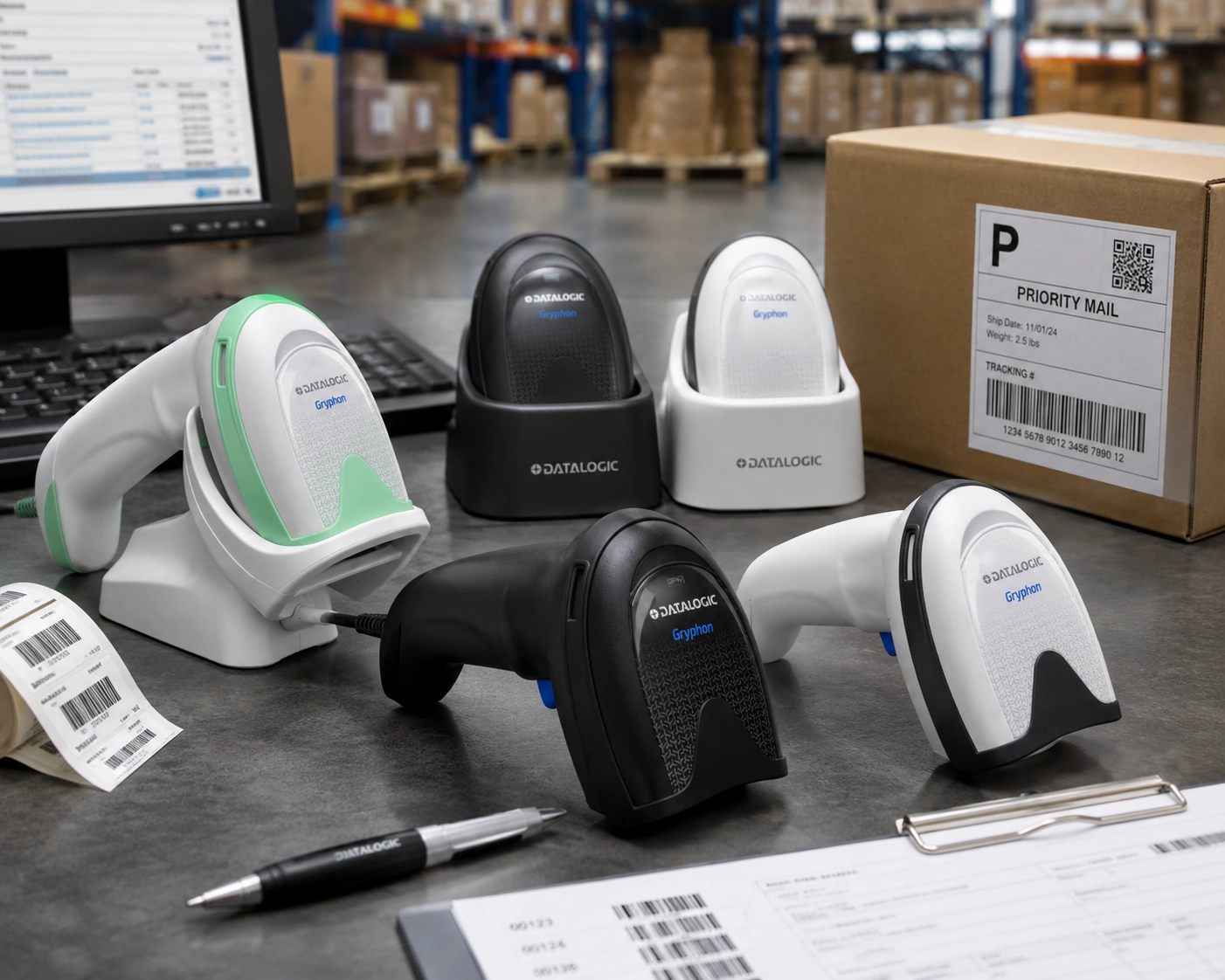
מדריך שימוש והגדרות – Datalogic Gryphon 4500 Series
סדרת Datalogic Gryphon 4500 כוללת סורקי ברקוד מקצועיים לעבודה יומיומית בעסקים, קופות, מחסנים, עמדות שירות, מעבדות, עמדות אריזה ותפעול.
בסדרה קיימים דגמים חוטיים ודגמים אלחוטיים, כאשר הדגמים GD4520 ו־GD4590 הם דגמים חוטיים, ודגמי GBT4500 ו־GM4500 הם דגמים אלחוטיים.
מדריך זה מרכז את הפעולות וההגדרות החשובות שכדאי להכיר בעת שימוש בסדרת Gryphon 4500, כולל חיבור הסורק, בחירת ממשק, קישור לעריסה, מצבי סריקה, חיווי קריאה, טעינה, תחזוקה ואפשרויות תפעול מתקדמות.
הבדלים חשובים בין דגמי הסדרה
- GD4520: סורק ברקוד חוטי דו־ממדי עם חיבור USB בלבד, מתאים לעמדות קבועות כמו קופה, מחשב משרד, דלפק שירות או עמדת קליטה.
- GD4590: סורק ברקוד חוטי דו־ממדי Multi-Interface, עם תמיכה ב־USB ו־RS-232, מתאים לעמדות POS, מסופים, ציוד תעשייתי ומערכות ותיקות.
- GBT4500: סורק ברקוד אלחוטי דו־ממדי בטכנולוגיית Bluetooth, מתאים לעסקים שצריכים חופש תנועה, חיבור Bluetooth ותמיכה בפרופילי HID ו־SPP.
- GM4500: סורק ברקוד אלחוטי דו־ממדי עם Datalogic STAR Cordless System, מתאים לעבודה מקצועית עם תקשורת אלחוטית ייעודית ותמיכה בעד 16 סורקים מול מקלט רדיו אחד.
מיקום עריסת הטעינה והבסיס
בדגמים האלחוטיים GBT4500 ו־GM4500, תחנת הבסיס משמשת גם לחיבור למחשב או למערכת וגם לטעינת הסורק.
ניתן להציב את תחנת הבסיס בכמה צורות בהתאם לאופי העבודה בעמדה.
- מצב אופקי: מתאים לרוב העמדות, במיוחד כאשר העובד מוציא ומחזיר את הסורק לעיתים קרובות במהלך היום.
- מצב Presentation: מתאים כאשר רוצים להשתמש בסורק כשהוא מונח בעריסה, למשל לקריאה מהירה בעמדת קופה או דלפק.
- מצב אנכי: מתאים לעמדות שבהן יש מגבלת מקום על השולחן ורוצים להשאיר את הסורק במצב עומד בזמן טעינה.
בבחירת מיקום העריסה חשוב לוודא שיש גישה נוחה לסורק, שהכבל אינו מתוח, ושהעריסה מונחת בצורה יציבה על השולחן או בעמדה.
חיבור תחנת הבסיס למחשב או למערכת
בדגמים האלחוטיים, תחנת הבסיס מתחברת למחשב, למסוף, לקופה או למערכת תפעולית באמצעות כבל ממשק מתאים.
לפני החיבור מומלץ לכבות את המחשב או הציוד שאליו מחברים את התחנה, לחבר את כבל הממשק לבסיס ורק לאחר מכן לחבר את מקור המתח במידת הצורך.
- USB: מתאים לרוב עמדות המחשב והקופה המודרניות.
- USB-COM: מאפשר לסורק להתנהג כמו פורט סיריאלי דרך USB, מתאים לתוכנות שמאזינות ל־COM Port.
- RS-232: מתאים למערכות POS, מסופים, מדפסות מדבקות, מערכות שקילה וציוד תעשייתי שדורש תקשורת סיריאלית.
- Keyboard Wedge: מתאים לסביבות שבהן רוצים שהברקוד יוזן כאילו הוקלד במקלדת.
- USB HID POS / USB OEM: מתאים למערכות קופה ויישומי POS מסוימים.
- USB Composite: מצב המשלב Keyboard + COM, ומתאים כאשר רוצים גמישות בין הקלדה רגילה לבין עבודה מול פורט תקשורת.
קישור סורק אלחוטי לעריסה
בדגמים GBT4500 ו־GM4500 יש לבצע קישור בין הסורק לבין תחנת הבסיס לפני תחילת העבודה.
בדרך כלל, קישור בסיסי מתבצע על ידי הנחת הסורק בתוך העריסה.
אם הסורק כבר היה מקושר בעבר לעריסה אחרת, יש לבצע קודם פעולת Unlink ולאחר מכן לקשר אותו מחדש לעריסה הרצויה.
- מניחים את הסורק בתוך העריסה.
- מוודאים שהעריסה מחוברת למחשב ולחשמל במידת הצורך.
- ממתינים לחיווי המעיד שהסורק זוהה.
- אם הסורק אינו מקושר, מבצעים Unlink ולאחר מכן Link מחדש לפי ברקודי ההגדרה של המדריך.
עבודה עם כמה סורקים באותה סביבת עבודה
אחת האפשרויות החשובות בדגמים האלחוטיים היא עבודה עם כמה סורקים באותו אזור.
בדגם GM4500 ניתן לעבוד בתצורת Multi-Point עם עד 16 סורקים מול מקלט רדיו אחד, דבר שמתאים במיוחד למחסנים, עמדות אריזה, אזורי ליקוט או עמדות שבהן כמה עובדים סורקים באותו תהליך.
בדגם GBT4500 ניתן לעבוד עם עד 7 סורקים לכל מקלט רדיו במבנה Piconet, בהתאם לתצורת Bluetooth והבסיס המתאים.
- GM4500: מתאים יותר לעבודה מקצועית מרובת סורקים בזכות STAR Cordless System.
- GBT4500: מתאים לעבודה אלחוטית Bluetooth עם מספר סורקים, בעיקר כאשר סביבת העבודה מבוססת Bluetooth.
- Multiple Stand Alone Layouts: ניתן להפעיל כמה מערכות עצמאיות באותו אזור, כל עוד לכל סורק ולכל עריסה יש כתובת שונה כדי למנוע הפרעות.
חיבור GBT4500 למחשב Bluetooth ללא עריסה
בדגם GBT4500 ניתן לבצע קישור Bluetooth למחשב או להתקן מארח בשני מצבים מרכזיים: HID או SPP.
- HID – Human Interface Device: מתאים כאשר רוצים שהסורק יעבוד כמו מקלדת אלחוטית. הברקוד הנסרק יופיע בתוכנה כאילו הוקלד ידנית.
- SPP – Serial Port Profile: מתאים כאשר רוצים שהסורק יעבוד דרך פורט סיריאלי Bluetooth. מצב זה שימושי יותר באינטגרציות עם תוכנה שמאזינה ל־COM Port.
בחירה בין HID ל־SPP תלויה במערכת שאליה הסורק מחובר.
לעבודה פשוטה מול שדה בתוכנה, HID בדרך כלל יהיה נוח יותר.
לאינטגרציה מקצועית, תוכנה ייעודית או מערכת שקוראת נתונים מפורט תקשורת, SPP יכול להיות מתאים יותר.
בחירת סוג ממשק
לאחר חיבור הסורק או העריסה למערכת, יש לבחור את סוג הממשק המתאים.
בחירה לא נכונה של ממשק עלולה לגרום לכך שהסורק יקרא ברקודים אך לא יעביר אותם בצורה נכונה למחשב או לתוכנה.
- RS-232 STD: מתאים לחיבור סיריאלי רגיל.
- RS-232 Wincor-Nixdorf: מתאים למערכות Wincor-Nixdorf.
- RS-232 OPOS: מתאים לשימוש עם OPOS / UPOS / JavaPOS.
- USB-COM-STD: מדמה ממשק RS-232 דרך USB ודורש דרייבר USB COM מתאים.
- USB-OEM: יכול לשמש גם עבור OPOS / UPOS / JavaPOS.
- USB Composite: מאפשר עבודה משולבת של Keyboard + COM.
- IBM46xx Port 9b: מתאים למערכות IBM46xx עם כבל מתאים.
- USB Keyboard: מצב ברירת מחדל נפוץ שבו הסורק מקליד את הברקוד לתוכנה.
מצבי סריקה שניתן להגדיר
סדרת Gryphon 4500 מאפשרת להגדיר מספר מצבי סריקה לפי אופי העבודה בעסק.
בחירת מצב הסריקה משפיעה על הדרך שבה הסורק מפעיל תאורה, קורא ברקודים ומונע קריאות כפולות.
- Trigger Single: מצב ברירת מחדל. הסריקה מתחילה בלחיצה על ההדק ומסתיימת כאשר נקרא ברקוד, כאשר ההדק משתחרר או כאשר זמן הסריקה המקסימלי מסתיים.
- Trigger Pulse Multiple: הסריקה מתחילה בלחיצה על ההדק ונמשכת גם לאחר שחרור ההדק עד לחיצה נוספת או סיום זמן הסריקה.
- Trigger Hold Multiple: הסורק ממשיך לסרוק כל עוד ההדק לחוץ, ומתאים למצבים שבהם רוצים לקרוא כמה ברקודים ברצף.
- Always On: התאורה פעילה תמיד והסורק מוכן לקריאה באופן רציף.
- Flashing: התאורה נדלקת ונכבית במחזוריות, והקריאה מתבצעת בזמן שהתאורה פעילה.
- Object Detection: הסורק מזהה שינוי בשדה הראייה, מפעיל תאורה ומתחיל סריקה כאשר מזוהה תנועה או אובייקט.
- Stand Mode: מתאים לשימוש כאשר הסורק נמצא בעריסה או במעמד, לדוגמה בעמדת קופה או דלפק שירות.
Pick Mode – קריאה ממוקדת של ברקוד אחד
Pick Mode היא פונקציה חשובה במיוחד כאשר יש כמה ברקודים קרובים אחד לשני, למשל על אריזה, מסמך, תווית משלוח או טופס.
כאשר מצב זה פעיל, הסורק מתמקד בברקוד שנמצא קרוב למרכז כוונת הסריקה, באזור המסומן על ידי הצלב האדום.
ברקודים שאינם נמצאים באזור המרכזי אינם מאושרים ואינם מועברים למחשב.
- מתאים למסמכים עם כמה ברקודים.
- מתאים לתוויות צפופות עם כמה קודים.
- עוזר להפחית טעויות של סריקת הברקוד הלא נכון.
- פעיל רק במצב Trigger Single.
- אם עוברים למצב קריאה אחר, Pick Mode מתבטל אוטומטית.
Multiple Label Reading – קריאת כמה ברקודים
Multiple Label Reading מאפשרת עבודה עם כמה ברקודים בתהליך אחד, בהתאם להגדרות המתקדמות של הסורק.
פונקציה זו מתאימה לעסקים שבהם יש צורך לקרוא כמה קודים מאותה אריזה, מאותו מסמך או מאותה יחידת עבודה.
- מתאים לאריזות עם כמה תוויות ברקוד.
- מתאים למסמכים שבהם מופיעים כמה קודים.
- מתאים לתהליכי בקרת איכות או קליטת סחורה.
- דורש הגדרה מתאימה דרך Product Reference Guide או תוכנת ההגדרה.
- לא תואם לכל מצבי הקריאה המתקדמים, ולכן יש להתאים אותו לפי אופי העבודה.
Green Spot וחיווי קריאה מוצלחת
אחד היתרונות החשובים של סורקי Datalogic הוא חיווי Green Spot.
לאחר קריאה מוצלחת הסורק מציג נקודה ירוקה על אזור הברקוד, וכך העובד יודע שהסריקה נקלטה.
אפשרות זו שימושית במיוחד בסביבות רועשות, מחסנים, עמדות אריזה, קופות עמוסות או מקומות שבהם לא רוצים להסתמך רק על צפצוף.
- Disabled: ביטול חיווי Green Spot לאחר קריאה.
- Short: חיווי קצר של כ־300ms.
- Medium: חיווי בינוני של כ־500ms.
- Long: חיווי ארוך של כ־800ms.
חיווי LED, צפצוף ורטט
הסורקים בסדרה כוללים מספר חיוויים המסייעים לעובד להבין את מצב הסריקה, החיבור והטעינה.
- Good Read LED: נדלק לאחר קריאה מוצלחת.
- Beeper: צפצוף לאחר קריאה, עם אפשרות להגדרות מתקדמות.
- Green Spot: חיווי ירוק על הברקוד לאחר קריאה מוצלחת.
- Vibrator: חיווי רטט בדגמים האלחוטיים, שימושי במיוחד בסביבה רועשת.
- Battery LED: מציג מצב סוללה וטעינה.
- Base LEDs: מציגים מצב מתח, נתונים וטעינת סוללה בעריסה.
בדיקת מצב סוללה בדגמים האלחוטיים
בדגמי GBT4500 ו־GM4500 ניתן לקבל חיווי על מצב הסוללה באמצעות נורית הסוללה.
הסורק מאפשר שליפה קלה של מידע על מצב הסוללה באמצעות הקשה כפולה עם האצבעות על החלק העליון של ראש הסורק.
- ירוק: רמת סוללה גבוהה.
- כתום: רמת סוללה בינונית.
- אדום מהבהב: רמת סוללה נמוכה מאוד.
- ירוק קבוע בזמן טעינה: הסוללה טעונה במלואה.
טעינת הסוללה
כדי לטעון את הסורק האלחוטי, יש להניח אותו בעריסה עד שהוא יושב בצורה מלאה ונכונה.
כאשר העריסה מזהה את הסורק, הסורק משמיע חיווי קצר, ונוריות העריסה מציגות את מצב הטעינה.
- יש לטעון מוצר חדש באופן מלא לפני שימוש ראשון.
- בדגמים עם סוללת Lithium-Ion, יש להימנע מאחסון ממושך במצב טעינה מלא לחלוטין או ריק לחלוטין.
- במוצרים שלא נמצאים בשימוש זמן רב, מומלץ לבצע טעינה חלקית תקופתית כדי למנוע פריקה עמוקה.
- בסביבת עבודה אינטנסיבית, מומלץ להחזיר את הסורק לעריסה כאשר אינו בשימוש.
החלפת סוללה בדגמים האלחוטיים
בדגמי GBT4500 ו־GM4500 ניתן להחליף את סוללת הסורק בעת הצורך.
פעולה זו מתבצעת דרך כיסוי הסוללה בידית הסורק ודורשת הקפדה על מיקום נכון של הסוללה והמחבר.
- יש לכבות את הסורק לפני החלפת סוללה.
- יש לפתוח את כיסוי הסוללה בזהירות באמצעות כלי מתאים.
- יש להוציא את הסוללה הישנה ולהכניס את החדשה באותו כיוון.
- יש לוודא שהמחבר יושב בצורה תקינה לפני סגירת הכיסוי.
- מומלץ להחליף סוללות נטענות באופן תקופתי כדי לשמור על ביצועים מיטביים.
הגדרות מקלדת, NumLock ו־Caps Lock
כאשר הסורק עובד בממשק Keyboard Wedge או USB Keyboard, ניתן להגדיר את אופן שליחת התווים למחשב.
הגדרות אלו חשובות במיוחד כאשר עובדים עם שפות שונות, מקלדות שונות, תוכנות ERP, מערכות POS או שדות קלט שבהם יש חשיבות לאותיות גדולות וקטנות.
- Country Mode: קובע את פריסת המקלדת והשפה שבה הסורק שולח תווים.
- NumLock: קובע האם מצב NumLock יישאר ללא שינוי או יופעל/יכובה לפי הגדרת הסורק.
- Caps Lock State: קובע האם הסורק יתייחס ל־Caps Lock ככבוי, פעיל או אוטומטי.
- Alternate Key Encoding: מתאים למצבים שבהם נדרשת שליחת תווים בצורה שונה עבור מערכות מסוימות.
איפוס הגדרות לברירת מחדל
אם הסורק הוגדר בעבר ואינכם יודעים אילו הגדרות פעילות בו, ניתן לבצע איפוס לברירת מחדל.
פעולת Reset Default Settings מחזירה את הסורק להגדרות הבסיסיות, אך חשוב לבצע לאחר מכן בחירת ממשק נכונה מחדש.
- איפוס שימושי כאשר הסורק אינו מתנהג כמצופה.
- איפוס שימושי כאשר הסורק עבר ממחשב אחד למחשב אחר.
- איפוס שימושי כאשר בוצעו הגדרות לא ידועות בעבר.
- לאחר איפוס יש לבחור מחדש את סוג הממשק: USB Keyboard, USB-COM, RS-232, Bluetooth HID, Bluetooth SPP וכדומה.
ניקוי ותחזוקה שוטפת
ניקוי נכון של הסורק חשוב כדי לשמור על איכות סריקה, חלון קריאה נקי וטעינה תקינה בדגמים האלחוטיים.
יש לנקות את המשטחים החיצוניים, חלון הסריקה והמגעים לפי הצורך ובהתאם לסביבת העבודה.
- יש להשתמש במטלית רכה ולחה בלבד.
- אין לרסס חומר ניקוי ישירות על הסורק.
- אין להשתמש בספוגים שוחקים, ממסים, אירוסולים או חומרים אגרסיביים שאינם מתאימים.
- אין להשתמש במגבות נייר או מטליות מחוספסות על חלון הסריקה.
- לאחר הניקוי יש לנגב את הסורק במטלית יבשה ונקייה.
פתרון תקלות נפוצות
- הסורק לא מגיב ללחיצה: יש לבדוק מתח, חיבור כבלים, חיבור עריסה וספק כוח.
- הנורית נדלקת אך הברקוד לא נקרא: יש לבדוק שהסורק מוגדר לקריאת סוג הברקוד הנכון, שהברקוד תקין ושהמרחק מתאים.
- הברקוד נקרא אך לא עובר למחשב: יש לבדוק שהוגדר ממשק נכון מול המחשב או המערכת.
- הסורק האלחוטי לא מתקשר עם העריסה: יש לבצע Unlink ו־Link מחדש לעריסה.
- הסוללה לא נטענת: יש לבדוק שהסורק יושב נכון בעריסה, שהעריסה מחוברת לחשמל ושאין לכלוך באזורי הטעינה.
- הסורק קורא את הברקוד הלא נכון: ניתן לבדוק שימוש ב־Pick Mode כאשר יש כמה ברקודים קרובים.
פונקציות מיוחדות שכדאי להכיר בסדרת Gryphon 4500
- Motionix: חישת תנועה שמפעילה את מערכת הכוונת כאשר הסורק זז, ומסייעת לעבודה טבעית ומהירה יותר.
- Green Spot Duration: קביעת משך הופעת החיווי הירוק לאחר קריאה מוצלחת.
- Pick Mode: קריאה ממוקדת של ברקוד אחד מתוך כמה ברקודים קרובים.
- Multiple Label Reading: אפשרות לקריאת כמה ברקודים בהתאם להגדרות מתקדמות.
- Object Detection: התחלת סריקה כאשר הסורק מזהה שינוי או אובייקט בשדה הראייה.
- Stand Mode: עבודה כאשר הסורק נמצא בעריסה או במעמד, מתאים לעמדות קופה ושירות.
- USB Composite: שילוב Keyboard + COM עבור גמישות גבוהה יותר מול תוכנות שונות.
- USB-COM: הדמיית RS-232 דרך USB עבור תוכנות שמאזינות ל־COM Port.
- Bluetooth HID: עבודה של GBT4500 כמקלדת Bluetooth.
- Bluetooth SPP: עבודה של GBT4500 כפורט סיריאלי Bluetooth.
- STAR Multi-Point: עבודה של GM4500 עם עד 16 סורקים לכל מקלט רדיו.
- Scan-While-Charging: אפשרות סריקה בזמן טעינה עם עריסה מתאימה.
- Battery Status by Double Tap: בדיקת מצב סוללה באמצעות הקשה כפולה בראש הסורק בדגמים האלחוטיים.
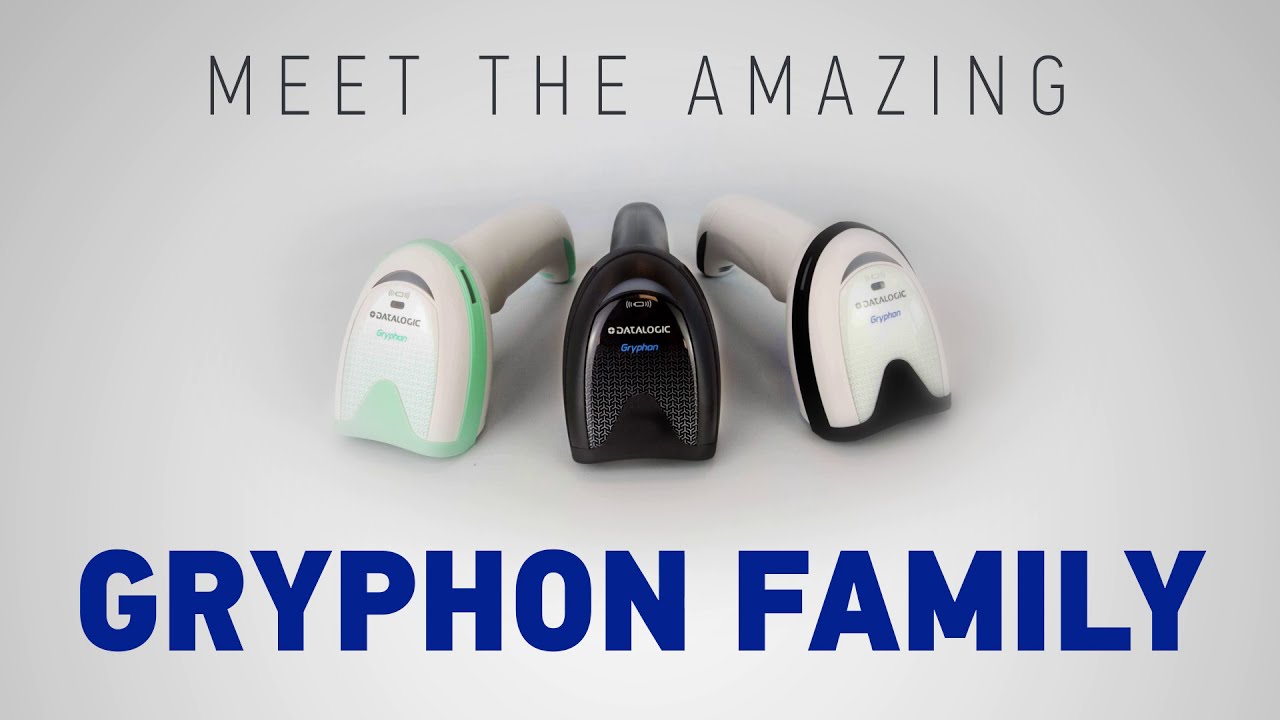
Datalogic Gryphon Family – סקירת סדרת סורקי ברקוד
סרטון סקירה המציג את משפחת סורקי הברקוד Datalogic Gryphon, כולל יתרונות הסדרה, שימושים עסקיים ופתרונות סריקה חוטיים ואלחוטיים לעמדות קופה, מחסן, שירות ותפעול.
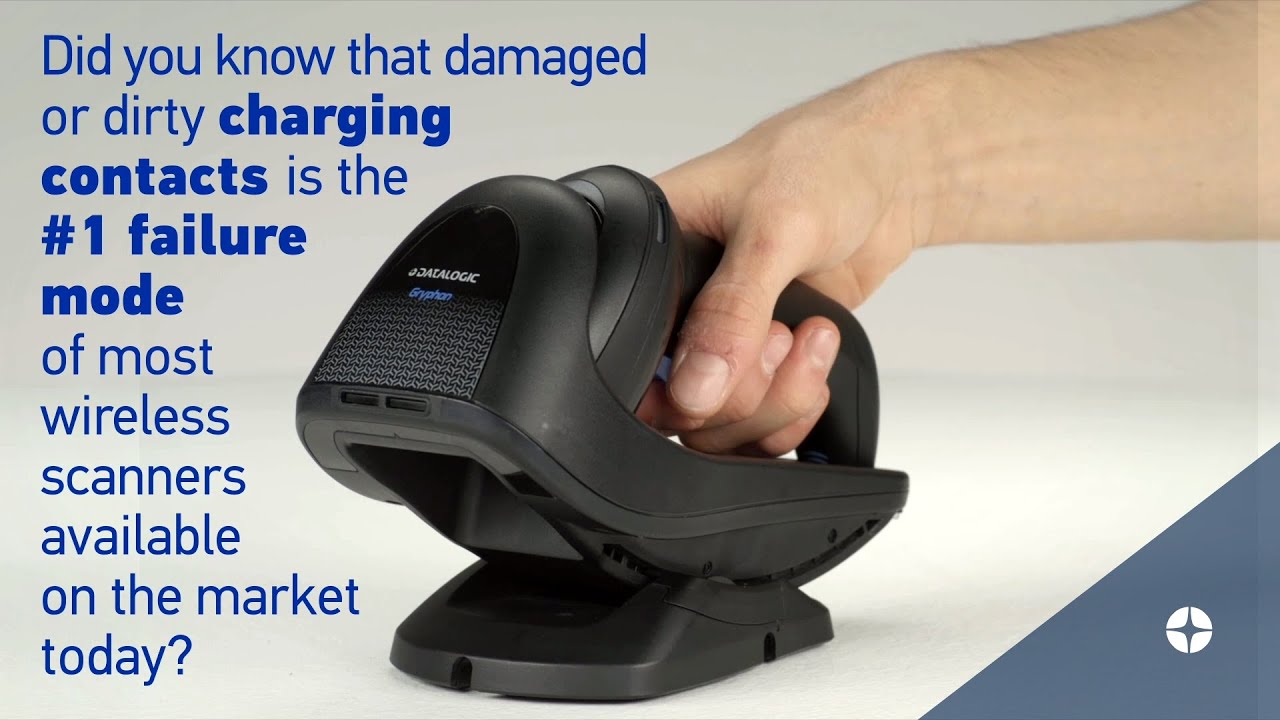
Datalogic Wireless Charging – טעינה אלחוטית בסורקי Gryphon
סרטון קצר המציג את טכנולוגיית הטעינה האלחוטית האינדוקטיבית בסורקי Datalogic Gryphon, ללא מגעי טעינה חשופים, לשימוש נוח יותר ותחזוקה פשוטה יותר בדגמים האלחוטיים.
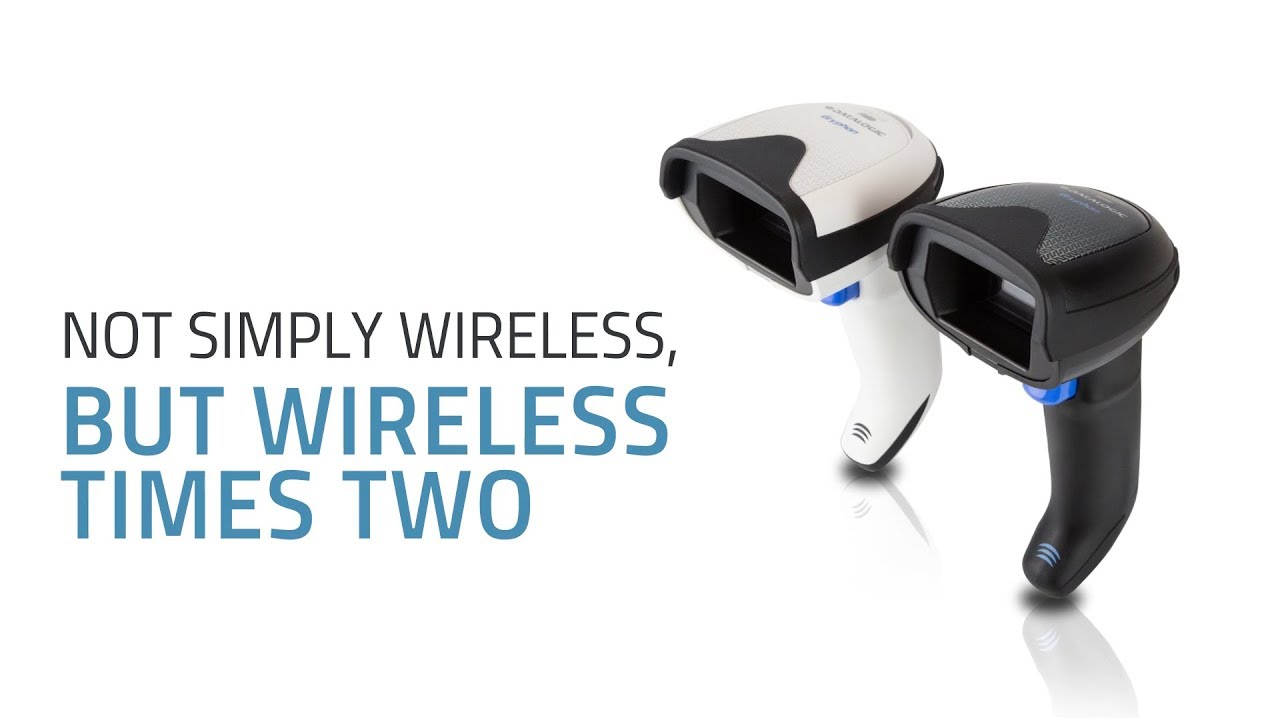
Datalogic Gryphon 4500 Wireless – סקירת סורקים אלחוטיים
סרטון סקירה המציג את דגמי Datalogic Gryphon 4500 האלחוטיים, כולל עבודה ללא כבל, טעינה אלחוטית אינדוקטיבית ופתרונות סריקת ברקוד מתקדמים לעסקים, מחסנים ועמדות שירות.
שאלות ותשובות
יש לך שאלה?
שאל שאלה
התחברות
התחברות באמצעות סיסמה
הרשמה
איפוס סיסמה
איפוס סיסמה
צרו עמנו קשר
ברוכים הבאים לאתר של וייס קוד בע״מ (“החברה”, “אנחנו”). השימוש באתר ובשירותי החברה כפוף לתנאי שימוש אלה. כניסה לאתר, גלישה בו, השארת פרטים, ביצוע הזמנה או שימוש בכל שירות המוצע על ידינו מהווים הסכמה לתנאים המפורטים להלן.
1. כללי
וייס קוד בע״מ מתמחה במתן פתרונות הדפסה לעסקים, לרבות מכירה ואספקה של מדפסות מדבקות, מדבקות בגלילים, ריבונים, סורקי ברקוד, מסופונים, תוכנות לעיצוב והדפסת מדבקות, וכן שירותים המאפשרים ללקוחות להדפיס מדבקות בהתאם לצורכיהם.
תנאים אלה חלים על כל שימוש באתר, בתכנים המופיעים בו, במוצרים, בשירותים, בהצעות המחיר, בהזמנות ובכל התקשרות עם החברה, אלא אם סוכם אחרת בכתב.
2. שימוש באתר
המשתמש מתחייב לעשות שימוש באתר באופן חוקי, סביר והוגן בלבד. אין לבצע באתר כל פעולה העלולה לפגוע בפעילותו התקינה, באבטחתו, במידע המצוי בו, בזכויות החברה או בזכויות צד שלישי.
אין להעתיק, לשכפל, להפיץ, לפרסם או לעשות שימוש מסחרי בתכני האתר ללא קבלת אישור מראש ובכתב מהחברה.
3. מידע באתר
המידע המופיע באתר נועד לספק מידע כללי על החברה, מוצריה ושירותיה. החברה עושה מאמצים להציג מידע מדויק ועדכני, אך ייתכנו טעויות, אי־דיוקים, שינויים במפרטים, בזמינות מוצרים, במחירים או בתמונות המוצגות באתר.
תמונות, מפרטים ותיאורים באתר הם להמחשה בלבד, אלא אם צוין אחרת במפורש. החברה רשאית לעדכן, לשנות או להסיר מידע מהאתר בכל עת וללא הודעה מוקדמת.
4. מוצרים ושירותים
החברה מציעה, בין היתר, פתרונות הדפסה, ציוד היקפי, חומרי גלם ושירותים נלווים, לרבות:
מדפסות מדבקות, מדבקות בגלילים, ריבונים, סורקי ברקוד, מסופונים, תוכנות לעיצוב והדפסת מדבקות, התאמת פתרונות הדפסה לצורכי הלקוח, ושירותים נוספים הקשורים להדפסה, סימון, תיוג וברקוד.
היקף השירות, זמני האספקה, תנאי האחריות, המחירים ותנאי התשלום ייקבעו בהתאם להצעת המחיר, להזמנה או להסכם הספציפי עם הלקוח.
5. הזמנות, הצעות מחיר ותשלומים
פנייה דרך האתר, שיחת טלפון, הודעת דוא״ל או כל אמצעי אחר אינה מהווה אישור הזמנה מחייב, אלא אם ניתנה לכך הסכמה מפורשת מטעם החברה.
הצעות מחיר מטעם החברה יהיו תקפות לתקופה המצוינת בהן. אם לא צוינה תקופה, החברה רשאית לעדכן את ההצעה בהתאם לשינויים במחירים, זמינות מוצרים, עלויות שילוח, שערי מטבע או כל שינוי רלוונטי אחר.
החברה רשאית להתנות אספקת מוצר או שירות בתשלום מראש, בתשלום חלקי, באישור אשראי או בכל תנאי תשלום אחר שיסוכם עם הלקוח.
6. התאמה לצורכי הלקוח
החברה עשויה לסייע ללקוח בבחירת פתרון הדפסה, ציוד, חומרי גלם או תוכנה בהתאם למידע שיימסר על ידי הלקוח. האחריות למסירת מידע נכון, מלא ומדויק לגבי צורכי העסק, סוג המדבקות, תנאי השימוש, נפח ההדפסה, חומרי הגלם, מערכות קיימות וכל דרישה אחרת חלה על הלקוח.
המלצות החברה ניתנות על בסיס המידע שנמסר לה, ואין בהן התחייבות להתאמה מלאה אם המידע שנמסר היה חסר, שגוי או השתנה לאחר מכן.
7. אספקה, התקנה והדרכה
מועדי האספקה משתנים בהתאם לסוג המוצר, זמינותו במלאי, צורך בייצור מיוחד, זמינות אצל היבואן, זמני שילוח ונסיבות נוספות הקשורות לאופי ההזמנה.
ככלל, טווחי האספקה הם כדלקמן:
מוצרים הקיימים במלאי החברה, לרבות מדבקות סטנדרטיות, מדפסות, סורקים, מסופונים, ריבונים או ציוד נלווה, יסופקו בדרך כלל בתוך עד 3 ימי עסקים, בכפוף לזמינות חברת השילוח ולאזור האספקה.
מוצרים הקיימים במלאי היבואן ואינם נמצאים במלאי החברה יסופקו בדרך כלל בתוך עד 7 ימי עסקים, בכפוף לזמינות אצל היבואן, זמני טיפול ושילוח.
מדבקות או מוצרים המיוצרים במיוחד עבור הלקוח, לרבות מדבקות בהתאמה אישית, מידות מיוחדות, חומרי גלם מיוחדים, הדפסה לפי דרישה או כל הזמנה שאינה מוצר מדף, יסופקו בדרך כלל בתוך עד 14 ימי עבודה ממועד אישור ההזמנה והגרפיקה, ככל שנדרש אישור כזה.
בתקופות עומס, לרבות תקופות חגים, עומסי ייצור, מחסור בחומרי גלם או עומסים חריגים אצל ספקים ויצרנים, זמן האספקה של מוצרים בייצור מיוחד עשוי להתארך עד 30 ימי עבודה.
מוצרים שאינם קיימים במלאי בארץ ונדרשים לייבוא מיוחד עשויים להיות מסופקים בתוך עד 90 ימי עסקים, בהתאם לזמינות אצל היצרן או הספק בחו״ל, זמני שילוח, הליכי יבוא, מכס וגורמים נוספים שאינם בשליטת החברה.
מועדי אספקה, התקנה או הדרכה, ככל שנמסרו ללקוח, הם מועדים משוערים בלבד, אלא אם סוכם אחרת בכתב. החברה תעשה מאמצים סבירים לעמוד במועדים שנמסרו, אולם לא תישא באחריות לעיכובים הנובעים מגורמים שאינם בשליטתה, לרבות עיכובים מצד ספקים, יצרנים, יבואנים, חברות שילוח, מכס, מחסור במלאי, כוח עליון, עומסי עבודה חריגים או מידע חסר מצד הלקוח.
ככל שניתנים שירותי התקנה, הדרכה או תמיכה, הם יסופקו בהתאם לתנאים שסוכמו עם הלקוח ובהתאם לסוג המוצר או השירות.
8. אחריות ותמיכה
אחריות למוצרים תינתן בהתאם לתנאי האחריות של היצרן, היבואן או החברה, כפי שיימסרו ללקוח במועד הרכישה או במסגרת הצעת המחיר.
האחריות אינה חלה, בין היתר, על נזק שנגרם עקב שימוש לא נכון, תחזוקה לקויה, בלאי טבעי, שימוש בחומרי גלם שאינם מתאימים, התקנה או שינוי שלא בוצעו על ידי גורם מוסמך, נזקי חשמל, נפילה, רטיבות, שבר, או כל שימוש בניגוד להוראות היצרן או החברה.
9. תוכנות ורישיונות
ככל שהחברה מספקת תוכנות לעיצוב והדפסת מדבקות או מסייעת בהתקנתן, השימוש בתוכנות כפוף לתנאי הרישיון של יצרן או ספק התוכנה. הלקוח אחראי לוודא כי השימוש בתוכנה נעשה כדין ובהתאם לתנאי הרישיון.
החברה אינה אחראית לתקלות, מגבלות, שינויים, עדכונים, הפסקת שירות או תנאי שימוש של תוכנות צד שלישי, אלא אם סוכם אחרת בכתב.
10. שירותי הדפסת מדבקות לפי צורך
ככל שהחברה מעניקה שירותי הדפסת מדבקות עבור לקוח, הלקוח אחראי למסירת קבצים, נתונים, טקסטים, ברקודים, עיצובים וכל חומר אחר באופן תקין, מדויק וחוקי.
הלקוח מצהיר כי יש לו את מלוא הזכויות להשתמש בכל תוכן, סימן מסחר, לוגו, תמונה, טקסט, ברקוד או מידע שהוא מוסר לחברה לצורך הדפסה. החברה אינה אחראית להפרת זכויות צד שלישי הנובעת מחומרים שנמסרו על ידי הלקוח.
לפני ביצוע הדפסה, ייתכן שתישלח ללקוח הדמיה או דוגמה לאישור. אישור הלקוח יהווה אישור לביצוע ההדפסה בהתאם לדוגמה שאושרה. לאחר אישור הלקוח, לא תהיה ללקוח טענה ביחס לשגיאות, טעויות כתיב, נתונים שגויים, צבעים, מידות או עיצוב, ככל שהופיעו בדוגמה שאושרה.
11. ביטולים והחזרות
מדיניות הביטולים וההחזרות של החברה היא בהתאם להוראות חוק הגנת הצרכן, התשמ״א-1981, התקנות שהותקנו מכוחו ובהתאם לכל דין.
ביטול הזמנה, החזרת מוצר או קבלת החזר כספי ייעשו בהתאם להוראות הדין, לסוג המוצר או השירות, למועד הביטול, למצב המוצר, לאופן ביצוע העסקה ולמדיניות החברה כפי שתימסר ללקוח.
מוצרים סטנדרטיים שלא נעשה בהם שימוש, שלא נפגמו ושהחזרתם מותרת לפי דין, יהיו ניתנים לביטול או החזרה בהתאם להוראות חוק הגנת הצרכן והתקנות הרלוונטיות.
על אף האמור, מוצרים שיוצרו, הוזמנו, הותאמו או הודפסו במיוחד עבור הלקוח, לרבות מדבקות בהתאמה אישית, מדבקות שיוצרו לפי מידה, חומר גלם, עיצוב, נתונים, ברקוד, לוגו או דרישה מיוחדת של הלקוח, לא יהיו ניתנים לביטול או החזרה לאחר תחילת הייצור או לאחר אישור הגרפיקה/הדוגמה על ידי הלקוח, בכפוף להוראות הדין.
כמו כן, תוכנות, רישיונות, מוצרים שנפתחו, מוצרים שנעשה בהם שימוש, מוצרים שנפגמו, ריבונים מיוחדים או מוצרים שהוזמנו במיוחד עבור הלקוח עשויים שלא להיות ניתנים לביטול או החזרה, והכול בכפוף להוראות הדין.
במקרה של ביטול עסקה המותרת לביטול לפי דין, החברה תהיה רשאית לגבות דמי ביטול ככל שהדבר מותר לפי חוק הגנת הצרכן והתקנות מכוחו.
12. הגבלת אחריות
החברה לא תישא באחריות לכל נזק עקיף, תוצאתי, מיוחד או מקרי, לרבות אובדן הכנסות, אובדן רווחים, פגיעה בפעילות עסקית, אובדן מידע, השבתת עבודה או נזק הנובע משימוש במוצר, בשירות, בתוכנה או באתר.
אחריות החברה, ככל שתחול, תוגבל לסכום ששולם בפועל על ידי הלקוח עבור המוצר או השירות הספציפי שבגינו נגרם הנזק, בכפוף להוראות הדין.
13. פרטיות
השימוש במידע אישי הנמסר לחברה, לרבות דרך האתר, טפסי יצירת קשר, דוא״ל, טלפון או הזמנות, כפוף למדיניות הפרטיות של החברה, ככל שקיימת.
החברה רשאית להשתמש בפרטי קשר שנמסרו לה לצורך מתן שירות, טיפול בפניות, הצעות מחיר, הזמנות, תמיכה, תיאום אספקות ושמירה על קשר עם הלקוח, בכפוף להוראות הדין.
החברה אינה מוכרת, משכירה או מעבירה פרטי לקוחות לצדדים שלישיים לצרכים מסחריים או שיווקיים. מסירת מידע לצדדים שלישיים תיעשה רק ככל שהדבר נדרש לצורך מתן השירות, ביצוע הזמנה, אספקה, סליקה, עמידה בהוראות הדין או בהתאם למדיניות הפרטיות של החברה.
14. קישורים לצדדים שלישיים
האתר עשוי לכלול קישורים לאתרים, שירותים, יצרנים, ספקים או מערכות של צדדים שלישיים. החברה אינה אחראית לתוכן, לזמינות, לתנאי השימוש, למדיניות הפרטיות או לפעילות של צדדים שלישיים אלה.
15. שינויים באתר ובתנאים
החברה רשאית לשנות, לעדכן, להפסיק או להסיר כל חלק מהאתר, מהמוצרים, מהשירותים או מתנאי שימוש אלה בכל עת וללא הודעה מוקדמת.
נוסח התנאים המעודכן שיפורסם באתר יחייב ממועד פרסומו, אלא אם צוין אחרת.
16. דין וסמכות שיפוט
על תנאים אלה ועל כל שימוש באתר או בשירותי החברה יחולו דיני מדינת ישראל בלבד.
סמכות השיפוט הבלעדית בכל מחלוקת הנוגעת לתנאים אלה, לאתר, למוצרים או לשירותי החברה תהיה נתונה לבתי המשפט המוסמכים במחוז [השלם מחוז/עיר].
17. יצירת קשר
לשאלות, פניות או בירורים בנוגע לתנאי שימוש אלה ניתן ליצור קשר עם החברה:
וייס קוד בע״מ
דוא״ל: office@wise-code.co.il
טלפון: 0796-444444
כתובת: החרש 21, חיפה
עודכן לאחרונה: 12/08/2026
עדיין אין שאלות. תהיה הראשון לשאול!