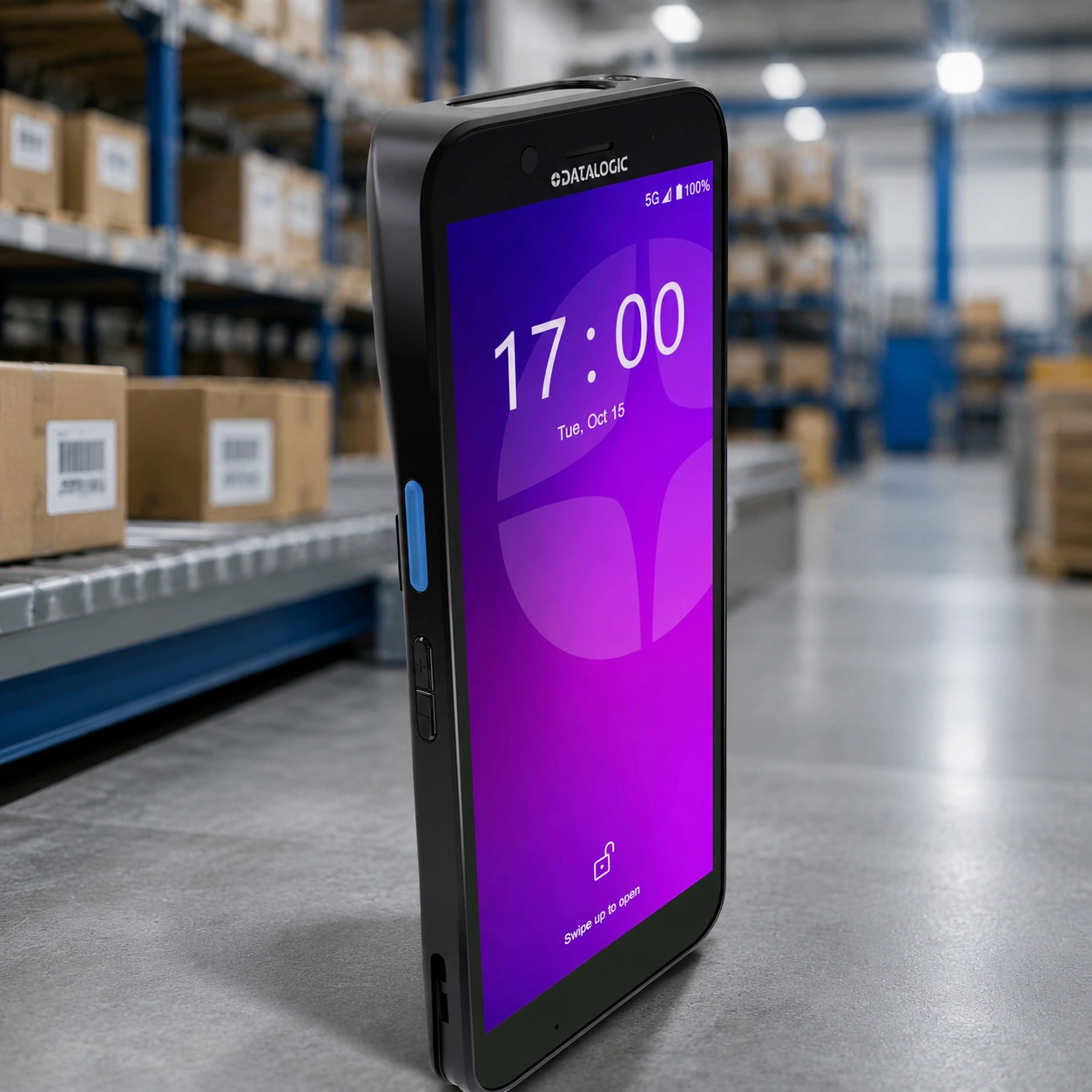
מדריך למסופוני Memor 10 ו Memor 11 מבית Datalogic
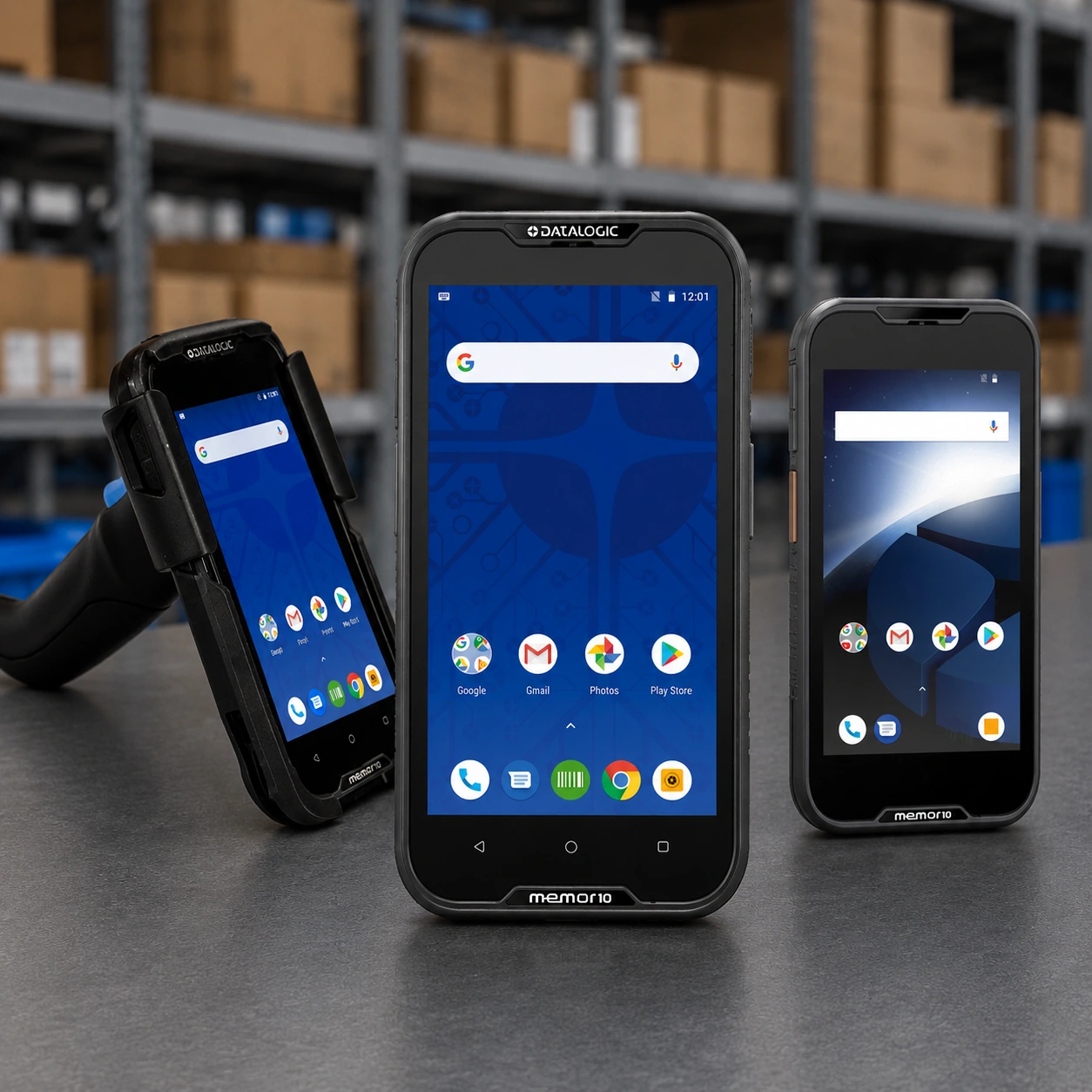
מדריכים למסופוני Datalogic Memor 10 ו-Memor 11
מסופוני Datalogic Memor 10 ו-Datalogic Memor 11 הם מסופוני Android מוקשחים המיועדים לסריקת ברקודים, ניהול מלאי, ליקוט הזמנות, קבלת סחורה, משלוחים, מכירה ניידת ועבודה בשטח. מדריך זה מסביר כיצד להפעיל את המסופון, להתחבר לרשת, להתקין אפליקציות, להגדיר את הסורק, לטעון ולהחליף סוללה, לנקות את המכשיר ולזהות תקלות נפוצות.
הממשק ושמות התפריטים עשויים להשתנות בהתאם לדגם, לגרסת Android, לגרסת הקושחה ולהגדרות שביצע מנהל המערכת. בארגונים שבהם המסופון מנוהל באמצעות מערכת MDM, חלק מההגדרות עשויות להיות נעולות או מנוהלות מרחוק.
זיהוי הדגם וגרסת מערכת ההפעלה
לפני התקנת אפליקציה, עדכון מערכת או הזמנת אביזר, חשוב לוודא אם מדובר ב-Memor 10 או ב-Memor 11. ניתן למצוא את שם הדגם, המספר הסידורי ומספר הפריט על המדבקה שמתחת לסוללה או דרך מסך המידע של Android.
- פתחו את הגדרות המכשיר.
- היכנסו אל About phone, About device או אודות הטלפון.
- בדקו את שם הדגם, גרסת Android ומספר ה-Build.
- שמרו את המספר הסידורי לצורך קבלת שירות ותמיכה.
Memor 10 עשוי לפעול עם גרסאות Android שונות בהתאם לעדכונים שהותקנו בעבר. גם Memor 11 משווק בתצורות ובגרסאות תוכנה שונות. אין לבחור קובץ עדכון או אפליקציה על סמך מראה המכשיר בלבד.
הכרת חלקי המסופון
- מסך מגע ותצוגת Android.
- לחצני סריקה בצדי המכשיר.
- לחצן הפעלה ולחצני עוצמת שמע.
- מנוע סריקה וחלון קריאה בחלק העליון.
- מצלמה אחורית ומבזק.
- נורית טעינה ונורית חיווי לקריאה מוצלחת.
- חיבור USB Type-C.
- סוללה נשלפת ושני נועלי סוללה.
- אזור NFC בגב המכשיר.
- חריץ MicroSD ובדגמים סלולריים גם חריץ לכרטיס SIM.
אין להדביק מדבקות ישירות על גוף המסופון, על חלון הסריקה, על אזור ה-NFC או על פתחי הרמקול והמיקרופון. אם נדרש סימון של מספר עובד או מספר נכס, מומלץ להדביק את המדבקה על ה-CASE הנשלף.
מה עשוי להגיע באריזה?
תכולת האריזה עשויה להשתנות בהתאם למק"ט ולחבילה שהוזמנה. בדרך כלל ניתן למצוא את המסופון, סוללה נטענת, רצועת יד, כבל USB Type-C, מדריך התחלה מהירה ומסמכי בטיחות. ספק כוח, עריסת טעינה, מגן, מטען סוללות ואביזרים נוספים עשויים להימכר בנפרד.
לאחר פתיחת האריזה יש לבדוק שאין שבר במסך, פגיעה בחלון הסריקה, עיקום בחיבור ה-USB, נפיחות בסוללה או נזק לנועלי הסוללה. במקרה של נזק אין להטעין או להפעיל את המכשיר לפני פנייה אלינו.
התקנת הסוללה בפעם הראשונה
- הניחו את המסופון כאשר המסך פונה כלפי מטה על משטח נקי ורך.
- סובבו את שני נועלי הסוללה למצב פתוח.
- הכניסו תחילה את החלק התחתון של הסוללה לתושבת.
- לחצו בעדינות על החלק העליון עד שהסוללה יושבת במקומה.
- סובבו את שני הנועלים למצב סגור.
- ודאו שהסוללה אינה בולטת וששני הנועלים סגורים לחלוטין.
אין להפעיל כוח על הסוללה ואין להשתמש בסוללה שאינה נכנסת בצורה חלקה. יש להשתמש בסוללה מקורית או בסוללה שאושרה במפורש עבור הדגם.
טעינת המסופון
לפני השימוש הראשון מומלץ לטעון את הסוללה במלואה. ניתן לטעון את המסופון באמצעות ספק כוח וכבל USB Type-C מתאימים או באמצעות עריסת טעינה תואמת. בעת שימוש בעריסה יש להניח את המסופון כשהמסך פונה קדימה ולוודא שהוא ממוקם בצורה יציבה.
| חיווי | משמעות אפשרית |
|---|---|
| אור אדום קבוע | הסוללה נמצאת בתהליך טעינה. |
| אור ירוק קבוע | הטעינה הושלמה. |
| אור אדום מהבהב | קיימת תקלה בטעינה, בסוללה, בכבל, בספק הכוח או בטמפרטורת המכשיר. |
| אין חיווי | יש לבדוק את מקור החשמל, הכבל, העריסה ומיקום הסוללה. |
התחממות מתונה בזמן טעינה היא תופעה רגילה. אם המסופון או הסוללה חמים באופן חריג, מפיצים ריח, משנים צורה או מציגים נפיחות, יש לנתק מיד את מקור החשמל ולהפסיק להשתמש במכשיר. אין להניח מטבעות, מהדקים, מדבקות או חפצים אחרים בתוך העריסה או בין המסופון למשטח הטעינה.
הפעלה וכיבוי
להפעלת המסופון לחצו והחזיקו את לחצן ההפעלה למשך מספר שניות. לכיבוי מסודר לחצו לחיצה ממושכת על לחצן ההפעלה ובחרו Power off או כיבוי. כאשר המסופון אינו מגיב, נסו תחילה להמתין מספר שניות ולבצע הפעלה מחדש דרך תפריט ההפעלה.
אין להסיר את הסוללה ממסופון פעיל ללא שימוש בתהליך Battery Swap. הסרה פתאומית עלולה לגרום לאובדן נתונים, לפגיעה בקבצים פתוחים או לתקלה באפליקציה.
הגדרה ראשונית וחיבור ל-Wi-Fi
- הפעילו את המסופון ובחרו את שפת הממשק.
- פתחו את Settings או הגדרות.
- היכנסו אל Network & Internet ולאחר מכן אל Wi-Fi.
- הפעילו את ה-Wi-Fi ובחרו את הרשת הרצויה.
- הזינו את הסיסמה והמתינו להופעת סימון חיבור.
- פתחו דפדפן או אפליקציה ארגונית ובדקו שקיים חיבור פעיל.
במחסנים גדולים יש לוודא שכיסוי הרשת תקין גם במעברים, באזורי ליקוט, ברציפי העמסה ובחדרי קירור. ניתוקים המופיעים רק באזור מסוים עשויים להצביע על בעיית כיסוי או נדידה בין נקודות גישה ולא על תקלה במסופון.
אפליקציות מובנות במסופון
האפליקציות המובנות עשויות להשתנות בהתאם לדגם, לגרסת Android ולתצורת GMS או ללא GMS (Google Mobile Services). בין הכלים שניתן למצוא במסופונים מופיעות האפליקציות הבאות:
| אפליקציה או כלי | שימוש עיקרי |
|---|---|
| Datalogic Settings | הגדרת מנוע הסריקה, סוגי ברקודים, לחצנים, חיווי ותכונות מערכת של Datalogic. |
| Scan Demo או Scanner | בדיקת מנוע הסריקה והצגת הנתונים שנקראו מהברקוד. |
| SoftSpot | הצגת לחצן סריקה וירטואלי על מסך המגע. |
| Battery Manager | הצגת מצב הסוללה וכלים הקשורים לטעינה ולשמירה על חיי הסוללה. |
| Scan2Deploy | הגדרת מסופונים באמצעות סריקת ברקוד או חבילת הגדרות שהוכנה מראש. |
| DXU Agent | עשוי להופיע בתצורות ישנות של Memor 10 לצורך ניהול והגדרת המכשיר. |
| Google Play | התקנת אפליקציות בדגמים הכוללים Google Mobile Services. |
אפליקציית Scan Demo מיועדת בעיקר לבדיקת הסורק ואינה מערכת לניהול מלאי. גם אפליקציית המצלמה אינה מחליפה תוכנת WMS, מערכת משלוחים או יישום ERP.
התקנת אפליקציות לעבודה
המסופון מספק את החומרה, מערכת ההפעלה ומנוע הסריקה, אך יש להתקין עליו את התוכנה המתאימה לתהליך העסקי. בדגמים הכוללים Google Mobile Services ניתן להתקין אפליקציות דרך Google Play. בארגונים מנוהלים ניתן להפיץ אפליקציות באמצעות מערכת MDM, חנות ארגונית או Managed Google Play.
ניתן להתקין אפליקציות לניהול מחסן ומלאי, ספירות מלאי, ליקוט הזמנות, קבלת סחורה, משלוחים והוכחת מסירה, שירות טכנאים, מכירה ניידת, ייצור, בקרת איכות ועבודה מול מערכות ERP. לפני ההתקנה יש לוודא שהאפליקציה תומכת בגרסת Android של המסופון ובקליטת נתונים מסורק ברקודים.
בדגמים ללא Google Mobile Services לא תופיע בהכרח חנות Google Play. במצב זה יש להתקין אפליקציות באמצעות מערכת הניהול הארגונית, חנות פרטית או קובץ התקנה מאושר. אין להוריד קובצי APK ממקורות לא מוכרים.
הגדרת סריקת ברקודים
- פתחו את Scan Demo או את אפליקציית הסריקה המובנית.
- כוונו את חלון הסריקה אל הברקוד.
- לחצו על אחד מלחצני הסריקה בצדי המכשיר.
- מקמו את קו או אזור הכיוון כך שיכסה את הברקוד.
- המתינו לצפצוף, רטט, נורית או Green Spot המאשרים קריאה מוצלחת.
- בדקו שהערך המוצג תואם למספר המודפס מתחת לברקוד.
אם סוג ברקוד מסוים אינו נקרא, פתחו את Datalogic Settings, היכנסו להגדרות Scanner & decoder ובדקו שהסימבולוגיה המתאימה מופעלת. אין צורך להפעיל את כל סוגי הברקודים אם העסק משתמש רק במספר פורמטים קבועים.
סריקה לתוך אפליקציה, דפדפן או טופס
כדי שהברקוד יוזן בשדה טקסט רגיל, האפשרות Keyboard Wedge צריכה להיות פעילה. לאחר הפעלתה, הסורק מתנהג באופן דומה למקלדת ומקליד את נתוני הברקוד בשדה המסומן באפליקציה או בדפדפן.
אם המסופון סורק אך הנתונים אינם מופיעים, ודאו שסמן ההקלדה נמצא בתוך שדה מתאים וש-Keyboard Wedge פעיל. ניתן להגדיר גם פעולה שתבוצע לאחר כל סריקה, כגון Enter או Tab. בהתאם לגרסת התוכנה, ההגדרה עשויה להופיע בשם Formatting, Suffix, Postamble או IME final action. יש לבדוק את ההגדרה באפליקציה האמיתית לפני פריסה לכל המסופונים.
שימוש ב-SoftSpot
SoftSpot הוא לחצן סריקה וירטואלי שניתן להציג מעל האפליקציה הפעילה. הוא שימושי כאשר המסופון נמצא בעריסה, כאשר קשה להגיע ללחצנים הפיזיים או כאשר רוצים להציב את לחצן הסריקה באזור קבוע במסך.
ניתן להפעיל ולהגדיר את SoftSpot דרך האפליקציה או דרך Datalogic Settings. מיקום התפריט עשוי להשתנות בין גרסאות Android. יש לוודא שהלחצן אינו מסתיר כפתורים חשובים באפליקציה העסקית.
החלפת סוללה במהלך יום העבודה
מסופוני Memor 10 ו-Memor 11 כוללים מצב Battery Swap, המאפשר להחליף סוללה בלי לבצע כיבוי מלא. בזמן ההחלפה המכשיר נכנס למצב צריכת חשמל נמוכה ואינו זמין לעבודה.
- הכינו מראש סוללה חלופית טעונה.
- נתקו את כבל ה-USB אם הוא מחובר.
- לחצו לחיצה ממושכת על לחצן ההפעלה.
- בחרו Battery Swap ואשרו את הפעולה.
- המתינו עד שנורית החלפת הסוללה מציגה שניתן לפתוח את הנועלים.
- פתחו את שני נועלי הסוללה והוציאו את הסוללה הישנה.
- הכניסו את הסוללה הטעונה ונעלו את שני הנועלים.
- לחצו לחיצה קצרה על לחצן ההפעלה כדי לחזור לעבודה.
יש להשלים את ההחלפה בתוך כדקה ולהשתמש בסוללה טעונה. אין להשתמש במצב Battery Swap לצורך החלפת כרטיס SIM או MicroSD. לצורך החלפת כרטיס יש לכבות את המסופון באופן מלא.
החלפת כרטיס SIM או MicroSD
- גבו מידע חשוב וכבו את המסופון באופן מלא.
- נתקו את המסופון מהמטען ומהמחשב.
- פתחו את נועלי הסוללה והוציאו אותה.
- הכניסו את הכרטיס לחריץ המתאים כאשר הצד המודפס פונה בכיוון המסומן במכשיר.
- החזירו את הסוללה ונעלו את שני הנועלים.
- הפעילו את המסופון ובדקו שהכרטיס מזוהה.
כרטיס SIM נתמך רק בתצורות סלולריות מתאימות. אין להכניס כרטיס בכוח ואין להשתמש במתאם רופף שעלול להיתקע בתוך החריץ.
המלצה על CASE ומיגון המסופון
מומלץ לרכוש מגן Protective Boot או CASE תואם, במיוחד כאשר המסופון משמש במחסן, ברכב חלוקה, באזורי ייצור או בעבודה שכוללת תנועה מרובה. המגן מסייע לספוג חלק מעוצמת הפגיעה, משפר את האחיזה ומפחית שחיקה של גוף המסופון.
מגן הגומי התואם למכשירים הוא 94ACC0193. עם המגן, המסופון מתוכנן לעמוד בנפילות מגובה של עד 1.5 מטר על בטון, לעומת עד 1.2 מטר ללא המגן. נתוני העמידות אינם מבטיחים שהמסך, הסוללה או החיבורים לא ייפגעו בכל נפילה, ונזק מנפילה אינו נחשב בהכרח לתקלה המכוסה באחריות.
ניתן לשלב גם רצועת יד, נרתיק חגורה, מגן מסך וידית סריקה. השימוש בידית הסריקה 94ACC0201 דורש בדרך כלל את מגן הגומי המתאים. יש לבדוק התאמה לפי המק"ט המדויק של האביזר והמסופון.
כיצד לנקות את המסופון?
- כבו את המסופון ונתקו אותו מהמטען, העריסה וכבל ה-USB.
- הסירו לכלוך יבש באמצעות מטלית רכה שאינה משאירה סיבים.
- הרטיבו מעט את המטלית באלכוהול איזופרופיל בריכוז גבוהה מעל 90%.
- נגבו בעדינות את המסך, גוף המכשיר והלחצנים.
- נקו את חלון הסריקה והמצלמה באמצעות מטלית נקייה ורכה.
- המתינו לייבוש מלא לפני הפעלה או טעינה.
אין לרסס חומר ניקוי ישירות על המסופון, לשפוך עליו נוזל או להטביל אותו במים. אין להשתמש בספוג מחוספס, מברשת קשה, ממסים חזקים, חומר מאכל או כלי חד. יש למנוע חדירת לחות לחיבור ה-USB, לרמקול, למיקרופון ולפתחים אחרים.
תקן IP65 מספק הגנה מפני אבק וסילוני מים בתנאי הבדיקה של התקן, אך אינו מיועד לטבילה. לאחר חשיפה לנוזל יש לייבש את המכשיר היטב ולא לחבר אותו למטען כל עוד קיים חשש ללחות בחיבור.
שמירה על המסופון לאורך זמן
- השתמשו ב-CASE וברצועת יד במהלך העבודה.
- אין להרים או לשאת את המסופון באמצעות כבל הטעינה.
- אין להשאיר את המכשיר ברכב סגור, בשמש ישירה או סמוך למקור חום.
- שמרו את חלון הסריקה נקי משריטות, דבק ואבק.
- אין להניח ציוד כבד על המסך או על הסוללה.
- הימנעו מטעינה בתוך מקום סגור שאינו מאוורר.
- בדקו באופן תקופתי את חיבור ה-USB, נועלי הסוללה וה-CASE.
- אין לפרק את המסופון או לנסות לתקן רכיבים פנימיים.
שמירה על הסוללה
אין לשאת סוללה חלופית בכיס או בתיק יחד עם מטבעות, מפתחות או חלקי מתכת. יש לשמור סוללות במקום יבש, מוצל ומאוורר. אם סוללה אינה בשימוש לתקופה ארוכה, מומלץ לבדוק ולהטעין אותה אחת למספר חודשים ולא לאחסן אותה כשהיא ריקה לחלוטין.
כאשר זמן העבודה מתקצר באופן משמעותי, המסופון נכבה באחוז טעינה גבוה או שהסוללה מתחממת בצורה חריגה, יש לבדוק אותה ולהחליפה לפי הצורך. אין להשתמש בסוללה נפוחה, סדוקה, רטובה או בעלת מגעים פגומים.
העברת קבצים למחשב
- חברו את המסופון למחשב באמצעות כבל USB Type-C מתאים.
- פתחו את ההתראה של חיבור ה-USB במסופון.
- בחרו File Transfer או העברת קבצים.
- פתחו את התקן האחסון במחשב והעתיקו את הקבצים הדרושים.
- בסיום, הוציאו את ההתקן באופן מסודר ונתקו את הכבל.
אם המסופון רק נטען ואינו מופיע במחשב, יש לפתוח את נעילת המסך ולשנות את מצב ה-USB מ-Charging ל-File Transfer. אין למחוק תיקיות מערכת או תיקיות ארגוניות שלא זוהו בוודאות.
עדכונים, גיבוי ואבטחת מידע
לפני עדכון מערכת, איפוס או מסירת המסופון לתיקון יש לגבות מידע עסקי חשוב. ארגונים המחזיקים מספר מסופונים צריכים לנהל אפליקציות, סיסמאות, הרשאות ועדכונים באמצעות מערכת MDM או UEM ולא באמצעות חשבון Google אישי משותף.
איפוס להגדרות יצרן מוחק את הנתונים והאפליקציות של המשתמש. במסופון המנוהל על ידי הארגון יש לפנות למנהל המערכת לפני ביצוע איפוס. לפני מסירת מסופון שאינו מנוהל לתיקון, מומלץ להסיר ממנו מידע רגיש וחשבונות אישיים לאחר ביצוע גיבוי.
זיהוי תקלות נפוצות
| התקלה | בדיקות מומלצות |
|---|---|
| המסופון אינו נדלק | טענו אותו במשך 30 עד 60 דקות, בדקו את נועלי הסוללה, הכבל, ספק הכוח ונורית הטעינה. נסו סוללה תקינה אחרת אם קיימת. |
| נורית הטעינה מהבהבת באדום | נתקו וחברו מחדש, בדקו את הטמפרטורה, נקו את אזור הטעינה ונסו כבל, מטען או סוללה תואמים אחרים. |
| לחצן הסריקה אינו מפעיל את הסורק | בדקו את הסריקה באמצעות Scan Demo, ודאו שמנוע הסריקה פעיל ושמיפוי לחצני הסריקה לא שונה. |
| יש תאורת סריקה אך הברקוד אינו נקרא | נקו את חלון הסריקה, שנו מרחק וזווית, בדקו את איכות הברקוד וודאו שסוג הברקוד מופעל בהגדרות. |
| הברקוד נקרא אך אינו מופיע באפליקציה | מקמו את הסמן בשדה הטקסט, הפעילו Keyboard Wedge ובדקו שהאפליקציה מקבלת קלט ממקלדת. |
| ה-Wi-Fi מתנתק | בדקו מצב טיסה, שכחו את הרשת והתחברו מחדש, בדקו תאריך ושעה ונסו את המכשיר באזור אחר. |
| הסוללה מתרוקנת במהירות | בדקו בהירות מסך, אפליקציות פעילות, שימוש ב-GPS ובתקשורת סלולרית, מצב הסוללה וגילה. |
| המסופון איטי או קופא | סגרו אפליקציות שאינן נחוצות, בדקו מקום אחסון פנוי ובצעו הפעלה מחדש מסודרת. |
| המחשב אינו מזהה את המסופון | פתחו את נעילת המסך, בחרו File Transfer ונסו כבל USB או חיבור אחר במחשב. |
הגדרת סריקת ברקודים במסופון
מסופוני Datalogic Memor 10 ו-Memor 11 מאפשרים לקבוע לא רק אילו ברקודים ייקראו, אלא גם כיצד המידע יועבר לאפליקציה לאחר הסריקה. ניתן להוסיף תווים לפני הברקוד ואחריו, לשלוח Enter או Tab, לזהות את סוג הברקוד, להגביל את אורך הנתונים, למנוע סריקה כפולה, לקרוא מספר ברקודים ברצף ולבצע עיבוד מתקדם של התוכן.
לפני שמשנים את ההגדרות מומלץ לפתוח את Scan Demo או Scanner, לסרוק ברקוד לדוגמה ולרשום את התוצאה המקורית. לאחר כל שינוי יש לבצע בדיקה גם באפליקציה העסקית, מכיוון שאפליקציות שונות עשויות לפרש Enter, Tab ותווים מיוחדים בצורה שונה.
איפה נמצאות הגדרות הסורק?
ב-Memor 11 ניתן בדרך כלל להגיע להגדרות דרך המסלול הבא:
- פתחו את Settings או הגדרות.
- בחרו Datalogic Settings.
- פתחו Scanner & decoder.
- בחרו את קבוצת ההגדרות הרצויה: Formatting, Scanner Options, Wedge, Symbology Settings או Notification.
ב-Memor 10 המסלול עשוי להופיע באחת משתי הצורות הבאות, בהתאם לגרסת Android והקושחה:
- Settings > Datalogic Settings > Scanner Settings.
- Settings > System > Scanner Settings.
בתוך Scanner Settings ניתן למצוא בדרך כלל את הקבוצות Formatting, Wedge, Scanner Options, Notification והגדרות סוגי הברקודים. אם אפשרות מסוימת אינה מופיעה, ייתכן שהיא אינה נתמכת בגרסת התוכנה המותקנת או שהיא מנוהלת ונעולה באמצעות מערכת MDM.
מה זה Prefix?
Prefix הוא טקסט או תו שנשלחים לפני המידע שנקרא מהברקוד. הוא אינו משנה את הברקוד המודפס ואינו נשמר בתוכו, אלא מתווסף לפלט בכל פעם שהמסופון סורק ברקוד.
לדוגמה, אם תוכן הברקוד הוא 12345678 ומגדירים Prefix בשם ITEM-, האפליקציה תקבל את הערך ITEM-12345678. אפשר להשתמש ב-Prefix כדי לזהות שהמידע הגיע מסורק, להוסיף קוד מחסן, לסמן סוג פעולה או להתאים את הפלט לפורמט שמערכת אחרת דורשת.
| תוכן הברקוד | Prefix שהוגדר | הפלט שיועבר לאפליקציה |
|---|---|---|
| 12345678 | ITEM- | ITEM-12345678 |
| 45891 | WH1- | WH1-45891 |
| 998877 | SN: | SN:998877 |
Prefix קבוע מתווסף בדרך כלל לכל הברקודים שנקראים. כאשר צריך Prefix שונה בהתאם לסוג הברקוד, לאורכו או לתוכן שלו, יש להשתמש ב-Visual Formatter, באפליקציה העסקית או בהגדרה ייעודית של Code ID.
מה זה Suffix?
Suffix הוא טקסט, מקש או תו שנשלחים לאחר המידע שנקרא מהברקוד. השימוש הנפוץ ביותר הוא הוספת Enter לאחר הסריקה, כך שהעובד אינו צריך ללחוץ ידנית על Enter לאחר כל ברקוד. ניתן להשתמש גם ב-Tab כדי לעבור לשדה הבא בטופס.
| Suffix | פעולה אפשרית | שימוש נפוץ |
|---|---|---|
| [CR] | Carriage Return, מתפרש לעיתים כ-Enter | אישור מק"ט, שליחת טופס או מעבר לשלב הבא. |
| [LF] | Line Feed, ירידת שורה | ירידת שורה או אישור קלט באפליקציות מסוימות. |
| [TAB] | מעבר לשדה הבא | מעבר משדה מק"ט לשדה כמות או מספר סידורי. |
| [SPACE] | הוספת רווח | הפרדת הברקוד מטקסט נוסף. |
| [CR][LF] | שילוב של Carriage Return ו-Line Feed | מערכות ותיקות הדורשות סיום שורה מלא. |
| ; | הוספת תו מפריד רגיל | יצירת רשימה שבה הערכים מופרדים בנקודה-פסיק. |
בחלק מהגרסאות ברירת המחדל של Label Suffix היא [LF]. אם לאחר הסריקה האפליקציה יורדת שורה, שולחת את הטופס מוקדם מדי או מציגה את הרשומה הקודמת, יש לבדוק אם הוגדר Suffix שאינו מתאים. ערך None פירושו שלא יישלח Suffix.
כיצד מגדירים Prefix או Suffix?
- פתחו את Settings.
- היכנסו אל Datalogic Settings.
- פתחו Scanner & decoder או Scanner Settings.
- בחרו Formatting.
- בגרסאות שבהן האפשרות קיימת, פתחו Standard Formatting.
- בחרו Label Prefix או Label Suffix.
- הקלידו טקסט רגיל או השתמשו ב-Add special כדי להוסיף תו מיוחד.
- חזרו למסך הקודם וסרקו ברקוד לתוך Scan Demo ולתוך האפליקציה העסקית.
אין להניח שכל אפליקציה מפרשת [CR], [LF] ו-[TAB] באותה צורה. אם [CR] אינו מפעיל את כפתור האישור, ניתן לבדוק [LF], פעולה מסוג IME או התאמה בתוך האפליקציה. חשוב לבצע את הבדיקה בשדה האמיתי שבו העובדים יסרקו.
דוגמאות שימוש ב-Prefix וב-Suffix
| תהליך העבודה | הגדרה אפשרית | התוצאה |
|---|---|---|
| ספירת מלאי | Suffix מסוג [ENTER] | כל סריקה מאשרת את הפריט ומכינה את המערכת לסריקה הבאה. |
| טופס עם שדה מק"ט ושדה כמות | Suffix מסוג [TAB] | לאחר סריקת המק"ט הסמן עובר אוטומטית לשדה הכמות. |
| זיהוי נתונים שהגיעו מהמחסן | Prefix מסוג WH- | המערכת מקבלת WH- ולאחריו את תוכן הברקוד. |
| קליטת מספר סידורי | Prefix מסוג SN: ו-Suffix מסוג [ENTER] | המערכת מקבלת SN:998877 ולאחר מכן פעולת אישור. |
| צבירת קודים בקובץ טקסט | Suffix מסוג ; | הקודים מתקבלים כרשימה המופרדת בנקודה-פסיק. |
| עבודה עם מערכת ותיקה | Prefix מסוג [STX] ו-Suffix מסוג [ETX] | הנתונים נשלחים בין תווי התחלה וסיום שהמערכת מצפה לקבל. |
ההבדל בין Suffix מסוג Enter לבין IME Action
Suffix מסוג [CR] או [LF] מוסיף תו בקרה לאחר הברקוד. לעומת זאת, IME Action מפעיל פעולה של מקלדת Android, כגון Next, Done, Search, Send או Go. באפליקציות מודרניות הפעולה עשויה להתנהג בצורה אמינה יותר מ-Suffix רגיל, במיוחד כאשר כפתור המקלדת משתנה בהתאם לסוג השדה.
בגרסאות התומכות בכך ניתן למצוא את האפשרות תחת:
Settings > Datalogic Settings > Scanner & decoder > Wedge > Keyboard Wedge.
האפשרות עשויה להופיע בשם IME action after. לדוגמה, Next יכול להעביר את הסמן לשדה הבא, Done יכול לסיים הזנה ו-Search יכול להפעיל חיפוש. האפשרות אינה מופיעה בכל גרסה של Memor 10 או Memor 11.
מהו Keyboard Wedge?
Keyboard Wedge גורם למסופון להעביר את הברקוד לאפליקציה כאילו העובד הקליד אותו במקלדת. זהו מצב שימושי עבור אפליקציות Android, דפדפנים, טפסים ומערכות שאינן כוללות חיבור ייעודי למנוע הסריקה.
את ההגדרה ניתן למצוא בדרך כלל במסלול:
Settings > Datalogic Settings > Scanner & decoder > Wedge.
ב-Memor 10 הקבוצה עשויה להופיע בתוך Scanner Settings. יש להפעיל Enable Keyboard Wedge כדי שהסריקה תוזן בשדה הפעיל. האפשרות Keyboard Wedge only on focus מגבילה את הזנת הנתונים למצבים שבהם קיים שדה טקסט פעיל, וכך מפחיתה את הסיכון שהברקוד יפעיל בטעות קיצורי דרך או פעולות במסך אחר.
מצבי העברת נתונים מהסורק
| מצב | כיצד הוא פועל | מתי משתמשים בו? |
|---|---|---|
| Keyboard Wedge | מעביר את הברקוד כאירועי מקלדת או כהזרקת טקסט. | טפסים, דפדפנים ואפליקציות שאינן כוללות אינטגרציה ישירה. |
| Intent Wedge | שולח את נתוני הסריקה לאפליקציה באמצעות Android Intent. | אפליקציה ייעודית שפותחה לקבלת נתוני הברקוד באופן מבוקר. |
| Web Wedge | מזהה כתובת אינטרנט תקינה ויכול לפתוח אותה בדפדפן. | סריקת QR המכיל כתובת אינטרנט בסביבה מבוקרת. |
| Datalogic SDK | האפליקציה מתקשרת ישירות עם שירות הסריקה. | מערכות ייעודיות הדורשות שליטה מלאה, אירועי סריקה ומידע על סוג הברקוד. |
אין להפעיל Keyboard Wedge ו-Intent Wedge יחד ללא צורך ברור. אם האפליקציה קולטת את אותו ברקוד פעמיים, אחת הסיבות האפשריות היא שהאפליקציה מקבלת את הנתונים גם כאירועי מקלדת וגם כ-Intent.
Keyboard Wedge Input Mode
בחלק מגרסאות המערכת ניתן לבחור כיצד Keyboard Wedge יעביר את הנתונים. האפשרויות עשויות לכלול Text Injection, Commit Text או Key Pressure. מצב Text Injection או Commit Text מתאים לרוב האפליקציות ומעביר את תוכן הברקוד ישירות לשדה. מצב Key Pressure מדמה לחיצות מקלדת ועשוי להתאים למערכות שמגיבות רק לאירועי מקשים.
אם המסופון סורק בהצלחה אך האפליקציה אינה מקבלת את הנתונים, משנה תווים או אינה מגיבה ל-Enter, ניתן לבדוק מצב Wedge אחר. שינוי המצב עלול להשפיע על עברית, תווים מיוחדים ומהירות העברת הנתונים, ולכן יש לבדוק אותו לפני פריסה לכל המכשירים.
הוספת השהיה בין תווים מיוחדים
מערכות ישנות, דפי אינטרנט איטיים או חיבורים מרוחקים אינם תמיד מצליחים לעבד את כל הנתונים במהירות שבה המסופון שולח אותם. במקרים כאלה ניתן להגדיר השהיה סביב תווים שאינם ניתנים להדפסה, כגון Enter או Tab.
השהיה קצרה יכולה למנוע מצב שבו ה-Enter מתקבל לפני שהמערכת סיימה לקלוט את הברקוד. אין להגדיר השהיה גבוהה ללא צורך, מכיוון שהיא תאט את תהליך העבודה. יש להתחיל בערך נמוך, לבצע מספר סריקות רצופות ולהגדיל רק אם עדיין חסרים תווים או שהפעולה מתבצעת בסדר שגוי.
Send Code ID – זיהוי סוג הברקוד
Code ID הוא מזהה המציין מאיזה סוג ברקוד הגיע המידע, לדוגמה Code 128, QR Code, Data Matrix או EAN-13. ניתן להגדיר את המסופון לשלוח את המזהה לפני תוכן הברקוד, וכך האפליקציה יכולה להחליט כיצד לטפל בכל סוג קוד.
לדוגמה, ניתן לקבוע שברקוד Code 128 מייצג מק"ט ושברקוד Data Matrix מייצג מספר סידורי. האפליקציה יכולה להשתמש ב-Code ID כדי להעביר כל ערך לשדה המתאים גם אם שני הקודים כוללים מספרים באורך דומה.
את האפשרות ניתן למצוא בדרך כלל תחת:
Formatting > Standard Formatting > Send Code ID.
ניתן לבחור מזהה מסוג AIM או מזהה שהוגדר עבור כל סימבולוגיה. לפני הפעלת Code ID יש לוודא שהמערכת העסקית יודעת להסיר או לפרש אותו, אחרת יתווספו תווים בלתי צפויים לערך המק"ט.
החלפת Group Separator בברקודי GS1
ברקודי GS1 עשויים להכיל תו Group Separator בלתי מודפס המפריד בין שדות בעלי אורך משתנה. מערכות מסוימות יודעות לפרש את התו המקורי, בעוד שמערכות אחרות דורשות להחליף אותו בתו רגיל כגון קו מפריד, נקודה-פסיק או Tab.
האפשרות Group Separator Replacement נמצאת בתוך Standard Formatting. לדוגמה, ניתן להחליף את [GS] בתו | לצורך הצגה ובדיקה:
01072900123456781728123110LOT25|21123456
אין לבצע החלפה בנתוני GS1 ללא בדיקה מול התוכנה הקולטת. החלפת [GS] בתו רגיל עלולה לשנות את מבנה הנתונים ולמנוע מהאפליקציה לזהות נכון מספר אצווה, תוקף או מספר סידורי.
בדיקה ועיצוב של נתוני GS1
בגרסאות תומכות ניתן להפעיל Check GS1 Format כדי לבדוק שהמידע תואם למבנה GS1. אפשרות Human Readable GS1 Format יכולה להציג את מזהי היישום בסוגריים, לדוגמה:
(01)07290012345678(17)281231(10)LOT25(21)123456
תצוגה זו נוחה לעובד ולבדיקות, אך לא כל מערכת עסקית מצפה לקבל סוגריים בתוך הנתונים. יש לבדוק אם התוכנה דורשת נתוני GS1 מקוריים, פורמט קריא או שדות שכבר פוצלו.
הסרת תווים שאינם ניתנים להדפסה
האפשרות Remove Non-Printable Characters מסירה תווי בקרה שהגיעו מתוך הברקוד, כגון תווי מעבר שורה או תווים שאינם מוצגים על המסך. היא יכולה לסייע כאשר ברקוד גורם לקפיצה בין שדות או מציג תווים בלתי צפויים.
יש להשתמש באפשרות בזהירות בברקודי GS1 ובפורמטים שבהם תווי הבקרה הם חלק ממבנה הנתונים. Prefix, Suffix, Code ID והתו שהוגדר כתחליף ל-Group Separator אינם מוסרים באמצעות אפשרות זו.
הגדרת סוגי הברקודים שניתן לסרוק
בתוך Symbology Settings או Symbologies Configuration ניתן להפעיל ולבטל סוגים שונים של ברקודים. מומלץ להפעיל רק את הסוגים הנדרשים בעסק. צמצום מספר הסימבולוגיות עשוי לשפר את מהירות הזיהוי ולהפחית קריאות לא רצויות.
בין סוגי הברקודים שניתן להגדיר נמצאים Code 128, GS1-128, Code 39, EAN-13, UPC, QR Code, Data Matrix, PDF417 ו-GS1 DataBar. האפשרויות הזמינות משתנות בהתאם למנוע הסריקה ולגרסת התוכנה.
הגבלת אורך הברקוד
עבור סוגי ברקודים מסוימים ניתן להגדיר אורך קבוע, שני אורכים מותרים או טווח אורכים. לדוגמה, אם כל המק"טים מסוג Code 128 מכילים בדיוק שמונה תווים, ניתן להגביל את הקריאה לאורך זה וכך להפחית קליטה של ברקודים אחרים המודפסים על אותה אריזה.
אין להגדיר מגבלת אורך לפני שבודקים את כל פורמטי המדבקות הקיימים. מגבלה שגויה עלולה לגרום לכך שברקוד תקין לא ייקרא כלל.
Check Digit והמרות UPC או EAN
בחלק מהסימבולוגיות ניתן לקבוע אם המסופון יבדוק את ספרת הביקורת ואם היא תועבר כחלק מהפלט. ניתן גם לבצע המרות כגון הרחבת UPC-A ל-EAN-13 או UPC-E ל-UPC-A.
אפשרויות אלה שימושיות כאשר מערכת המלאי שומרת את כל המק"טים בפורמט אחיד. לדוגמה, ניתן להפוך קוד UPC-A בן 12 ספרות ל-EAN-13 באמצעות הוספת אפס מוביל. לפני הפעלת המרה יש לוודא שהיא תואמת למסד הנתונים, אחרת המערכת עשויה להתייחס למק"ט המומר כפריט אחר.
מניעת סריקה כפולה באמצעות Double Read Timeout
Double Read Timeout קובע כמה זמן צריך לעבור לפני שניתן לקרוא שוב את אותו ברקוד. ההגדרה שימושית בספירות מלאי ובליקוט, שבהם לחיצה ארוכה על ההדק עלולה לגרום לקליטת אותו פריט יותר מפעם אחת.
ערך קצר מאפשר לסרוק במהירות מספר יחידות בעלות אותו ברקוד. ערך ארוך מפחית כפילויות, אך עלול להפריע כאשר העובד צריך לסרוק בכוונה את אותו מק"ט מספר פעמים. יש להתאים את הערך לאופן העבודה בפועל.
Picklist – בחירת ברקוד אחד מתוך מספר ברקודים
כאשר על אריזה מודפסים מספר ברקודים קרובים, מצב Picklist מסייע למסופון לקרוא רק את הברקוד שעליו מצביע סימון הכיוון. אפשרות זו שימושית על קרטונים הכוללים מק"ט, מספר סידורי, ברקוד משלוח וברקוד של הספק.
את האפשרות ניתן למצוא בדרך כלל תחת Scanner Options > Enable Picklist. הפעלתה עשויה לדרוש כיוון מדויק יותר ולהאט מעט את הסריקה, ולכן אין צורך להפעיל אותה כאשר על כל מדבקה קיים ברקוד אחד בלבד.
סריקת ברקודים ממסכים
האפשרות Display Mode מתאימה את תאורת הסורק לקריאת ברקודים המוצגים במסך טלפון, מחשב או מסוף. היא שימושית לקריאת קופונים דיגיטליים, אישורי משלוח, QR Code או קוד שנשלח ללקוח בטלפון.
האפשרות נמצאת בדרך כלל בתוך Scanner Options. אין צורך להשאיר אותה פעילה אם העבודה מתבצעת רק מול מדבקות מודפסות, אלא אם הבדיקות מראות שהיא אינה פוגעת בביצועי הסריקה.
Multi Scan – קריאת מספר ברקודים באותה פעולה
Multi Scan מאפשר לאסוף מספר מוגדר של ברקודים במהלך פעולת סריקה אחת ולהעביר אותם יחד לאחר שכל הכמות הנדרשת נקראה. בגרסאות תומכות ניתן להגדיר בדרך כלל בין שניים לעשרה ברקודים, לקבוע אם יתקבל חיווי לאחר כל קריאה ולהחליט מה יקרה אם נקראו רק חלק מהברקודים.
הפונקציה יכולה להתאים למדבקה הכוללת מק"ט ומספר סידורי, או לאריזה הכוללת מספר ברקודים קבועים. עם זאת, Multi Scan לבדו אינו תמיד יודע איזה ברקוד הוא המק"ט ואיזה המספר הסידורי. לצורך זיהוי אמין נדרש הבדל בסוג הברקוד, באורך, בתוכן, במיקום או כלל שהוגדר באמצעות Visual Formatter או באפליקציה העסקית.
דוגמה: מק"ט ולאחריו מספר סידורי
בתהליך שבו העובד צריך לסרוק מק"ט, לשלוח Enter, לסרוק מספר סידורי ולשלוח Enter נוסף, ניתן להגדיר Suffix קבוע מסוג [ENTER]. כך כל סריקה תועבר יחד עם Enter:
- העובד סורק את המק"ט.
- המסופון שולח את המק"ט ולאחריו Enter.
- האפליקציה עוברת לשדה המספר הסידורי.
- העובד סורק את המספר הסידורי.
- המסופון שולח את המספר הסידורי ולאחריו Enter.
אם בחלק מהמוצרים אין מספר סידורי ועדיין צריך לשלוח Enter נוסף, Prefix או Suffix קבועים אינם יכולים לזהות לבדם שהברקוד השני חסר. במקרה כזה האפליקציה צריכה לכלול כפתור אישור, אפשרות לדלג על המספר הסידורי או לוגיקה שמזהה את סוג הפריט. לחלופין, ניתן לבנות תהליך מתקדם באמצעות Visual Formatter או פיתוח ייעודי.
Visual Formatter – עיבוד מתקדם של נתוני הסריקה
Visual Formatter הוא כלי ללא קוד המאפשר לבנות כללים לעיבוד נתוני הברקוד לפני שהם מועברים לאפליקציה. במקום להוסיף Prefix או Suffix קבועים לכל סריקה, ניתן להגדיר תנאים בהתאם לסוג הברקוד, אורכו, התווים בתחילתו או בתוכו.
האפשרות זמינה בגרסאות ובקושחות תומכות, בעיקר ב-Memor 11 מעודכן. היא עשויה שלא להופיע ב-Memor 10 ישן. את פרויקט העיבוד מכינים באמצעות Scan2Deploy Studio, מעבירים למסופון ולאחר מכן מפעילים את Visual Formatter בהגדרות הסריקה.
באמצעות Visual Formatter ניתן לבצע בין היתר את הפעולות הבאות:
- להוסיף Prefix או Suffix רק לסוג ברקוד מסוים.
- להוסיף טקסט בתחילת הברקוד, בסופו או באמצעו.
- להסיר מספר תווים מתחילת הערך או מסופו.
- לחלץ חלק מסוים מתוך ברקוד ארוך.
- להחליף תווים או להסיר תווים לא רצויים.
- לבדוק את סוג הברקוד ואת אורכו לפני העברת הנתונים.
- לדחות ברקוד שאינו עומד בתנאים שנקבעו.
- להוציא תוצאה שונה עבור Code 128, QR Code או Data Matrix.
- לחלץ שדה מסוים מברקוד GS1 באמצעות מזהה היישום שלו.
- לשלוח אירועי מקלדת, השהיות או Intent כחלק מתהליך הסריקה.
- לנהל מספר כללי עיבוד ברצף באמצעות Dispatcher.
דוגמאות לשימוש ב-Visual Formatter
| הנתון שנסרק | הכלל | התוצאה |
|---|---|---|
| A1234567890123 | אם זה Code 128, האורך הוא 14 והתו הראשון הוא A, הסר את A והוסף 00 בתחילת הערך. | 001234567890123 |
| XX458921 | אם זה QR Code, הסר את שני התווים הראשונים. | 458921 |
| 123X45X67 | אם זה Data Matrix, הסר את כל התווים X. | 1234567 |
| GS1 המכיל AI 01, 17, 10 ו-21 | חלץ את AI 01 כמק"ט ואת AI 21 כמספר סידורי. | שני ערכים שניתן להעביר לשדות המתאימים. |
| ברקוד שאורכו אינו תואם | בדוק את האורך ודחה את התוצאה אם היא אינה עומדת בכלל. | הברקוד אינו מועבר לאפליקציה. |
הפצת הגדרות למספר מסופונים
כאשר בעסק פועלים מספר מסופונים, לא מומלץ לבצע את אותן הגדרות ידנית בכל מכשיר. ניתן להשתמש ב-Scan2Deploy, OEMConfig או מערכת MDM כדי להכין תצורה אחת ולהפיץ אותה לכל המסופונים.
כך ניתן לשמור על Prefix, Suffix, Wedge, סוגי הברקודים והגדרות הסריקה באופן אחיד. לפני הפצה רחבה יש לבדוק את התצורה על מסופון אחד, לבצע מספר תרחישי סריקה ולוודא שהאפליקציה מקבלת את המידע בסדר ובפורמט הנכונים.
פתרון תקלות לאחר שינוי Prefix או Suffix
| הבעיה | מה לבדוק? |
|---|---|
| הברקוד נסרק אך לא מופיע בשדה | בדקו ש-Keyboard Wedge פעיל ושסמן ההקלדה נמצא בשדה טקסט. |
| האפליקציה עוברת שורה לאחר כל סריקה | בדקו אם Label Suffix מוגדר כ-[LF] או [CR] והסירו אותו במידת הצורך. |
| הטופס נשלח מוקדם מדי | החליפו Enter ב-Tab, הסירו את ה-Suffix או בדקו שימוש ב-IME Action. |
| הברקוד מופיע פעמיים | בדקו אם Keyboard Wedge ו-Intent Wedge פעילים במקביל. |
| חסרים תווים או שה-Enter מגיע מוקדם | נסו מצב Keyboard Wedge אחר או הוסיפו השהיה קצרה סביב תווים מיוחדים. |
| נוספו תווים בתחילת הברקוד | בדקו Label Prefix, Send Code ID ו-Visual Formatter. |
| ברקוד מסוים הפסיק להיקרא | בדקו שהסימבולוגיה פעילה ושמגבלת האורך אינה חוסמת אותו. |
| ברקוד GS1 מתקבל בצורה שגויה | בדקו Group Separator Replacement, Remove Non-Printable Characters והגדרות GS1. |
איפוס הגדרות הסורק
אם לא ניתן לזהות איזו הגדרה גורמת לבעיה, ניתן להשתמש ב-Reset Configuration המופיע בחלק ממסכי ההגדרות. האיפוס מחזיר את קבוצת ההגדרות לערכי ברירת המחדל ועלול למחוק התאמות שבוצעו עבור האפליקציה העסקית.
לפני האיפוס מומלץ לצלם את ההגדרות הקיימות או לשמור תצורה באמצעות כלי ניהול מתאים. במסופון ארגוני יש לפנות למנהל המערכת או אלינו לפני ביצוע איפוס, משום שהגדרות הסריקה עשויות להיות חלק מתהליך עבודה שהותאם במיוחד לעסק.
מתי צריך להפסיק להשתמש במסופון?
יש לכבות את המסופון, לנתק אותו מהמטען ולא להמשיך להשתמש בו במקרה של סוללה נפוחה, התחממות חריגה, ריח שרוף, חדירת נוזל, שבר עמוק במסך, חיבור USB מעוות, עשן, ניצוצות או נזק משמעותי לאחר נפילה. אין לנסות ליישר חיבור, לפתוח סוללה או לתקן את המכשיר באופן עצמאי.
פנייה אלינו במקרה של תקלה
אם התקלה נמשכת לאחר ביצוע הבדיקות הבסיסיות, ניתן לפנות אלינו לצורך אבחון, בדיקת אחריות, תיקון או התאמת אביזרים. כדי שנוכל לטפל בפנייה במהירות, מומלץ להכין מראש את הפרטים הבאים:
- דגם המסופון והמספר הסידורי.
- מספר חשבונית או תאריך רכישה.
- גרסת Android ומספר Build.
- תיאור מדויק של התקלה ומתי היא התחילה.
- מצב נוריות החיווי בזמן התקלה.
- האם המכשיר נפל, נרטב או עודכן לאחרונה.
- תמונה או סרטון המציגים את התקלה.
- פירוט הבדיקות שכבר בוצעו.
- פרטי המטען, העריסה והסוללה שנבדקו.
לפני מסירת המסופון לשירות יש לגבות נתונים חשובים. תיקון, החלפת מכשיר או איפוס מערכת אינם כוללים בהכרח שחזור של מידע שנשמר בזיכרון המקומי.
מה כוללת האחריות?
האחריות הבסיסית מיועדת לטיפול בפגמים בחומרים או בייצור שהתגלו במהלך שימוש רגיל ונכון במוצר. תקופת האחריות ותנאיה נקבעים על פי החשבונית, ההצעה, הסכם השירות והחוק החל. במוצרים חדשים תקופת האחריות הבסיסית היא בדרך כלל שנה, אלא אם נכתב אחרת במסמכי הרכישה.
סוללות, כבלים, ספקי כוח ורכיבים מתכלים עשויים להיות כפופים לתקופת אחריות שונה או להיות מוחרגים מהאחריות הראשית. במקרה של Memor 10 ותיק או ציוד שנרכש בעבר, יש לבדוק את תאריך הרכישה ואת תנאי העסקה המקוריים.
מה בדרך כלל אינו כלול באחריות?
- שבר במסך, נפילה, מעיכה או נזק פיזי.
- חדירת מים, נוזלים, שמן, אבק חריג או חומר כימי.
- נזק הנגרם משימוש במטען, סוללה או אביזר שאינם מתאימים.
- תיקון, פתיחה או שינוי שבוצעו על ידי גורם שאינו מורשה.
- שימוש, אחסון, הובלה או ניקוי בניגוד להוראות.
- בלאי רגיל של סוללה, כבל, מגן או אביזר מתכלה.
- נזק לתוכנה כתוצאה מהתקנה לא מאושרת, שינוי מערכת או קובץ זדוני.
- אובדן נתונים, סיסמאות, הגדרות או אפליקציות.
- נזקי אש, הצפה, ונדליזם או כוח עליון.
- מכשיר שמספרו הסידורי חסר, הוסר או אינו קריא.
שימוש ב-CASE מסייע להגן על המסופון, אך אינו משנה את תנאי האחריות ואינו מבטיח כיסוי לנזקי נפילה. ניתן לבדוק בעת הרכישה אם קיימת תוכנית שירות מורחבת הכוללת כיסוי או זמני טיפול נוספים.
רשימת בדיקה לתחזוקה שוטפת
- בתחילת המשמרת: בדקו טעינה, נועלי סוללה, מסך וחלון סריקה.
- במהלך העבודה: השתמשו ב-CASE וברצועת יד והרחיקו את המכשיר מנוזלים.
- בסיום המשמרת: נקו בעדינות את המסופון והניחו אותו בעריסה בצורה נכונה.
- אחת לתקופה: בדקו את מצב הסוללה, הכבלים, העריסות והמגנים.
- לפני עדכון או תיקון: גבו נתונים ורשמו את המספר הסידורי וגרסת המערכת.
- בכל תקלה חריגה: הפסיקו את השימוש ופנו אלינו לפני ניסיון תיקון עצמאי.
כניסה למצב Recovery mode
מדריך לכניסה למצב Recovery mode - סביבת אתחול ייעודית ונפרדת במכשיר שנועדה לפתרון תקלות וביצוע פעולות תחזוקה בסיסיות
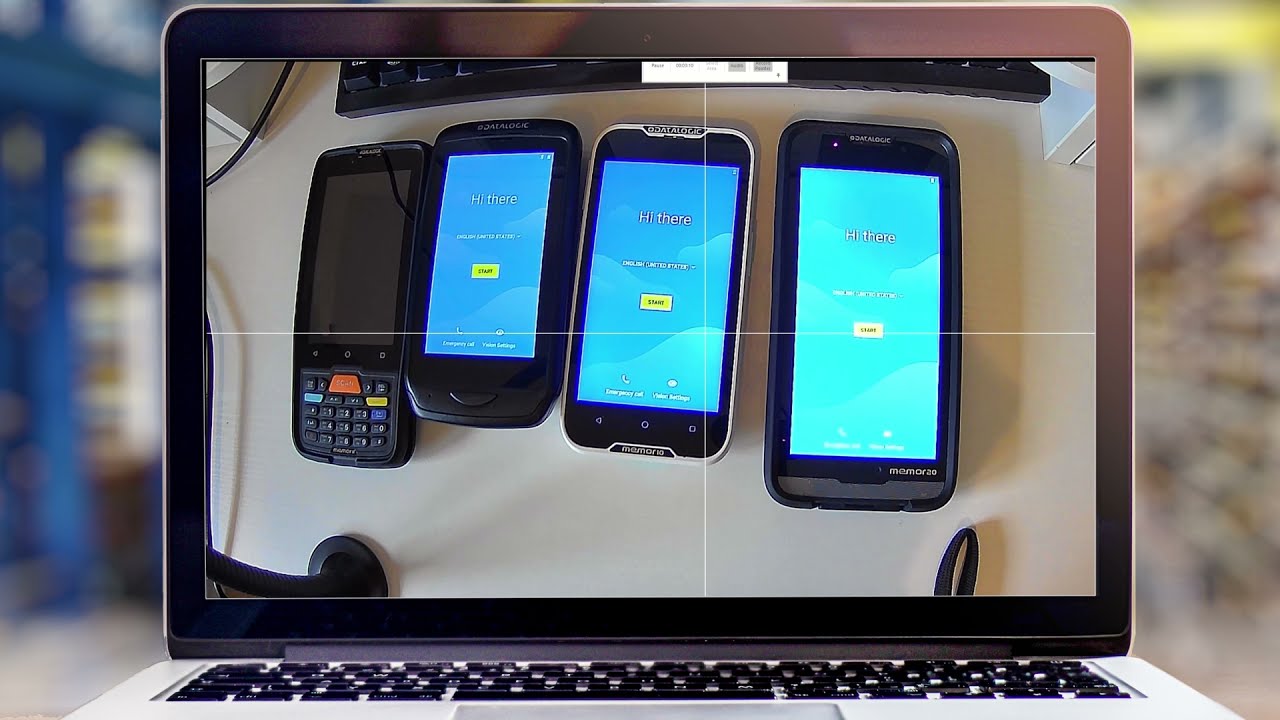
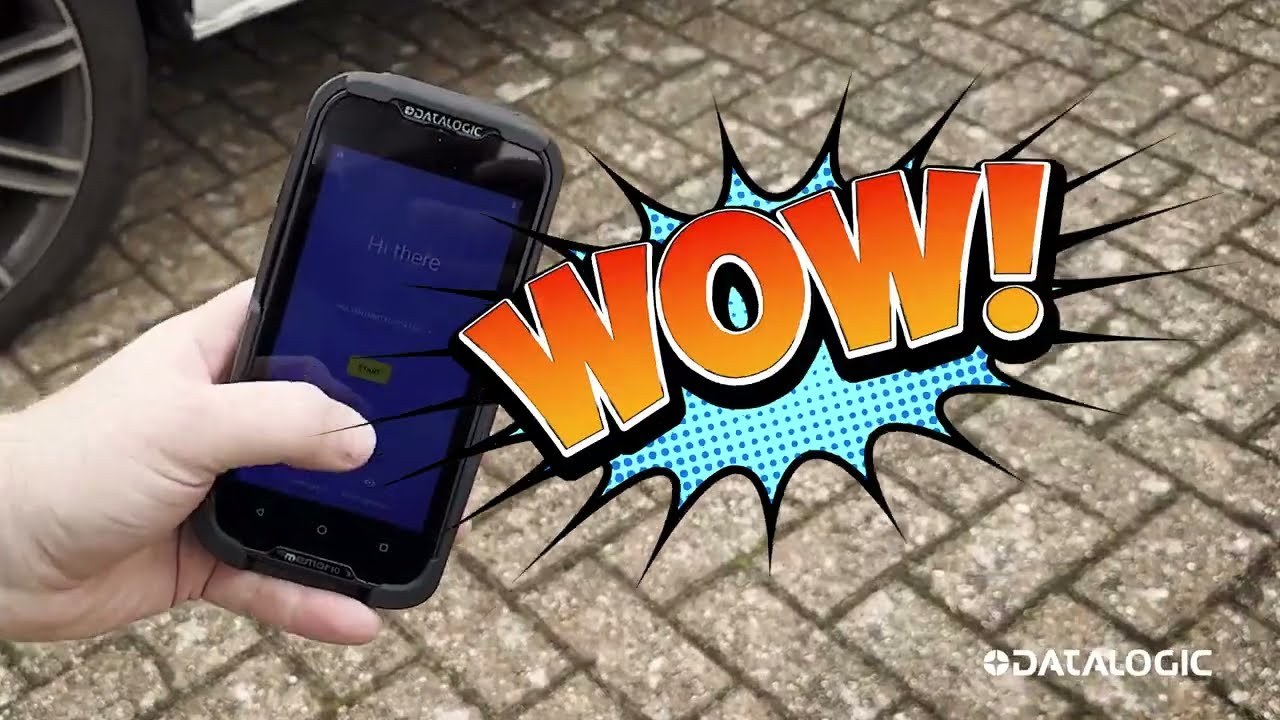
רמת העמידות של Memor 11
סרטון המדגים את רמת העמידות של מסופון Memor 11
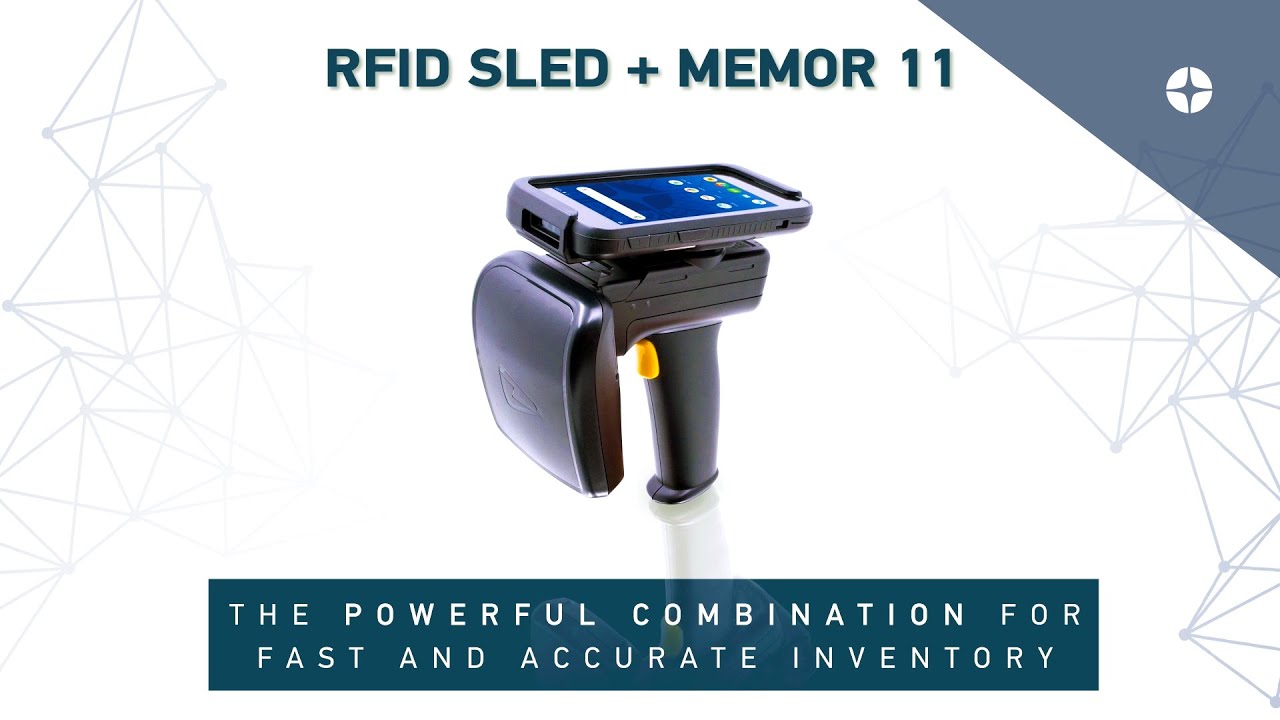
תוסף אקדח עם סורק RFID למסופון Memor 11
לסריקה מהירה ואיכותית יותר של מלאים
שאלות ותשובות
יש לך שאלה?
שאל שאלה
התחברות
התחברות באמצעות סיסמה
הרשמה
איפוס סיסמה
איפוס סיסמה
צרו עמנו קשר
ברוכים הבאים לאתר של וייס קוד בע״מ (“החברה”, “אנחנו”). השימוש באתר ובשירותי החברה כפוף לתנאי שימוש אלה. כניסה לאתר, גלישה בו, השארת פרטים, ביצוע הזמנה או שימוש בכל שירות המוצע על ידינו מהווים הסכמה לתנאים המפורטים להלן.
1. כללי
וייס קוד בע״מ מתמחה במתן פתרונות הדפסה לעסקים, לרבות מכירה ואספקה של מדפסות מדבקות, מדבקות בגלילים, ריבונים, סורקי ברקוד, מסופונים, תוכנות לעיצוב והדפסת מדבקות, וכן שירותים המאפשרים ללקוחות להדפיס מדבקות בהתאם לצורכיהם.
תנאים אלה חלים על כל שימוש באתר, בתכנים המופיעים בו, במוצרים, בשירותים, בהצעות המחיר, בהזמנות ובכל התקשרות עם החברה, אלא אם סוכם אחרת בכתב.
2. שימוש באתר
המשתמש מתחייב לעשות שימוש באתר באופן חוקי, סביר והוגן בלבד. אין לבצע באתר כל פעולה העלולה לפגוע בפעילותו התקינה, באבטחתו, במידע המצוי בו, בזכויות החברה או בזכויות צד שלישי.
אין להעתיק, לשכפל, להפיץ, לפרסם או לעשות שימוש מסחרי בתכני האתר ללא קבלת אישור מראש ובכתב מהחברה.
3. מידע באתר
המידע המופיע באתר נועד לספק מידע כללי על החברה, מוצריה ושירותיה. החברה עושה מאמצים להציג מידע מדויק ועדכני, אך ייתכנו טעויות, אי־דיוקים, שינויים במפרטים, בזמינות מוצרים, במחירים או בתמונות המוצגות באתר.
תמונות, מפרטים ותיאורים באתר הם להמחשה בלבד, אלא אם צוין אחרת במפורש. החברה רשאית לעדכן, לשנות או להסיר מידע מהאתר בכל עת וללא הודעה מוקדמת.
4. מוצרים ושירותים
החברה מציעה, בין היתר, פתרונות הדפסה, ציוד היקפי, חומרי גלם ושירותים נלווים, לרבות:
מדפסות מדבקות, מדבקות בגלילים, ריבונים, סורקי ברקוד, מסופונים, תוכנות לעיצוב והדפסת מדבקות, התאמת פתרונות הדפסה לצורכי הלקוח, ושירותים נוספים הקשורים להדפסה, סימון, תיוג וברקוד.
היקף השירות, זמני האספקה, תנאי האחריות, המחירים ותנאי התשלום ייקבעו בהתאם להצעת המחיר, להזמנה או להסכם הספציפי עם הלקוח.
5. הזמנות, הצעות מחיר ותשלומים
פנייה דרך האתר, שיחת טלפון, הודעת דוא״ל או כל אמצעי אחר אינה מהווה אישור הזמנה מחייב, אלא אם ניתנה לכך הסכמה מפורשת מטעם החברה.
הצעות מחיר מטעם החברה יהיו תקפות לתקופה המצוינת בהן. אם לא צוינה תקופה, החברה רשאית לעדכן את ההצעה בהתאם לשינויים במחירים, זמינות מוצרים, עלויות שילוח, שערי מטבע או כל שינוי רלוונטי אחר.
החברה רשאית להתנות אספקת מוצר או שירות בתשלום מראש, בתשלום חלקי, באישור אשראי או בכל תנאי תשלום אחר שיסוכם עם הלקוח.
6. התאמה לצורכי הלקוח
החברה עשויה לסייע ללקוח בבחירת פתרון הדפסה, ציוד, חומרי גלם או תוכנה בהתאם למידע שיימסר על ידי הלקוח. האחריות למסירת מידע נכון, מלא ומדויק לגבי צורכי העסק, סוג המדבקות, תנאי השימוש, נפח ההדפסה, חומרי הגלם, מערכות קיימות וכל דרישה אחרת חלה על הלקוח.
המלצות החברה ניתנות על בסיס המידע שנמסר לה, ואין בהן התחייבות להתאמה מלאה אם המידע שנמסר היה חסר, שגוי או השתנה לאחר מכן.
7. אספקה, התקנה והדרכה
מועדי האספקה משתנים בהתאם לסוג המוצר, זמינותו במלאי, צורך בייצור מיוחד, זמינות אצל היבואן, זמני שילוח ונסיבות נוספות הקשורות לאופי ההזמנה.
ככלל, טווחי האספקה הם כדלקמן:
מוצרים הקיימים במלאי החברה, לרבות מדבקות סטנדרטיות, מדפסות, סורקים, מסופונים, ריבונים או ציוד נלווה, יסופקו בדרך כלל בתוך עד 3 ימי עסקים, בכפוף לזמינות חברת השילוח ולאזור האספקה.
מוצרים הקיימים במלאי היבואן ואינם נמצאים במלאי החברה יסופקו בדרך כלל בתוך עד 7 ימי עסקים, בכפוף לזמינות אצל היבואן, זמני טיפול ושילוח.
מדבקות או מוצרים המיוצרים במיוחד עבור הלקוח, לרבות מדבקות בהתאמה אישית, מידות מיוחדות, חומרי גלם מיוחדים, הדפסה לפי דרישה או כל הזמנה שאינה מוצר מדף, יסופקו בדרך כלל בתוך עד 14 ימי עבודה ממועד אישור ההזמנה והגרפיקה, ככל שנדרש אישור כזה.
בתקופות עומס, לרבות תקופות חגים, עומסי ייצור, מחסור בחומרי גלם או עומסים חריגים אצל ספקים ויצרנים, זמן האספקה של מוצרים בייצור מיוחד עשוי להתארך עד 30 ימי עבודה.
מוצרים שאינם קיימים במלאי בארץ ונדרשים לייבוא מיוחד עשויים להיות מסופקים בתוך עד 90 ימי עסקים, בהתאם לזמינות אצל היצרן או הספק בחו״ל, זמני שילוח, הליכי יבוא, מכס וגורמים נוספים שאינם בשליטת החברה.
מועדי אספקה, התקנה או הדרכה, ככל שנמסרו ללקוח, הם מועדים משוערים בלבד, אלא אם סוכם אחרת בכתב. החברה תעשה מאמצים סבירים לעמוד במועדים שנמסרו, אולם לא תישא באחריות לעיכובים הנובעים מגורמים שאינם בשליטתה, לרבות עיכובים מצד ספקים, יצרנים, יבואנים, חברות שילוח, מכס, מחסור במלאי, כוח עליון, עומסי עבודה חריגים או מידע חסר מצד הלקוח.
ככל שניתנים שירותי התקנה, הדרכה או תמיכה, הם יסופקו בהתאם לתנאים שסוכמו עם הלקוח ובהתאם לסוג המוצר או השירות.
8. אחריות ותמיכה
אחריות למוצרים תינתן בהתאם לתנאי האחריות של היצרן, היבואן או החברה, כפי שיימסרו ללקוח במועד הרכישה או במסגרת הצעת המחיר.
האחריות אינה חלה, בין היתר, על נזק שנגרם עקב שימוש לא נכון, תחזוקה לקויה, בלאי טבעי, שימוש בחומרי גלם שאינם מתאימים, התקנה או שינוי שלא בוצעו על ידי גורם מוסמך, נזקי חשמל, נפילה, רטיבות, שבר, או כל שימוש בניגוד להוראות היצרן או החברה.
9. תוכנות ורישיונות
ככל שהחברה מספקת תוכנות לעיצוב והדפסת מדבקות או מסייעת בהתקנתן, השימוש בתוכנות כפוף לתנאי הרישיון של יצרן או ספק התוכנה. הלקוח אחראי לוודא כי השימוש בתוכנה נעשה כדין ובהתאם לתנאי הרישיון.
החברה אינה אחראית לתקלות, מגבלות, שינויים, עדכונים, הפסקת שירות או תנאי שימוש של תוכנות צד שלישי, אלא אם סוכם אחרת בכתב.
10. שירותי הדפסת מדבקות לפי צורך
ככל שהחברה מעניקה שירותי הדפסת מדבקות עבור לקוח, הלקוח אחראי למסירת קבצים, נתונים, טקסטים, ברקודים, עיצובים וכל חומר אחר באופן תקין, מדויק וחוקי.
הלקוח מצהיר כי יש לו את מלוא הזכויות להשתמש בכל תוכן, סימן מסחר, לוגו, תמונה, טקסט, ברקוד או מידע שהוא מוסר לחברה לצורך הדפסה. החברה אינה אחראית להפרת זכויות צד שלישי הנובעת מחומרים שנמסרו על ידי הלקוח.
לפני ביצוע הדפסה, ייתכן שתישלח ללקוח הדמיה או דוגמה לאישור. אישור הלקוח יהווה אישור לביצוע ההדפסה בהתאם לדוגמה שאושרה. לאחר אישור הלקוח, לא תהיה ללקוח טענה ביחס לשגיאות, טעויות כתיב, נתונים שגויים, צבעים, מידות או עיצוב, ככל שהופיעו בדוגמה שאושרה.
11. ביטולים והחזרות
מדיניות הביטולים וההחזרות של החברה היא בהתאם להוראות חוק הגנת הצרכן, התשמ״א-1981, התקנות שהותקנו מכוחו ובהתאם לכל דין.
ביטול הזמנה, החזרת מוצר או קבלת החזר כספי ייעשו בהתאם להוראות הדין, לסוג המוצר או השירות, למועד הביטול, למצב המוצר, לאופן ביצוע העסקה ולמדיניות החברה כפי שתימסר ללקוח.
מוצרים סטנדרטיים שלא נעשה בהם שימוש, שלא נפגמו ושהחזרתם מותרת לפי דין, יהיו ניתנים לביטול או החזרה בהתאם להוראות חוק הגנת הצרכן והתקנות הרלוונטיות.
על אף האמור, מוצרים שיוצרו, הוזמנו, הותאמו או הודפסו במיוחד עבור הלקוח, לרבות מדבקות בהתאמה אישית, מדבקות שיוצרו לפי מידה, חומר גלם, עיצוב, נתונים, ברקוד, לוגו או דרישה מיוחדת של הלקוח, לא יהיו ניתנים לביטול או החזרה לאחר תחילת הייצור או לאחר אישור הגרפיקה/הדוגמה על ידי הלקוח, בכפוף להוראות הדין.
כמו כן, תוכנות, רישיונות, מוצרים שנפתחו, מוצרים שנעשה בהם שימוש, מוצרים שנפגמו, ריבונים מיוחדים או מוצרים שהוזמנו במיוחד עבור הלקוח עשויים שלא להיות ניתנים לביטול או החזרה, והכול בכפוף להוראות הדין.
במקרה של ביטול עסקה המותרת לביטול לפי דין, החברה תהיה רשאית לגבות דמי ביטול ככל שהדבר מותר לפי חוק הגנת הצרכן והתקנות מכוחו.
12. הגבלת אחריות
החברה לא תישא באחריות לכל נזק עקיף, תוצאתי, מיוחד או מקרי, לרבות אובדן הכנסות, אובדן רווחים, פגיעה בפעילות עסקית, אובדן מידע, השבתת עבודה או נזק הנובע משימוש במוצר, בשירות, בתוכנה או באתר.
אחריות החברה, ככל שתחול, תוגבל לסכום ששולם בפועל על ידי הלקוח עבור המוצר או השירות הספציפי שבגינו נגרם הנזק, בכפוף להוראות הדין.
13. פרטיות
השימוש במידע אישי הנמסר לחברה, לרבות דרך האתר, טפסי יצירת קשר, דוא״ל, טלפון או הזמנות, כפוף למדיניות הפרטיות של החברה, ככל שקיימת.
החברה רשאית להשתמש בפרטי קשר שנמסרו לה לצורך מתן שירות, טיפול בפניות, הצעות מחיר, הזמנות, תמיכה, תיאום אספקות ושמירה על קשר עם הלקוח, בכפוף להוראות הדין.
החברה אינה מוכרת, משכירה או מעבירה פרטי לקוחות לצדדים שלישיים לצרכים מסחריים או שיווקיים. מסירת מידע לצדדים שלישיים תיעשה רק ככל שהדבר נדרש לצורך מתן השירות, ביצוע הזמנה, אספקה, סליקה, עמידה בהוראות הדין או בהתאם למדיניות הפרטיות של החברה.
14. קישורים לצדדים שלישיים
האתר עשוי לכלול קישורים לאתרים, שירותים, יצרנים, ספקים או מערכות של צדדים שלישיים. החברה אינה אחראית לתוכן, לזמינות, לתנאי השימוש, למדיניות הפרטיות או לפעילות של צדדים שלישיים אלה.
15. שינויים באתר ובתנאים
החברה רשאית לשנות, לעדכן, להפסיק או להסיר כל חלק מהאתר, מהמוצרים, מהשירותים או מתנאי שימוש אלה בכל עת וללא הודעה מוקדמת.
נוסח התנאים המעודכן שיפורסם באתר יחייב ממועד פרסומו, אלא אם צוין אחרת.
16. דין וסמכות שיפוט
על תנאים אלה ועל כל שימוש באתר או בשירותי החברה יחולו דיני מדינת ישראל בלבד.
סמכות השיפוט הבלעדית בכל מחלוקת הנוגעת לתנאים אלה, לאתר, למוצרים או לשירותי החברה תהיה נתונה לבתי המשפט המוסמכים במחוז [השלם מחוז/עיר].
17. יצירת קשר
לשאלות, פניות או בירורים בנוגע לתנאי שימוש אלה ניתן ליצור קשר עם החברה:
וייס קוד בע״מ
דוא״ל: office@wise-code.co.il
טלפון: 0796-444444
כתובת: החרש 21, חיפה
עודכן לאחרונה: 12/08/2026
עדיין אין שאלות. תהיה הראשון לשאול!