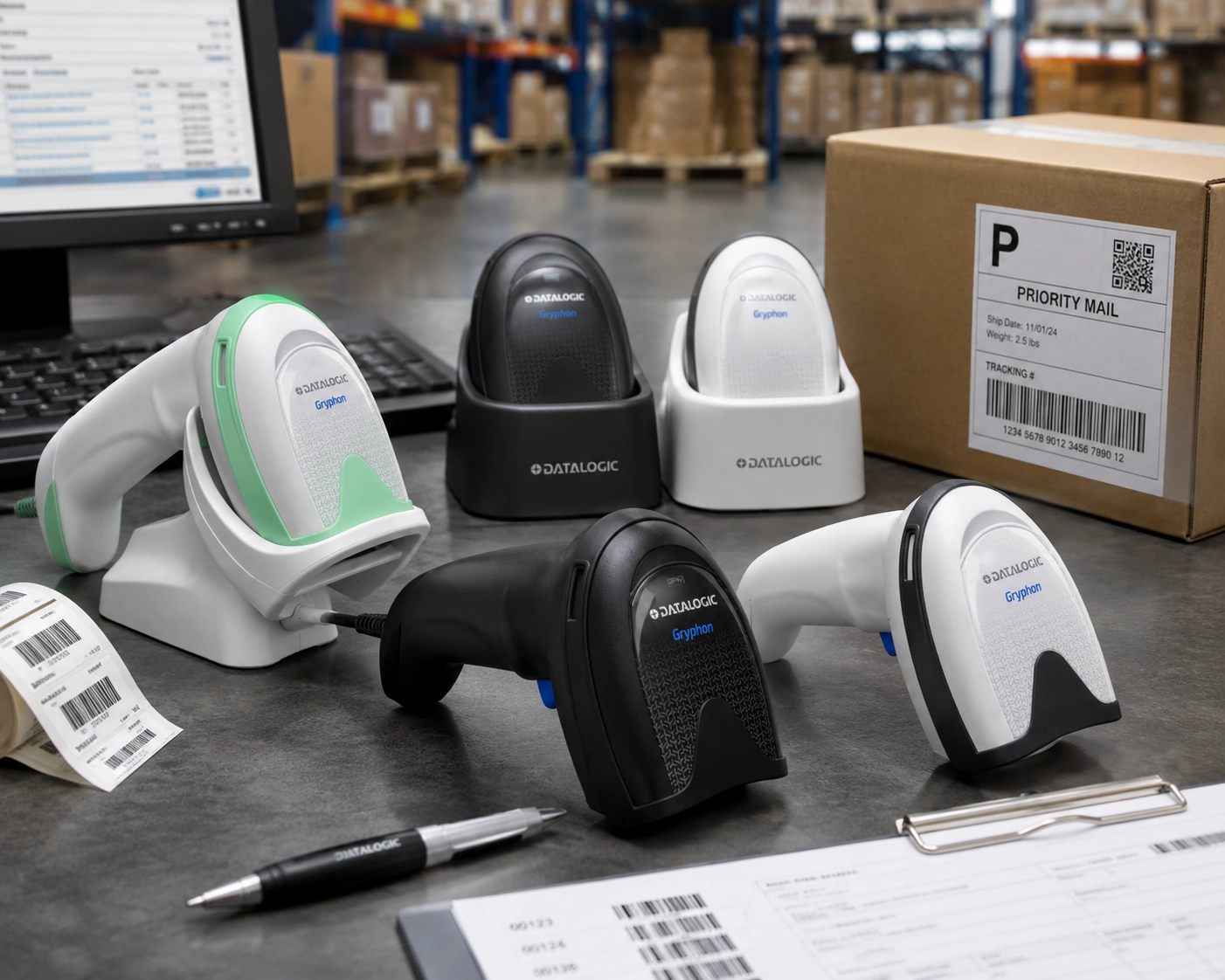
מדריכים למסופון Datalogic Memor 17
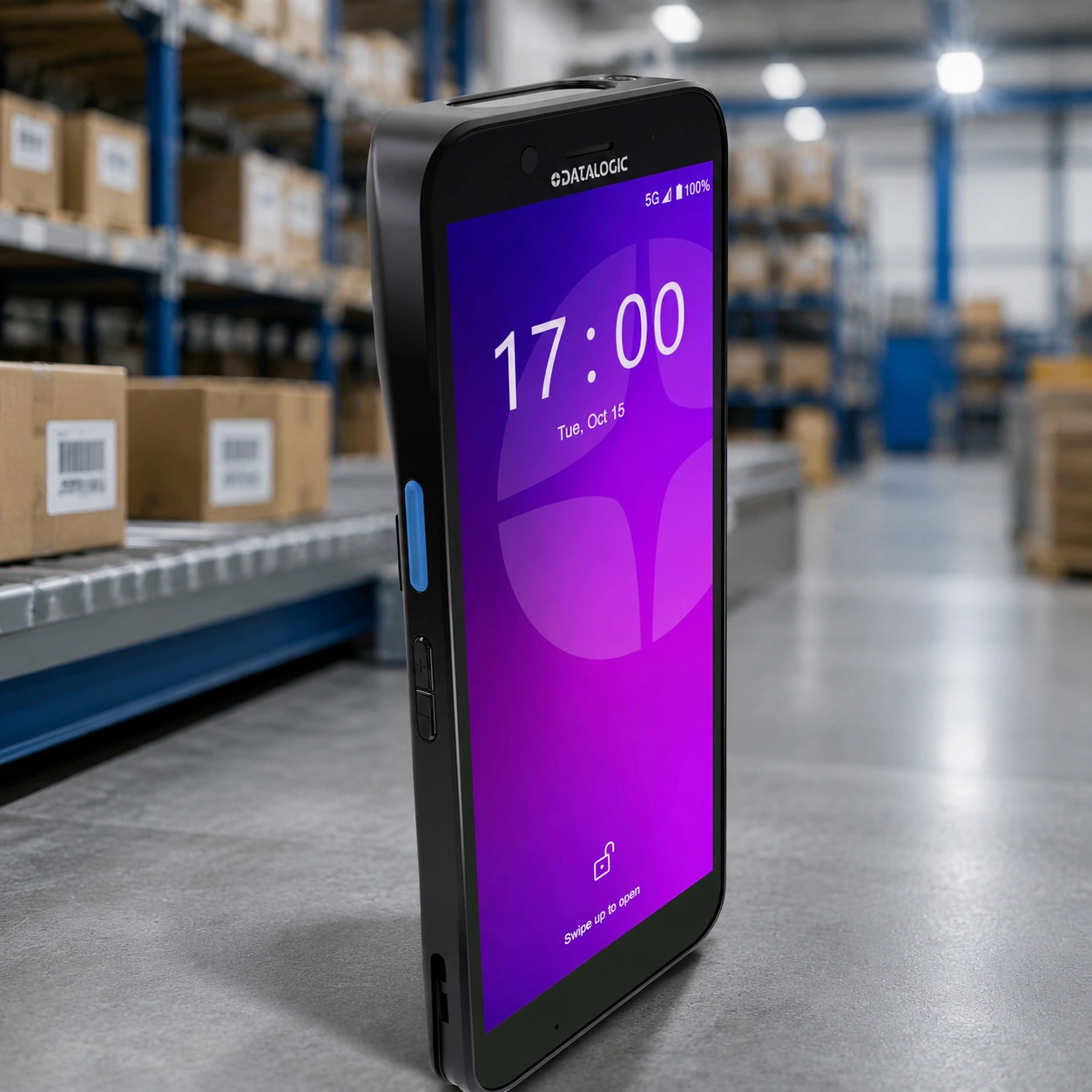
מדריכים למסופון Datalogic Memor 17
בעמוד זה תמצאו הוראות שימוש והגדרה עבור מסופון Datalogic Memor 17, החל מההפעלה הראשונית וטעינת הסוללה ועד להגדרת סריקת ברקודים, הוספת Prefix ו-Suffix, התקנת אפליקציות ופתרון תקלות. חלק מהאפשרויות עשויות להשתנות בהתאם למק"ט, לגרסת Android ולתצורת המסופון שנרכשה.
הכרת הלחצנים והחיבורים של Memor 17
- לחצן הפעלה: נמצא בחלקו העליון של המסופון ומשמש להפעלה, כיבוי, הפעלה מחדש והחלפת סוללה בדגמים תומכים.
- לחצני סריקה: שני לחצנים צדדיים המפעילים את מנוע סריקת הברקודים.
- לחצני עוצמת קול: נמצאים בצדו השמאלי של המסופון.
- לחצן Push-to-Talk: מאפשר שימוש ביישומי תקשורת תואמים.
- חיבור USB-C: נמצא בתחתית המסופון ומשמש לטעינה, העברת קבצים וחיבור למחשב.
- מגש SIM ו-MicroSD: נמצא בצד המסופון.
- חלון סריקה: ממוקם בחלקו העליון של המכשיר.
- אזור NFC: נמצא בגב המסופון.
מה כולל מארז המסופון?
תכולת האריזה עשויה להשתנות בהתאם לתצורה ולהזמנה. בדרך כלל היא כוללת את מסופון ה-Memor 17, סוללה נטענת, מדריך התחלה מהירה ומסמך בטיחות ותקינה. ספק כוח, כבל USB-C, עריסת טעינה, כיסוי מגן ואביזרים נוספים עשויים להימכר בנפרד.
מומלץ לשמור את האריזה המקורית. אם יהיה צורך להעביר את המסופון למעבדת שירות, האריזה מסייעת להגן עליו בזמן ההובלה. נזק שנגרם מאריזה או משלוח לא מתאימים עלול שלא להיות מכוסה במסגרת האחריות.
התקנת הסוללה
- ודאו שהסוללה מתאימה ל-Datalogic Memor 17 ואינה נפוחה, סדוקה או פגומה.
- הכניסו תחילה את החלק התחתון של הסוללה לתושבת בגב המסופון.
- לחצו בעדינות על החלק העליון עד שהסוללה ננעלת במקומה.
- בדקו שהסוללה יושבת בצורה מלאה ואחידה ואינה בולטת מגוף המסופון.
יש להשתמש בסוללות ובאביזרי טעינה תואמים ומאושרים בלבד. אין לפרק את הסוללה, לקצר את המגעים שלה, לחשוף אותה לחום גבוה או להמשיך להשתמש בה אם מופיעים נפיחות, שינוי צבע, ריח חריג או התחממות חריגה.
טעינת Datalogic Memor 17
לפני ההפעלה הראשונה מומלץ לטעון את הסוללה. ניתן לטעון את המסופון באמצעות כבל USB-C וספק כוח מתאים, עריסת טעינה חוטית או עריסת טעינה אלחוטית תואמת.
- התקינו את הסוללה בתוך המסופון.
- חברו את כבל ה-USB-C או הניחו את המסופון בעריסה המתאימה.
- ודאו שנורית הסוללה בחלק העליון של המסך נדלקת באדום קבוע.
- כאשר הטעינה מסתיימת, הנורית הופכת לירוקה קבועה.
- אדום קבוע: הסוללה נטענת.
- ירוק קבוע: הטעינה הושלמה.
- אדום מהבהב: קיימת תקלה בטעינה ויש לבדוק את הסוללה, הכבל, ספק הכוח או העריסה.
המסופון עשוי להתחמם מעט במהלך הטעינה, ותופעה זו אינה מעידה בהכרח על תקלה. אם המכשיר או הסוללה מתחממים בצורה חריגה, יש לנתק את המטען, להפסיק את השימוש ולפנות לבדיקה.
הפעלה ראשונית של המסופון
- ודאו שהסוללה מותקנת וטעונה.
- לחצו על לחצן ההפעלה למשך ארבע שניות לפחות.
- המתינו עד שמערכת Android תעלה.
- בחרו שפה, אזור זמן ורשת Wi-Fi בהתאם לצורך.
- התחברו לחשבון Google רק אם יש צורך בהתקנת אפליקציות דרך Google Play או בשירותי Google אחרים.
- התקינו את היישומים העסקיים הנדרשים והגדירו את סריקת הברקודים לפני מסירת המסופון לעובד.
בארגונים המפעילים מספר מסופונים מומלץ לבצע את ההגדרות באמצעות Scan2Deploy, Android Zero-Touch או מערכת UEM/MDM. בדרך זו ניתן לפרוס הגדרות ויישומים בצורה אחידה ולהפחית שינויים ידניים בין מכשירים.
חיבור לרשת Wi-Fi
- פתחו את Settings.
- עברו אל Network & Internet.
- בחרו Internet ולאחר מכן הפעילו את Wi-Fi.
- בחרו את שם הרשת הרצויה מתוך הרשימה.
- הזינו את הסיסמה או פרטי האבטחה ולחצו על Connect.
ניתן להתחבר לרשת גם באמצעות סריקת קוד QR מתאים. אם המסופון מתקשה להתחבר או שהחיבור אינו יציב, ניתן להשתמש באפליקציית WiFi Guard המובנית כדי לצפות במידע על הרשת ולסייע באבחון בעיות קליטה.
התקנת כרטיס SIM וכרטיס MicroSD
- כבו לחלוטין את ה-Memor 17 לפני פתיחת המגש.
- הוציאו בעדינות את מגש הכרטיסים מצדו של המסופון.
- הניחו כרטיס Nano SIM בצד המסומן עבור SIM.
- אם נדרשת הרחבת אחסון, הניחו את כרטיס ה-MicroSD בצד השני של המגש.
- ודאו ששני הכרטיסים יושבים בצורה שטוחה ובכיוון הנכון.
- החזירו את המגש בעדינות עד שהוא סגור לחלוטין.
- הפעילו את המסופון ובדקו שהרשת הסלולרית וכרטיס הזיכרון זוהו.
אין להפעיל כוח על המגש ואין להכניס כרטיסים כאשר המסופון פועל. שימוש ב-eSIM אינו דורש התקנת כרטיס פיזי, אך יש לקבל מספק התקשורת קוד הפעלה או פרטי הצטרפות מתאימים.
כיצד סורקים ברקוד באמצעות Memor 17?
- פתחו את היישום שאליו תרצו להעביר את הברקוד והציבו את הסמן בשדה המתאים.
- כוונו את חלון הסריקה לכיוון הברקוד.
- לחצו על אחד מלחצני הסריקה הצדדיים.
- מקמו את הברקוד כולו בתוך אזור הכיוון המוקרן.
- החזיקו את המסופון יציב עד לקבלת אישור לקריאה מוצלחת.
בהתאם להגדרות, קריאה מוצלחת יכולה להפעיל צפצוף, רטט, נורית ירוקה וחיווי Green Spot ישירות על הברקוד. אם הברקוד אינו נקרא, נסו לשנות מעט את המרחק או הזווית, לנקות את חלון הסריקה ולוודא שסוג הברקוד מופעל בהגדרות.
בדיקת סריקת הברקודים
לפני הגדרת מערכת מלאי, משלוחים או ליקוט, מומלץ לבדוק את מנוע הסריקה באמצעות אפליקציית Scan Demo המובנית. האפליקציה מאפשרת לוודא שהמסופון קורא את הברקוד עצמו לפני שבודקים את החיבור ליישום העסקי.
- פתחו את רשימת האפליקציות.
- פתחו את תיקיית Datalogic Tools.
- הפעילו את Scan Demo.
- סרקו ברקוד ובדקו שהמידע מופיע בצורה מלאה ונכונה.
אם הברקוד נקרא ב-Scan Demo אך אינו מופיע ביישום העסקי, הבעיה נמצאת בדרך כלל בהגדרת Wedge, במיקום הסמן, בהרשאות היישום או באופן שבו היישום מקבל נתונים.
כניסה להגדרות הסריקה
- פתחו את Settings.
- בחרו Datalogic Settings.
- פתחו את Scanner & Decoder.
בתפריט זה ניתן לשלוט בסוגי הברקודים, בחיווי לאחר סריקה, בעיצוב הנתונים, במקור הסריקה ובאפשרויות מתקדמות נוספות. מומלץ לצלם או לתעד את ההגדרות הקיימות לפני ביצוע שינוי משמעותי.
הפעלת סוגי ברקודים
בתוך הגדרות Scanner & Decoder ניתן לבחור אילו משפחות ברקוד המסופון יורשה לקרוא. לדוגמה, ניתן להפעיל או לבטל Code 128, Code 39, EAN-13, EAN-8, QR Code ו-Data Matrix. ביטול סוגים שאינם נמצאים בשימוש עשוי לצמצם זיהויים לא רצויים, אך אין לבטל פורמט לפני שמוודאים שאינו נדרש בתהליך העבודה.
הגדרת חיווי לקריאה מוצלחת
בתפריט Notification ו-Good Read ניתן לקבוע כיצד המסופון יודיע לעובד שהברקוד נקרא. אפשר לשלוט במשך החיווי, בעוצמת הקול, בסוג הצליל, ברטט, בנורית, ב-Green Spot ובהודעה חזותית על המסך.
בסביבה רועשת מומלץ להפעיל רטט ו-Green Spot ולא להסתמך רק על צפצוף. בסביבה שקטה, כמו מחלקה רפואית או חנות, ניתן להפחית את עוצמת הצליל ולשמור על חיווי חזותי.
הגדרת Prefix ו-Suffix לסריקת ברקודים
Prefix הוא ערך שמתווסף לפני המידע הנסרק, ואילו Suffix מתווסף אחריו. שימוש נפוץ ב-Suffix הוא הוספת Enter או Tab לאחר כל סריקה, כך שהעובד אינו צריך ללחוץ על המקלדת לאחר קריאת הברקוד.
- פתחו Settings > Datalogic Settings > Scanner & Decoder.
- בחרו Formatting.
- פתחו את Standard Formatting.
- כדי להוסיף ערך בתחילת הברקוד, פתחו את Label Prefix.
- כדי להוסיף ערך בסוף הברקוד, פתחו את Label Suffix.
- הקלידו טקסט רגיל או לחצו על Add Special כדי לבחור תו מיוחד.
- שמרו את ההגדרה ובדקו אותה בתוך היישום שבו המסופון ישמש בפועל.
לדוגמה, אם הברקוד מכיל את הערך 123456 ומוגדר Prefix של ITEM-, הפלט יהיה ITEM-123456. אם מוגדר Suffix מסוג Enter, המסופון יעביר את הערך ולאחר מכן יבצע פעולת Enter.
יש יישומים שמצפים ל-Carriage Return, אחרים ל-Line Feed, Enter או Tab. לכן חשוב לבדוק את התוצאה ביישום העסקי עצמו ולא להסתפק בבדיקה באפליקציית טקסט. הגדרה שעובדת ביישום אחד אינה בהכרח מבצעת Submit או מעבר שדה ביישום אחר.
אפשרויות נוספות לעיצוב המידע הנסרק
- Group Separator Replacement: החלפת תו GS הלא-מודפס בערך אחר שהיישום מסוגל לקבל.
- Remove Non-Printable Characters: הסרת תווים שאינם ניתנים להצגה.
- Send Code ID: הוספת מזהה המציין איזה סוג ברקוד נקרא.
- AIM ID: הוספת מזהה תקני בתחילת הנתון.
- User Defined Identifier: הוספת מזהה שהוגדר על ידי המשתמש.
- Visual Formatter: בניית כללי עיצוב מתקדמים יותר ללא כתיבת קוד.
באמצעות האפשרויות האלה ניתן להסיר תווים, להוסיף ערכים קבועים, לשנות את מבנה הפלט ולהתאים את המידע למערכת ERP, WMS, טופס אינטרנטי או יישום אחר. לפני הפעלה רחבה מומלץ לבדוק את ההגדרה עם כל סוגי הברקודים הקיימים בעסק.
סריקה של מספר ברקודים
ה-Memor 17 כולל אפשרויות Multi Scan המאפשרות לאסוף יותר מברקוד אחד במהלך פעולת סריקה. ניתן להגדיר את מספר הברקודים הצפוי, את אופן סיום הסריקה ואת ההתנהגות במקרה שנמצאו רק חלק מהברקודים. אפשרות זו מתאימה לתהליכים שבהם מופיעים על אותה תווית מק"ט, מספר סידורי, מספר אצווה או ברקודים נוספים.
הגדרה של סריקה מרובת ברקודים דורשת התאמה מדויקת למבנה התווית וליישום המקבל את הנתונים. מומלץ לבצע אותה רק לאחר הגדרת דוגמאות ברורות של כל פורמטי המדבקות שבהם משתמשים.
סריקת טקסט באמצעות Snap OCR
Snap OCR מאפשר להשתמש במצלמה האחורית או במצלמת הסריקה כדי לזהות טקסט שאינו מקודד כברקוד. לדוגמה, ניתן לזהות מספר סידורי המודפס כטקסט, מספר מסמך או ערך המופיע על תווית ללא ברקוד.
- פתחו Settings > Datalogic Settings > Scanner & Decoder.
- עברו אל Input Selection ובחרו את מקור הצילום המתאים.
- פתחו את הגדרות Snap OCR והפעילו את האפשרות.
- כוונו את המצלמה לטקסט ולחצו על לחצן הסריקה.
- בדקו את הטקסט שזוהה לפני העברתו ליישום.
איכות הזיהוי מושפעת מסוג הגופן, גודל הטקסט, התאורה, הניגודיות והזווית. בתהליך קריטי יש לאמת את התוצאה ולא להניח שכל טקסט יזוהה ללא שגיאות.
אפליקציות Datalogic המותקנות במסופון
- Datalogic Settings: הגדרת סריקה, לחצנים, צריכת חשמל, USB ותכונות נוספות.
- SoftSpot: כפתור וירטואלי על המסך להפעלת הסריקה ופעולות נוספות.
- Battery Manager: צפייה במצב הסוללה, טמפרטורה, נתוני טעינה ופרופילי טעינה.
- WiFi Guard: בדיקת רשת Wi-Fi ואבחון בעיות חיבור.
- Logger: איסוף לוגים לצורך אבחון תקלות.
- Scan2Deploy: פריסת הגדרות באמצעות ברקודים מיוחדים.
- Launcher: נעילת המסופון ליישומים מורשים ולמצב קיוסק.
- Enterprise Browser: דפדפן ארגוני המאפשר שילוב בין יישומי Web לסורק הברקוד.
- Scan Demo: בדיקת מנוע הסריקה והצגת הנתונים שנקראו.
בנוסף לכלי Datalogic, תצורות הכוללות Google Mobile Services עשויות להגיע עם Google Play, Chrome, Gmail, Maps, Drive, Files, מצלמה ויישומי Android נוספים. רשימת האפליקציות עשויה להשתנות בהתאם לגרסת מערכת ההפעלה ולתצורת המסופון.
התקנת אפליקציות עסקיות
ה-Memor 17 אינו מגיע עם מערכת מלאי, משלוחים או ERP המתאימה אוטומטית לכל עסק. יש להתקין עליו את האפליקציה הייעודית שבה הארגון משתמש, לדוגמה יישום לניהול מחסן, ליקוט הזמנות, משלוחים, ספירת מלאי, שירות שטח או גישה למערכת ארגונית.
- חברו את המסופון לאינטרנט באמצעות Wi-Fi או רשת סלולרית.
- פתחו את Google Play בתצורות הכוללות שירותי Google.
- התחברו לחשבון Google ארגוני או לחשבון שהוגדר עבור המסופון.
- חפשו את האפליקציה הנדרשת וודאו שזוהי האפליקציה הרשמית.
- התקינו אותה והעניקו רק את ההרשאות הנדרשות לפעולתה.
- בדקו את הסריקה, הקליטה, הסנכרון והעברת הנתונים לפני תחילת העבודה.
בארגון עם מספר מכשירים עדיף לנהל את ההתקנה באמצעות MDM או UEM ולא באמצעות חשבונות אישיים של העובדים. רישיונות לאפליקציות, הגדרות שרת, חיבור למערכת ERP ושירותי צד שלישי אינם נכללים אוטומטית עם רכישת המסופון.
החלפת סוללה באמצעות Battery Swap
בדגמי Memor 17 התומכים ב-Battery Swap ניתן להחליף את הסוללה בלי לסגור את הקבצים והיישומים הפעילים. האפשרות זמינה רק בתצורות תומכות ותופיע בתפריט ההפעלה של המסופון.
- הכינו מראש סוללה חלופית טעונה ותואמת.
- לחצו לחיצה ארוכה על לחצן ההפעלה.
- בחרו Battery Swap.
- לחצו על Confirm.
- נורית הסוללה תתחיל להבהב בכחול ונורית ההתראות תידלק באדום.
- המתינו עד שנורית ההתראות תהפוך לירוקה קבועה.
- רק לאחר הופעת האור הירוק הסירו את הסוללה והתקינו את הסוללה הטעונה.
- לחצו לחיצה קצרה על לחצן ההפעלה כדי לחזור לעבודה.
אין להסיר את הסוללה לפני שהמסופון מאשר שהכניסה למצב Battery Swap הושלמה. אם האפשרות אינה מופיעה בתפריט, אין להניח שהמסופון תומך בהחלפה חמה ויש לכבות אותו לפני הסרת הסוללה.
שמירה על חיי הסוללה
- הפחיתו את בהירות המסך כאשר אין צורך בבהירות מלאה.
- כבו Bluetooth, Wi-Fi, NFC או GPS כאשר אינם נדרשים.
- בדקו אילו אפליקציות פועלות ברקע וצורכות סוללה.
- השתמשו ב-Battery Manager לבחירת פרופיל טעינה מתאים.
- הימנעו מאחסון ממושך של סוללה ריקה לחלוטין או טעונה במלואה.
- אין להשאיר את המסופון לאורך זמן במקום סגור וחם או בתוך רכב בשמש.
- אם הסוללה אינה בשימוש במשך תקופה ארוכה, מומלץ לבדוק ולטעון אותה מדי חודשיים עד שלושה.
ניקוי המסופון
- כבו את המסופון ונתקו אותו מהמטען או מהעריסה.
- השתמשו במטלית רכה ונקייה שהורטבה קלות בלבד.
- נקו בעדינות את המסך, גוף המסופון וחלון הסריקה.
- לניקוי המגעים, העבירו מטלית לחה מעט והקפידו שלא יישארו שאריות חומר.
- המתינו לייבוש מלא לפני חיבור המסופון לחשמל או החזרתו לעריסה.
ניתן להשתמש במים או בחומר מאושר כגון אלכוהול אתילי 70%, אלכוהול איזופרופילי 70%, מי חמצן 3%, תמיסת Sodium Hypochlorite בריכוז 0.8% או חומר ניקוי זכוכית מתאים על בסיס אמוניה. אין לרסס או לשפוך חומר ישירות על המסופון, אין להשתמש בספוג שוחק, בחומר מאכל או בממס ואין להטביל את המכשיר בנוזל.
כיצד להגן על המסופון?
למרות עמידותו של ה-Memor 17, מומלץ לרכוש עבורו Protective Boot תואם. הכיסוי מספק שכבת הגנה נוספת ומשפר את עמידות המסופון בנפילות מגובה של עד 1.5 מטר. בסביבה שבה העובד נושא את המסופון במשך רוב היום ניתן להוסיף רצועת יד, נרתיק חגורה, מגן מסך או ידית סריקה.
- אל תניחו את המסופון על קצה שולחן או משטח שאינו יציב.
- אל תישאו אותו יחד עם מפתחות או כלי עבודה העלולים לשרוט את המסך.
- אל תדביקו מדבקות ישירות על גוף המסופון או על אזורי המגע והטעינה.
- אל תחסמו את חלון הסריקה, המצלמות, המיקרופונים או אזור ה-NFC.
- בדקו שהמגש הצדדי והסוללה סגורים היטב לפני עבודה בסביבה מאובקת או לחה.
עדכון מערכת ההפעלה
עדכוני מערכת עשויים לכלול תיקוני אבטחה, שיפורי יציבות ותיקוני תקלות. לפני עדכון מומלץ לגבות מידע חשוב, לחבר את המסופון למטען ולוודא שאין תהליך עבודה פעיל שעלול להיפגע מהפעלה מחדש.
- פתחו Settings.
- עברו אל System.
- בחרו System Update.
- פתחו Remote Update.
- לחצו על Check for update.
- אם קיים עדכון, עקבו אחר ההוראות והמתינו להפעלה מחדש.
אין לכבות את המסופון, להסיר את הסוללה או לנתק את מקור החשמל במהלך התקנת עדכון. בארגון המנוהל באמצעות מערכת MDM או UEM מומלץ לתאם את העדכון עם מנהל המערכת.
המסופון אינו נדלק
- חברו את המסופון למטען מתאים והמתינו לפחות 30 דקות.
- בדקו אם נורית הטעינה נדלקת באדום.
- ודאו שהסוללה מותקנת ונעולה בצורה מלאה.
- אם קיימת סוללה חלופית תקינה, נסו להפעיל באמצעותה.
- נסו כבל, ספק כוח או עריסת טעינה תואמים אחרים.
- לחצו על לחצן ההפעלה למשך ארבע שניות לפחות.
אם אין חיווי טעינה, אם מופיע אור אדום מהבהב או אם המכשיר עדיין אינו מגיב עם סוללה תקינה, מומלץ לפנות לוייס-קוד ולא לפתוח את המסופון באופן עצמאי. פתיחה לא מורשית עלולה לגרום נזק נוסף ולהשפיע על האחריות.
המסופון אינו סורק ברקודים
- בדקו את הברקוד באמצעות Scan Demo.
- נקו את חלון הסריקה במטלית רכה.
- בדקו שסוג הברקוד מופעל ב-Scanner & Decoder.
- שנו את מרחק הסריקה ואת זווית המסופון.
- ודאו שהברקוד כולו נמצא בתוך אזור הכיוון.
- בדקו שהסמן ממוקם בשדה קלט פעיל ביישום.
- בדקו שה-Wedge או מנגנון הקלט שבו משתמש היישום מופעלים.
- הפעילו את המסופון מחדש ובדקו שוב.
המסופון סורק אך הנתון אינו עובר ליישום
אם Scan Demo מציג את הברקוד בצורה תקינה, מנוע הסריקה עובד והבעיה קשורה בדרך כלל ליישום או להגדרות העברת הנתונים. הציבו את הסמן בתוך שדה טקסט, בדקו את הגדרות Wedge, הסירו זמנית Prefix או Suffix ובדקו אם היישום דורש Enter, Tab או תו סיום אחר.
אין חיבור לרשת הסלולרית
- ודאו שמצב טיסה כבוי.
- בדקו שה-Nano SIM מותקן נכון או שה-eSIM הופעל.
- הפעילו את המסופון מחדש.
- בדקו קליטה סלולרית באזור.
- ודאו שחבילת הגלישה וה-SIM פעילים.
- בדקו את הגדרות ה-APN מול ספק התקשורת.
הסוללה מתרוקנת במהירות
צריכת הסוללה מושפעת מתדירות הסריקה, בהירות המסך, קליטת 5G, שימוש ב-GPS, תקשורת Wi-Fi, אפליקציות רקע וגיל הסוללה. בדקו את נתוני Battery Manager, סגרו יישומים שאינם נדרשים והפחיתו זמנית את השימוש ברכיבי תקשורת כדי לזהות את מקור הצריכה.
הפעלה מחדש ואיפוס המסופון
במקרה של תקלה זמנית התחילו בהפעלה מחדש רגילה. לחצו לחיצה ארוכה על לחצן ההפעלה ובחרו Restart. פעולה זו אינה אמורה למחוק אפליקציות או מידע.
איפוס מלא נמצא תחת Settings > System > Reset options > Erase all data (factory reset). פעולה זו מוחקת אפליקציות, חשבונות, קבצים והגדרות ומחזירה את המסופון להגדרות הראשוניות. אין לבצע Factory Reset לפני גיבוי המידע וקבלת אישור ממנהל המערכת או מהגורם שתומך במסופון.
Recovery Mode מיועד למצבים שבהם מערכת Android אינה עולה או שהמסך אינו מגיב. שימוש לא נכון בתפריט השחזור עלול למחוק מידע, ולכן מומלץ להיכנס אליו רק לאחר קבלת הנחיות מתאימות.
אחריות ושירות
האחריות הבסיסית על Datalogic Memor 17 היא לשנה אחת ונועדה לטפל בתקלות חומרה המכוסות בתנאי האחריות. נזקי שבר, נפילה, חדירת נוזלים עקב שימוש לא תקין, שימוש באביזרים לא מתאימים, פתיחת המכשיר או תיקון לא מורשה אינם נכללים בדרך כלל באחריות הבסיסית. הכיסוי המדויק נבדק בהתאם למספר הסידורי, לתנאי האחריות ולנסיבות התקלה.
במקרה של תקלה מומלץ לתעד מה קרה, אילו נוריות מופיעות, האם המסופון נטען, האם התקלה קיימת בכל האפליקציות ואילו פעולות כבר נוסו. ניתן לפנות לוייס-קוד לקבלת סיוע באבחון, בהגדרות סריקה, בהתקנת אפליקציות ובהעברת המסופון לבדיקה במקרה הצורך.
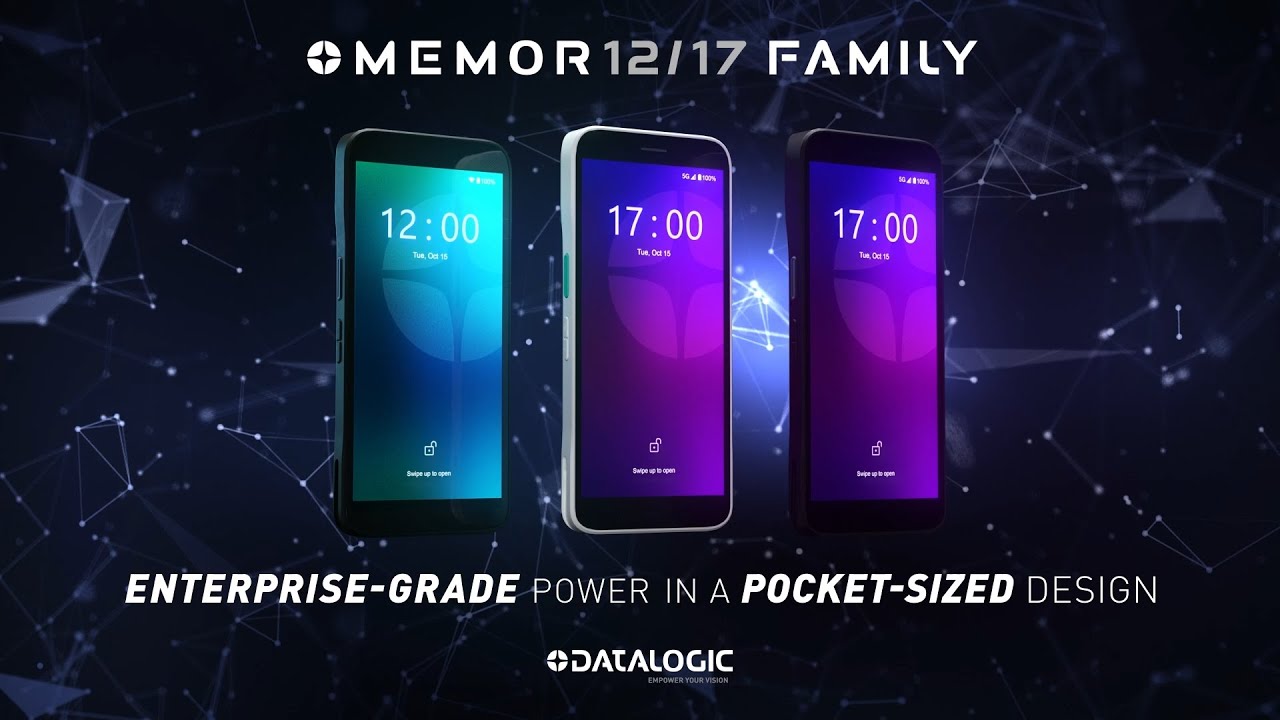
סרטון מוצר למשפחת מסופונים MEMOR 12-17
סרטון הממחיש את היתרונות המרכזיים של סדרת המסופונים MEMOR 12-17
שאלות ותשובות
יש לך שאלה?
שאל שאלה
התחברות
התחברות באמצעות סיסמה
הרשמה
איפוס סיסמה
איפוס סיסמה
צרו עמנו קשר
ברוכים הבאים לאתר של וייס קוד בע״מ (“החברה”, “אנחנו”). השימוש באתר ובשירותי החברה כפוף לתנאי שימוש אלה. כניסה לאתר, גלישה בו, השארת פרטים, ביצוע הזמנה או שימוש בכל שירות המוצע על ידינו מהווים הסכמה לתנאים המפורטים להלן.
1. כללי
וייס קוד בע״מ מתמחה במתן פתרונות הדפסה לעסקים, לרבות מכירה ואספקה של מדפסות מדבקות, מדבקות בגלילים, ריבונים, סורקי ברקוד, מסופונים, תוכנות לעיצוב והדפסת מדבקות, וכן שירותים המאפשרים ללקוחות להדפיס מדבקות בהתאם לצורכיהם.
תנאים אלה חלים על כל שימוש באתר, בתכנים המופיעים בו, במוצרים, בשירותים, בהצעות המחיר, בהזמנות ובכל התקשרות עם החברה, אלא אם סוכם אחרת בכתב.
2. שימוש באתר
המשתמש מתחייב לעשות שימוש באתר באופן חוקי, סביר והוגן בלבד. אין לבצע באתר כל פעולה העלולה לפגוע בפעילותו התקינה, באבטחתו, במידע המצוי בו, בזכויות החברה או בזכויות צד שלישי.
אין להעתיק, לשכפל, להפיץ, לפרסם או לעשות שימוש מסחרי בתכני האתר ללא קבלת אישור מראש ובכתב מהחברה.
3. מידע באתר
המידע המופיע באתר נועד לספק מידע כללי על החברה, מוצריה ושירותיה. החברה עושה מאמצים להציג מידע מדויק ועדכני, אך ייתכנו טעויות, אי־דיוקים, שינויים במפרטים, בזמינות מוצרים, במחירים או בתמונות המוצגות באתר.
תמונות, מפרטים ותיאורים באתר הם להמחשה בלבד, אלא אם צוין אחרת במפורש. החברה רשאית לעדכן, לשנות או להסיר מידע מהאתר בכל עת וללא הודעה מוקדמת.
4. מוצרים ושירותים
החברה מציעה, בין היתר, פתרונות הדפסה, ציוד היקפי, חומרי גלם ושירותים נלווים, לרבות:
מדפסות מדבקות, מדבקות בגלילים, ריבונים, סורקי ברקוד, מסופונים, תוכנות לעיצוב והדפסת מדבקות, התאמת פתרונות הדפסה לצורכי הלקוח, ושירותים נוספים הקשורים להדפסה, סימון, תיוג וברקוד.
היקף השירות, זמני האספקה, תנאי האחריות, המחירים ותנאי התשלום ייקבעו בהתאם להצעת המחיר, להזמנה או להסכם הספציפי עם הלקוח.
5. הזמנות, הצעות מחיר ותשלומים
פנייה דרך האתר, שיחת טלפון, הודעת דוא״ל או כל אמצעי אחר אינה מהווה אישור הזמנה מחייב, אלא אם ניתנה לכך הסכמה מפורשת מטעם החברה.
הצעות מחיר מטעם החברה יהיו תקפות לתקופה המצוינת בהן. אם לא צוינה תקופה, החברה רשאית לעדכן את ההצעה בהתאם לשינויים במחירים, זמינות מוצרים, עלויות שילוח, שערי מטבע או כל שינוי רלוונטי אחר.
החברה רשאית להתנות אספקת מוצר או שירות בתשלום מראש, בתשלום חלקי, באישור אשראי או בכל תנאי תשלום אחר שיסוכם עם הלקוח.
6. התאמה לצורכי הלקוח
החברה עשויה לסייע ללקוח בבחירת פתרון הדפסה, ציוד, חומרי גלם או תוכנה בהתאם למידע שיימסר על ידי הלקוח. האחריות למסירת מידע נכון, מלא ומדויק לגבי צורכי העסק, סוג המדבקות, תנאי השימוש, נפח ההדפסה, חומרי הגלם, מערכות קיימות וכל דרישה אחרת חלה על הלקוח.
המלצות החברה ניתנות על בסיס המידע שנמסר לה, ואין בהן התחייבות להתאמה מלאה אם המידע שנמסר היה חסר, שגוי או השתנה לאחר מכן.
7. אספקה, התקנה והדרכה
מועדי האספקה משתנים בהתאם לסוג המוצר, זמינותו במלאי, צורך בייצור מיוחד, זמינות אצל היבואן, זמני שילוח ונסיבות נוספות הקשורות לאופי ההזמנה.
ככלל, טווחי האספקה הם כדלקמן:
מוצרים הקיימים במלאי החברה, לרבות מדבקות סטנדרטיות, מדפסות, סורקים, מסופונים, ריבונים או ציוד נלווה, יסופקו בדרך כלל בתוך עד 3 ימי עסקים, בכפוף לזמינות חברת השילוח ולאזור האספקה.
מוצרים הקיימים במלאי היבואן ואינם נמצאים במלאי החברה יסופקו בדרך כלל בתוך עד 7 ימי עסקים, בכפוף לזמינות אצל היבואן, זמני טיפול ושילוח.
מדבקות או מוצרים המיוצרים במיוחד עבור הלקוח, לרבות מדבקות בהתאמה אישית, מידות מיוחדות, חומרי גלם מיוחדים, הדפסה לפי דרישה או כל הזמנה שאינה מוצר מדף, יסופקו בדרך כלל בתוך עד 14 ימי עבודה ממועד אישור ההזמנה והגרפיקה, ככל שנדרש אישור כזה.
בתקופות עומס, לרבות תקופות חגים, עומסי ייצור, מחסור בחומרי גלם או עומסים חריגים אצל ספקים ויצרנים, זמן האספקה של מוצרים בייצור מיוחד עשוי להתארך עד 30 ימי עבודה.
מוצרים שאינם קיימים במלאי בארץ ונדרשים לייבוא מיוחד עשויים להיות מסופקים בתוך עד 90 ימי עסקים, בהתאם לזמינות אצל היצרן או הספק בחו״ל, זמני שילוח, הליכי יבוא, מכס וגורמים נוספים שאינם בשליטת החברה.
מועדי אספקה, התקנה או הדרכה, ככל שנמסרו ללקוח, הם מועדים משוערים בלבד, אלא אם סוכם אחרת בכתב. החברה תעשה מאמצים סבירים לעמוד במועדים שנמסרו, אולם לא תישא באחריות לעיכובים הנובעים מגורמים שאינם בשליטתה, לרבות עיכובים מצד ספקים, יצרנים, יבואנים, חברות שילוח, מכס, מחסור במלאי, כוח עליון, עומסי עבודה חריגים או מידע חסר מצד הלקוח.
ככל שניתנים שירותי התקנה, הדרכה או תמיכה, הם יסופקו בהתאם לתנאים שסוכמו עם הלקוח ובהתאם לסוג המוצר או השירות.
8. אחריות ותמיכה
אחריות למוצרים תינתן בהתאם לתנאי האחריות של היצרן, היבואן או החברה, כפי שיימסרו ללקוח במועד הרכישה או במסגרת הצעת המחיר.
האחריות אינה חלה, בין היתר, על נזק שנגרם עקב שימוש לא נכון, תחזוקה לקויה, בלאי טבעי, שימוש בחומרי גלם שאינם מתאימים, התקנה או שינוי שלא בוצעו על ידי גורם מוסמך, נזקי חשמל, נפילה, רטיבות, שבר, או כל שימוש בניגוד להוראות היצרן או החברה.
9. תוכנות ורישיונות
ככל שהחברה מספקת תוכנות לעיצוב והדפסת מדבקות או מסייעת בהתקנתן, השימוש בתוכנות כפוף לתנאי הרישיון של יצרן או ספק התוכנה. הלקוח אחראי לוודא כי השימוש בתוכנה נעשה כדין ובהתאם לתנאי הרישיון.
החברה אינה אחראית לתקלות, מגבלות, שינויים, עדכונים, הפסקת שירות או תנאי שימוש של תוכנות צד שלישי, אלא אם סוכם אחרת בכתב.
10. שירותי הדפסת מדבקות לפי צורך
ככל שהחברה מעניקה שירותי הדפסת מדבקות עבור לקוח, הלקוח אחראי למסירת קבצים, נתונים, טקסטים, ברקודים, עיצובים וכל חומר אחר באופן תקין, מדויק וחוקי.
הלקוח מצהיר כי יש לו את מלוא הזכויות להשתמש בכל תוכן, סימן מסחר, לוגו, תמונה, טקסט, ברקוד או מידע שהוא מוסר לחברה לצורך הדפסה. החברה אינה אחראית להפרת זכויות צד שלישי הנובעת מחומרים שנמסרו על ידי הלקוח.
לפני ביצוע הדפסה, ייתכן שתישלח ללקוח הדמיה או דוגמה לאישור. אישור הלקוח יהווה אישור לביצוע ההדפסה בהתאם לדוגמה שאושרה. לאחר אישור הלקוח, לא תהיה ללקוח טענה ביחס לשגיאות, טעויות כתיב, נתונים שגויים, צבעים, מידות או עיצוב, ככל שהופיעו בדוגמה שאושרה.
11. ביטולים והחזרות
מדיניות הביטולים וההחזרות של החברה היא בהתאם להוראות חוק הגנת הצרכן, התשמ״א-1981, התקנות שהותקנו מכוחו ובהתאם לכל דין.
ביטול הזמנה, החזרת מוצר או קבלת החזר כספי ייעשו בהתאם להוראות הדין, לסוג המוצר או השירות, למועד הביטול, למצב המוצר, לאופן ביצוע העסקה ולמדיניות החברה כפי שתימסר ללקוח.
מוצרים סטנדרטיים שלא נעשה בהם שימוש, שלא נפגמו ושהחזרתם מותרת לפי דין, יהיו ניתנים לביטול או החזרה בהתאם להוראות חוק הגנת הצרכן והתקנות הרלוונטיות.
על אף האמור, מוצרים שיוצרו, הוזמנו, הותאמו או הודפסו במיוחד עבור הלקוח, לרבות מדבקות בהתאמה אישית, מדבקות שיוצרו לפי מידה, חומר גלם, עיצוב, נתונים, ברקוד, לוגו או דרישה מיוחדת של הלקוח, לא יהיו ניתנים לביטול או החזרה לאחר תחילת הייצור או לאחר אישור הגרפיקה/הדוגמה על ידי הלקוח, בכפוף להוראות הדין.
כמו כן, תוכנות, רישיונות, מוצרים שנפתחו, מוצרים שנעשה בהם שימוש, מוצרים שנפגמו, ריבונים מיוחדים או מוצרים שהוזמנו במיוחד עבור הלקוח עשויים שלא להיות ניתנים לביטול או החזרה, והכול בכפוף להוראות הדין.
במקרה של ביטול עסקה המותרת לביטול לפי דין, החברה תהיה רשאית לגבות דמי ביטול ככל שהדבר מותר לפי חוק הגנת הצרכן והתקנות מכוחו.
12. הגבלת אחריות
החברה לא תישא באחריות לכל נזק עקיף, תוצאתי, מיוחד או מקרי, לרבות אובדן הכנסות, אובדן רווחים, פגיעה בפעילות עסקית, אובדן מידע, השבתת עבודה או נזק הנובע משימוש במוצר, בשירות, בתוכנה או באתר.
אחריות החברה, ככל שתחול, תוגבל לסכום ששולם בפועל על ידי הלקוח עבור המוצר או השירות הספציפי שבגינו נגרם הנזק, בכפוף להוראות הדין.
13. פרטיות
השימוש במידע אישי הנמסר לחברה, לרבות דרך האתר, טפסי יצירת קשר, דוא״ל, טלפון או הזמנות, כפוף למדיניות הפרטיות של החברה, ככל שקיימת.
החברה רשאית להשתמש בפרטי קשר שנמסרו לה לצורך מתן שירות, טיפול בפניות, הצעות מחיר, הזמנות, תמיכה, תיאום אספקות ושמירה על קשר עם הלקוח, בכפוף להוראות הדין.
החברה אינה מוכרת, משכירה או מעבירה פרטי לקוחות לצדדים שלישיים לצרכים מסחריים או שיווקיים. מסירת מידע לצדדים שלישיים תיעשה רק ככל שהדבר נדרש לצורך מתן השירות, ביצוע הזמנה, אספקה, סליקה, עמידה בהוראות הדין או בהתאם למדיניות הפרטיות של החברה.
14. קישורים לצדדים שלישיים
האתר עשוי לכלול קישורים לאתרים, שירותים, יצרנים, ספקים או מערכות של צדדים שלישיים. החברה אינה אחראית לתוכן, לזמינות, לתנאי השימוש, למדיניות הפרטיות או לפעילות של צדדים שלישיים אלה.
15. שינויים באתר ובתנאים
החברה רשאית לשנות, לעדכן, להפסיק או להסיר כל חלק מהאתר, מהמוצרים, מהשירותים או מתנאי שימוש אלה בכל עת וללא הודעה מוקדמת.
נוסח התנאים המעודכן שיפורסם באתר יחייב ממועד פרסומו, אלא אם צוין אחרת.
16. דין וסמכות שיפוט
על תנאים אלה ועל כל שימוש באתר או בשירותי החברה יחולו דיני מדינת ישראל בלבד.
סמכות השיפוט הבלעדית בכל מחלוקת הנוגעת לתנאים אלה, לאתר, למוצרים או לשירותי החברה תהיה נתונה לבתי המשפט המוסמכים במחוז [השלם מחוז/עיר].
17. יצירת קשר
לשאלות, פניות או בירורים בנוגע לתנאי שימוש אלה ניתן ליצור קשר עם החברה:
וייס קוד בע״מ
דוא״ל: office@wise-code.co.il
טלפון: 0796-444444
כתובת: החרש 21, חיפה
עודכן לאחרונה: 12/08/2026
עדיין אין שאלות. תהיה הראשון לשאול!