מדריכים למסופון RK95 מבית CipherLAB
מדריכים למסופון CipherLab RK95
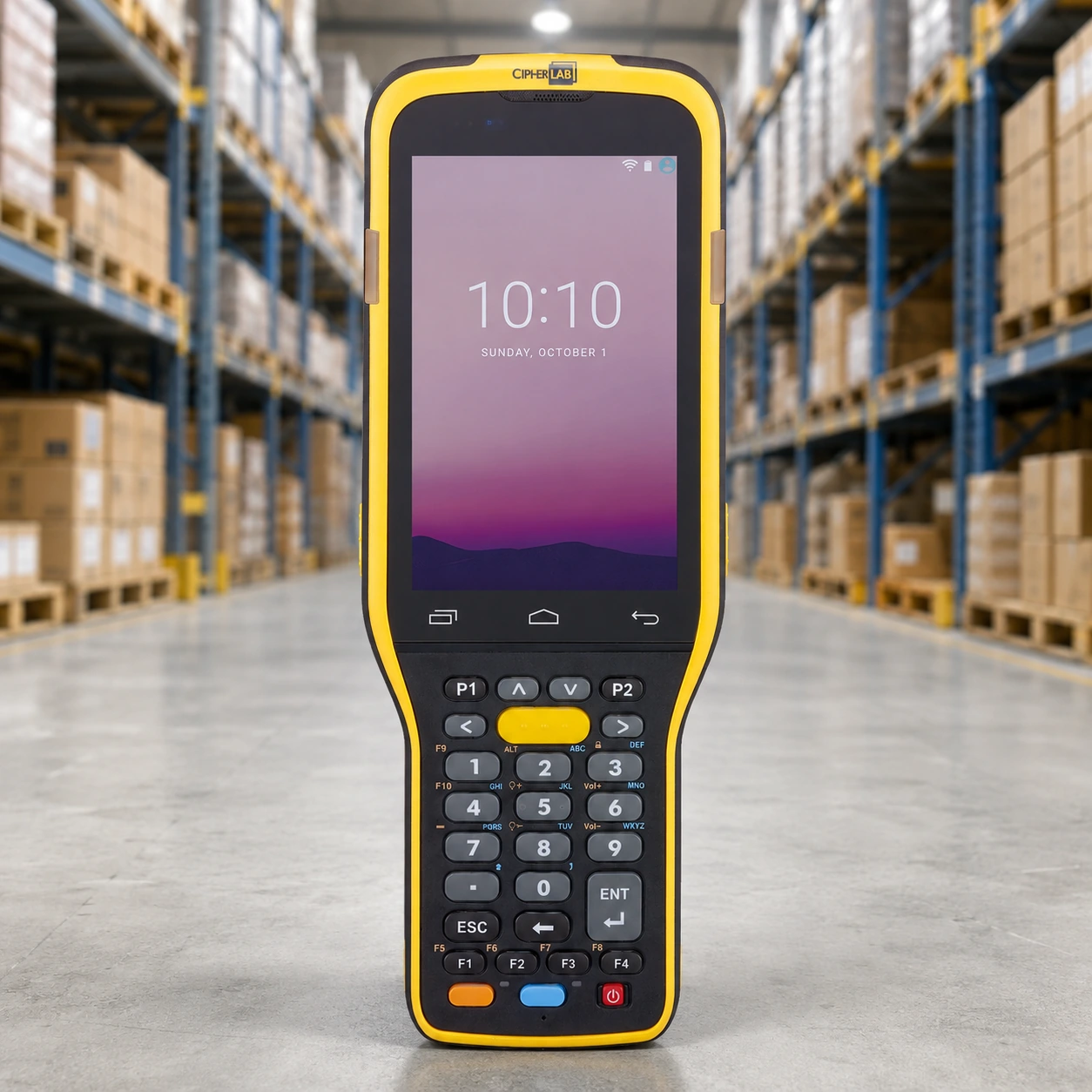
בדף זה תמצאו הדרכה להפעלה, טעינה, סריקת ברקודים, הגדרת מקשים, החלפת סוללה ותחזוקה של מסופון CipherLab RK95. ההדרכה כוללת גם הנחיות ייעודיות לגרסת RK95 Cold Storage לעבודה בקירור ובהקפאה.
שמות התפריטים והאפשרויות עשויים להשתנות בהתאם לגרסת Android, לגרסת כלי ההגדרה ולתצורת המכשיר. במסופון המנוהל על ידי הארגון, חלק מההגדרות עשויות להיות מוגבלות למנהל המערכת.
- התקנת הסוללה והפעלה ראשונההכניסו את הסוללה לתא הסוללה מהקצה העליון שלה, ולאחר מכן לחצו את הקצה התחתון פנימה עד לנעילה. ודאו שהסוללה יושבת היטב ואינה בולטת ממקומה.חברו את המסופון לאביזר טעינה ולספק כוח תואמים. בטעינה הראשונה מומלץ להשאירו בטעינה למשך 8–12 שעות. להפעלה, לחצו לחיצה ממושכת על כפתור ההפעלה שבחלק הימני התחתון של המקלדת והמתינו לסיום העלייה של Android.
השלימו את הגדרות השפה, התאריך, השעה והרשת. אין להוציא את הסוללה בזמן שהמכשיר עולה או מתקין עדכון.
- טעינה ופענוח נוריות החיווילפני הכנסת המסופון לעריסה, ודאו שמגעי הטעינה נקיים ויבשים ושהמכשיר מונח במקומו ללא הפעלת כוח.
- אדום קבוע בנורית הטעינה: הסוללה נטענת.
- ירוק קבוע: הטעינה הושלמה.
- אדום מהבהב: עשוי להצביע על טמפרטורה שאינה מתאימה לטעינה.
טווח הטמפרטורות המותר לטעינה הוא 0–45 מעלות צלזיוס. מומלץ לטעון בטמפרטורת חדר של 18–25 מעלות. גם סוללת גרסת Cold Storage אינה מיועדת לטעינה בתוך חדר הקפאה.
בעריסה הכוללת מקום לסוללה נוספת, הנורית שעל העריסה עשויה להציג את מצב הסוללה הנוספת, בעוד שמצב טעינת המסופון מוצג על המכשיר עצמו.
- חיבור לרשת והתקנת תוכנת העבודהפתחו את Settings, היכנסו להגדרות הרשת והפעילו Wi-Fi. בחרו את הרשת הארגונית והזינו את פרטי החיבור. ברשת מאובטחת ייתכן צורך בשם משתמש, בתעודה או בהגדרות שיספק מנהל הרשת.המסופון כולל כלי מערכת וסריקה, אך ניהול מלאי, ליקוט ומשלוחים דורשים אפליקציה מתאימה וחיבור למערכת העסקית. במכשיר הכולל Google Play ניתן להתקין אפליקציה תואמת מהחנות. בארגונים אחרים ההתקנה נעשית באמצעות מערכת ניהול מכשירים או חבילת התקנה מאושרת.
לאחר ההתקנה, הגדירו את המשתמש, המחסן וכתובת השרת בהתאם לתוכנה, ובצעו בדיקת קליטה של פריט אחד לפני תחילת העבודה.
- בדיקת סריקת ברקודים
- פתחו את אפליקציית ReaderConfig ובחרו Scan Test.
- כוונו את חלון הסריקה לברקוד ולחצו על לחצן הסריקה.
- שנו מעט את המרחק והזווית עד לקבלת קריאה תקינה.
- השוו את הנתון שהתקבל למידע שעל המדבקה, כולל אפסים בתחילת המספר.
- עברו לתוכנת העבודה, בחרו את שדה הקלט הרצוי וסרקו שוב.
אם הסריקה מצליחה בבדיקה אך הנתון אינו מופיע בתוכנת העבודה, בדקו את הגדרות הפלט ואת התאמת האפליקציה. צפצוף של קריאה מוצלחת מעיד שהברקוד פוענח, אך אינו מבטיח שהפעולה נשמרה במערכת העסקית.
קריאת QR וברקודים דו-ממדיים מחייבת מנוע סריקה דו-ממדי. שינוי הגדרה אינו מוסיף יכולת זו למנוע לייזר חד-ממדי.
- הגדרת ReaderConfig והתאמת הסריקה לאפליקציהפתחו את ReaderConfig ובחרו את הפרופיל הרלוונטי. בפרופילים ייעודיים ניתן לשייך הגדרות לאפליקציה מסוימת באמצעות Associated App. לפני שינוי פרופיל קיים, מומלץ לייצא עותק שלו לגיבוי.בתוך General Settings פתחו Data Output. האפשרות Keyboard Emulation קובעת כיצד הנתונים נמסרים לאפליקציה, למשל באמצעות Input Method או KeyEvent. אפליקציות המשתמשות ב-Intent דורשות הגדרות התואמות לפיתוח שלהן.
בלשונית Symbology ניתן להפעיל או להשבית סוגי ברקודים ולשנות אפשרויות פענוח. שינויים בספרת ביקורת, באורך הברקוד או בהמרת פורמט עלולים לשנות את הנתון המועבר, ולכן יש לבדוק אותם מול דוגמאות אמיתיות.
- הוספת Enter או Tab לאחר הסריקהבפרופיל הסריקה היכנסו ל-General Settings ולאחר מכן ל-Data Output. באפשרות Auto Enter בחרו Decoded data + Enter char כדי לשלוח את תו הסיום אחרי הברקוד.
- Carriage Return: מתאים לאישור הזנה באמצעות Enter באפליקציות התומכות בכך.
- Tab: מתאים למעבר לשדה הבא בטופס.
- Disable: מבטל את הוספת תו הסיום האוטומטי.
לדוגמה, בסריקת מק"ט לפני הזנת כמות, Tab יכול להעביר את הסמן לשדה הכמות. אם התוכנה דורשת אישור לאחר כל פריט, Enter יכול לחסוך לחיצה נוספת.
בדקו את התוצאה באפליקציה עצמה: מעבר שדה, אישור ושליחת טופס תלויים באופן שבו היא מטפלת בתווים. אם מתקבלים שני אישורים, בדקו שאין תו סיום נוסף ב-Suffix או פעולה אוטומטית בתוכנה.
- הגדרת Prefix ו-Suffixבתפריט Data Output ניתן להוסיף Prefix לפני הנתון שנסרק ו-Suffix אחריו. כל אחד מהשדות תומך בעד 20 תווים.לדוגמה, Prefix של ITEM- יהפוך סריקה של 12345 לפלט ITEM-12345. התוספת משנה את המידע המועבר לתוכנה, בלי לשנות את הברקוד המודפס.
להוספת Enter או Tab השתמשו בהגדרת תו מתאימה. הקלדת המילה ENTER בשדה טקסט עלולה להוסיף את האותיות עצמן. לאחר השינוי בדקו שהמערכת מקבלת בדיוק את המבנה הנדרש.
- מקשים פיזיים וכלי מערכת שימושייםבאפליקציית Button Assignment ניתן לשנות את הפעולות המשויכות למקשים ולשמור פרופילים. התאימו את המקשים לצורכי העובדים ובדקו שהשינוי אינו מפריע לקיצורי הדרך של תוכנת המחסן.כלי BarcodeToSetting מאפשר להחיל הגדרות באמצעות ברקודי תצורה שהוכנו מראש. יש לסרוק רק ברקודי הגדרה שסופקו לצורך המכשיר והארגון שלכם.
כלים כגון AppLock, ADC, WMDS ו-ReMoCloud מסייעים בהגבלת יישומים, בפריסה ובניהול מכשירים, בהתאם להתקנה ולרישוי. במסופון מנוהל יש לתאם שינויים עם מנהל המערכת.
- החלפת סוללהלהחלפה רגילה, שמרו וסנכרנו את העבודה, לחצו לחיצה ממושכת על כפתור ההפעלה ובחרו Power off. לאחר שהמכשיר כבה:
- לחצו בו-זמנית על שני לחצני שחרור הסוללה שבצדי המסופון.
- הרימו את הסוללה עם המכסה מהקצה התחתון והוציאו אותה.
- הכניסו סוללה תואמת וטעונה מהקצה העליון.
- לחצו את הקצה התחתון עד לנעילה והפעילו את המכשיר.
החלפה חמה: ה-RK95 תומך בהחלפה הנשענת על סוללת גיבוי פנימית. בעת הוצאת הסוללה הראשית המסך כבה והמכשיר עובר למצב השהיה. הכינו מראש סוללה טעונה, החליפו בהקדם ולחצו על כפתור ההפעלה לאחר הנעילה.
לפני החלפה חמה ודאו שסוללת הגיבוי טעונה ושאין התראת Low Sub Battery. אין לבצע החלפה בזמן עליית מערכת ההפעלה. לאחר ההחלפה בדקו שהחיבור לתוכנה ולרשת חודש ושלא נותרו פעולות שלא סונכרנו.
- עבודה עם RK95 Cold Storageלעבודה בקירור ובהקפאה יש להשתמש בתצורת Cold Storage ובסוללה הייעודית שלה. הגדרות תוכנה אינן הופכות מסופון רגיל לגרסת הקפאה.באפליקציית Enterprise Settings פתחו Heater. במסך Status ניתן לבדוק את מצב החימום של המסך וחלון הסריקה. האפשרות Switch Mode כוללת מצבי Semi-Automatic, Full-Automatic ו-Manual Switch.
מצבי החימום מיועדים להתאים את פעולת המכשיר לטמפרטורות ולמעברים בין אזורי העבודה. יש לשנות ספים ומצבי הפעלה בהתאם לאפיון סביבת המחסן. הפעלה ידנית ממושכת של החימום מגדילה את צריכת הסוללה.
לפני טעינה לאחר יציאה מהקפאה, אפשרו למכשיר ולסוללה להגיע לטמפרטורה מתאימה ובדקו שאין לחות על המכשיר או על מגעי הטעינה. אין להאיץ את התהליך באמצעות מקור חום ישיר.
- ניקוי, הגנה ואחסוןכבו את המכשיר ונתקו אותו מהטעינה לפני הניקוי. נגבו את גוף המסופון במטלית נקייה ולחה קלות, ללא אקונומיקה או חומרי ניקוי. לניקוי המסך וחלון הסריקה השתמשו במטלית רכה שאינה שורטת ואינה משאירה סיבים.אין לרסס נוזל ישירות על המכשיר, להשרות אותו במים או לנקות פתחים באמצעות חפצים חדים. השאירו את הסוללה נעולה בזמן ניקוי חיצוני, וודאו שהמכשיר והמגעים יבשים לחלוטין לפני חיבור לטעינה.
מומלץ להשתמש במגן Rubber Boot תואם, ברצועת יד או בנרתיק כדי להפחית נפילות ופגיעות. התאימו את המגן גם לעריסת הטעינה ולאביזרי האחיזה.
לפני אחסון ממושך, גבו את הנתונים, כבו את המסופון והוציאו את הסוללה. אחסנו את המכשיר ואת הסוללה בנפרד, במקום יבש ובטמפרטורה מתאימה.
- גיבוי, העברת קבצים ועדכוניםלהעברת קבצים למחשב השתמשו באביזר USB תואם התומך בתקשורת. לאחר החיבור, בחרו במסופון במצב העברת קבצים אם הוא מוצג ומותר בהגדרות הארגון.העתקת קבצים אינה בהכרח מגבה את נתוני אפליקציית המחסן. ודאו בנפרד שהנתונים סונכרנו לשרת, ושמרו עותק של פרופילי הסריקה והגדרות העבודה.
לפני עדכון Android או קושחה, בדקו התאמה לתוכנה העסקית, למנוע הסריקה ולמערכת הניהול. אין לבצע איפוס להגדרות יצרן כשלב ראשון בפתרון תקלה, משום שהוא עלול למחוק נתונים והגדרות.
- זיהוי תקלות נפוצות
- המסופון אינו נדלק: בדקו נעילת סוללה, מקור מתח וטעינה. אם קיימת סוללה תואמת ותקינה, נסו אותה. אם אין תגובה, פנו לתמיכה.
- אין טעינה: בדקו את חיבור ספק הכוח, מיקום המסופון בעריסה, יובש המגעים וטמפרטורת הסוללה.
- הסורק מאיר אך אינו קורא: נקו בעדינות את חלון הסריקה, נסו מדבקה תקינה ושנו מרחק וזווית. בדקו שסוג הברקוד נתמך ומופעל.
- יש צפצוף אך אין נתון בתוכנה: בדקו את שדה הקלט, הפרופיל הפעיל ושיטת העברת הנתונים ב-ReaderConfig.
- נוספים תווים או מתקבל אישור כפול: בדקו Prefix, Suffix, Auto Enter והגדרות של הצגת סוג הברקוד או אורכו.
- ניתוקים באזורים מסוימים במחסן: תעדו את המיקום ובדקו את כיסוי ה-Wi-Fi ואת המעבר בין נקודות הגישה.
- משך העבודה התקצר: בדקו את מצב הסוללה, בהירות המסך, היישומים הפעילים ובגרסת Cold Storage גם את הגדרות החימום.
אם מופיעים נפיחות בסוללה, התחממות חריגה או נזק למגעים, הפסיקו להשתמש בסוללה ופנו לקבלת שירות. אין לפרק את גוף המסופון לצורך בדיקה עצמאית.
- אחריות ופנייה לתמיכההאחריות הסטנדרטית למכשיר היא שנה, בכפוף לתנאי הרכישה והאחריות. כיסוי לנזקי נפילה, שבר ובלאי אינו כלול אוטומטית באחריות הרגילה ותלוי במסלול השירות שנרכש. עמידות המכשיר אינה הבטחה לכיסוי כל נזק.לפנייה לוייס-קוד הכינו את המספר הסידורי, גרסת Android, שם התוכנה ותיאור מדויק של התקלה. במקרה של בעיית סריקה, צרפו תמונה של הברקוד ואת הנתון שהתקבל. ציינו אם מדובר בגרסת Cold Storage ואם התקלה מתרחשת רק בטמפרטורה או באזור מסוימים.
- מדריכים רשמיים והורדותבחרו מדריך המתאים לגרסת מערכת ההפעלה ולתצורת המכשיר שלכם:
הכירו את מסופון CipherLab RK95 לעבודה במחסנים
סקירת מסופון CipherLab RK95 המציגה את יכולות סריקת הברקודים, התקשורת האלחוטית, המבנה המוקשח וממשק העבודה. היכרות עם התכונות המסייעות באיסוף נתונים ובעבודה היומיומית במחסנים ובמרכזים לוגיסטיים.

מסופון CipherLab RK95 Cold Storage לעבודה בקירור ובהקפאה
היכרות עם גרסת Cold Storage של מסופון CipherLab RK95 ויישומיה בשרשרת הקירור. הסרטון מציג את הצורך באיסוף נתונים, בניהול מלאי ובעקיבות מוצרים בסביבה הכוללת מעבר בין אזורים קרים וחמים.

מסופון CipherLab RK95 בפעולה במחסן של XXL Nutrition
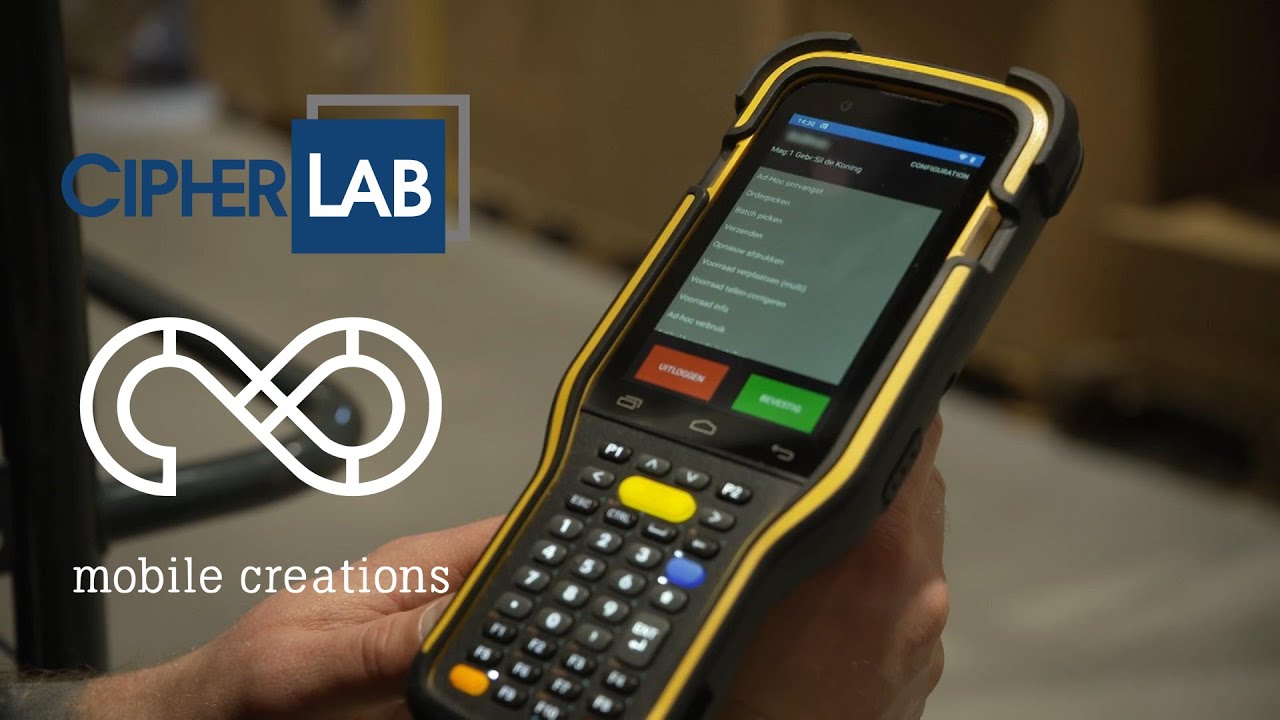
הצצה לשימוש במסופון CipherLab RK95 במחסן של חברת XXL Nutrition בהולנד. הסרטון מציג דוגמה לשילוב המסופון בניהול תהליכי המחסן ולתרומתו לייעול איסוף הנתונים והעבודה הלוגיסטית.
שאלות ותשובות
יש לך שאלה?
שאל שאלה
התחברות
התחברות באמצעות סיסמה
הרשמה
איפוס סיסמה
איפוס סיסמה
צרו עמנו קשר
ברוכים הבאים לאתר של וייס קוד בע״מ (“החברה”, “אנחנו”). השימוש באתר ובשירותי החברה כפוף לתנאי שימוש אלה. כניסה לאתר, גלישה בו, השארת פרטים, ביצוע הזמנה או שימוש בכל שירות המוצע על ידינו מהווים הסכמה לתנאים המפורטים להלן.
1. כללי
וייס קוד בע״מ מתמחה במתן פתרונות הדפסה לעסקים, לרבות מכירה ואספקה של מדפסות מדבקות, מדבקות בגלילים, ריבונים, סורקי ברקוד, מסופונים, תוכנות לעיצוב והדפסת מדבקות, וכן שירותים המאפשרים ללקוחות להדפיס מדבקות בהתאם לצורכיהם.
תנאים אלה חלים על כל שימוש באתר, בתכנים המופיעים בו, במוצרים, בשירותים, בהצעות המחיר, בהזמנות ובכל התקשרות עם החברה, אלא אם סוכם אחרת בכתב.
2. שימוש באתר
המשתמש מתחייב לעשות שימוש באתר באופן חוקי, סביר והוגן בלבד. אין לבצע באתר כל פעולה העלולה לפגוע בפעילותו התקינה, באבטחתו, במידע המצוי בו, בזכויות החברה או בזכויות צד שלישי.
אין להעתיק, לשכפל, להפיץ, לפרסם או לעשות שימוש מסחרי בתכני האתר ללא קבלת אישור מראש ובכתב מהחברה.
3. מידע באתר
המידע המופיע באתר נועד לספק מידע כללי על החברה, מוצריה ושירותיה. החברה עושה מאמצים להציג מידע מדויק ועדכני, אך ייתכנו טעויות, אי־דיוקים, שינויים במפרטים, בזמינות מוצרים, במחירים או בתמונות המוצגות באתר.
תמונות, מפרטים ותיאורים באתר הם להמחשה בלבד, אלא אם צוין אחרת במפורש. החברה רשאית לעדכן, לשנות או להסיר מידע מהאתר בכל עת וללא הודעה מוקדמת.
4. מוצרים ושירותים
החברה מציעה, בין היתר, פתרונות הדפסה, ציוד היקפי, חומרי גלם ושירותים נלווים, לרבות:
מדפסות מדבקות, מדבקות בגלילים, ריבונים, סורקי ברקוד, מסופונים, תוכנות לעיצוב והדפסת מדבקות, התאמת פתרונות הדפסה לצורכי הלקוח, ושירותים נוספים הקשורים להדפסה, סימון, תיוג וברקוד.
היקף השירות, זמני האספקה, תנאי האחריות, המחירים ותנאי התשלום ייקבעו בהתאם להצעת המחיר, להזמנה או להסכם הספציפי עם הלקוח.
5. הזמנות, הצעות מחיר ותשלומים
פנייה דרך האתר, שיחת טלפון, הודעת דוא״ל או כל אמצעי אחר אינה מהווה אישור הזמנה מחייב, אלא אם ניתנה לכך הסכמה מפורשת מטעם החברה.
הצעות מחיר מטעם החברה יהיו תקפות לתקופה המצוינת בהן. אם לא צוינה תקופה, החברה רשאית לעדכן את ההצעה בהתאם לשינויים במחירים, זמינות מוצרים, עלויות שילוח, שערי מטבע או כל שינוי רלוונטי אחר.
החברה רשאית להתנות אספקת מוצר או שירות בתשלום מראש, בתשלום חלקי, באישור אשראי או בכל תנאי תשלום אחר שיסוכם עם הלקוח.
6. התאמה לצורכי הלקוח
החברה עשויה לסייע ללקוח בבחירת פתרון הדפסה, ציוד, חומרי גלם או תוכנה בהתאם למידע שיימסר על ידי הלקוח. האחריות למסירת מידע נכון, מלא ומדויק לגבי צורכי העסק, סוג המדבקות, תנאי השימוש, נפח ההדפסה, חומרי הגלם, מערכות קיימות וכל דרישה אחרת חלה על הלקוח.
המלצות החברה ניתנות על בסיס המידע שנמסר לה, ואין בהן התחייבות להתאמה מלאה אם המידע שנמסר היה חסר, שגוי או השתנה לאחר מכן.
7. אספקה, התקנה והדרכה
מועדי האספקה משתנים בהתאם לסוג המוצר, זמינותו במלאי, צורך בייצור מיוחד, זמינות אצל היבואן, זמני שילוח ונסיבות נוספות הקשורות לאופי ההזמנה.
ככלל, טווחי האספקה הם כדלקמן:
מוצרים הקיימים במלאי החברה, לרבות מדבקות סטנדרטיות, מדפסות, סורקים, מסופונים, ריבונים או ציוד נלווה, יסופקו בדרך כלל בתוך עד 3 ימי עסקים, בכפוף לזמינות חברת השילוח ולאזור האספקה.
מוצרים הקיימים במלאי היבואן ואינם נמצאים במלאי החברה יסופקו בדרך כלל בתוך עד 7 ימי עסקים, בכפוף לזמינות אצל היבואן, זמני טיפול ושילוח.
מדבקות או מוצרים המיוצרים במיוחד עבור הלקוח, לרבות מדבקות בהתאמה אישית, מידות מיוחדות, חומרי גלם מיוחדים, הדפסה לפי דרישה או כל הזמנה שאינה מוצר מדף, יסופקו בדרך כלל בתוך עד 14 ימי עבודה ממועד אישור ההזמנה והגרפיקה, ככל שנדרש אישור כזה.
בתקופות עומס, לרבות תקופות חגים, עומסי ייצור, מחסור בחומרי גלם או עומסים חריגים אצל ספקים ויצרנים, זמן האספקה של מוצרים בייצור מיוחד עשוי להתארך עד 30 ימי עבודה.
מוצרים שאינם קיימים במלאי בארץ ונדרשים לייבוא מיוחד עשויים להיות מסופקים בתוך עד 90 ימי עסקים, בהתאם לזמינות אצל היצרן או הספק בחו״ל, זמני שילוח, הליכי יבוא, מכס וגורמים נוספים שאינם בשליטת החברה.
מועדי אספקה, התקנה או הדרכה, ככל שנמסרו ללקוח, הם מועדים משוערים בלבד, אלא אם סוכם אחרת בכתב. החברה תעשה מאמצים סבירים לעמוד במועדים שנמסרו, אולם לא תישא באחריות לעיכובים הנובעים מגורמים שאינם בשליטתה, לרבות עיכובים מצד ספקים, יצרנים, יבואנים, חברות שילוח, מכס, מחסור במלאי, כוח עליון, עומסי עבודה חריגים או מידע חסר מצד הלקוח.
ככל שניתנים שירותי התקנה, הדרכה או תמיכה, הם יסופקו בהתאם לתנאים שסוכמו עם הלקוח ובהתאם לסוג המוצר או השירות.
8. אחריות ותמיכה
אחריות למוצרים תינתן בהתאם לתנאי האחריות של היצרן, היבואן או החברה, כפי שיימסרו ללקוח במועד הרכישה או במסגרת הצעת המחיר.
האחריות אינה חלה, בין היתר, על נזק שנגרם עקב שימוש לא נכון, תחזוקה לקויה, בלאי טבעי, שימוש בחומרי גלם שאינם מתאימים, התקנה או שינוי שלא בוצעו על ידי גורם מוסמך, נזקי חשמל, נפילה, רטיבות, שבר, או כל שימוש בניגוד להוראות היצרן או החברה.
9. תוכנות ורישיונות
ככל שהחברה מספקת תוכנות לעיצוב והדפסת מדבקות או מסייעת בהתקנתן, השימוש בתוכנות כפוף לתנאי הרישיון של יצרן או ספק התוכנה. הלקוח אחראי לוודא כי השימוש בתוכנה נעשה כדין ובהתאם לתנאי הרישיון.
החברה אינה אחראית לתקלות, מגבלות, שינויים, עדכונים, הפסקת שירות או תנאי שימוש של תוכנות צד שלישי, אלא אם סוכם אחרת בכתב.
10. שירותי הדפסת מדבקות לפי צורך
ככל שהחברה מעניקה שירותי הדפסת מדבקות עבור לקוח, הלקוח אחראי למסירת קבצים, נתונים, טקסטים, ברקודים, עיצובים וכל חומר אחר באופן תקין, מדויק וחוקי.
הלקוח מצהיר כי יש לו את מלוא הזכויות להשתמש בכל תוכן, סימן מסחר, לוגו, תמונה, טקסט, ברקוד או מידע שהוא מוסר לחברה לצורך הדפסה. החברה אינה אחראית להפרת זכויות צד שלישי הנובעת מחומרים שנמסרו על ידי הלקוח.
לפני ביצוע הדפסה, ייתכן שתישלח ללקוח הדמיה או דוגמה לאישור. אישור הלקוח יהווה אישור לביצוע ההדפסה בהתאם לדוגמה שאושרה. לאחר אישור הלקוח, לא תהיה ללקוח טענה ביחס לשגיאות, טעויות כתיב, נתונים שגויים, צבעים, מידות או עיצוב, ככל שהופיעו בדוגמה שאושרה.
11. ביטולים והחזרות
מדיניות הביטולים וההחזרות של החברה היא בהתאם להוראות חוק הגנת הצרכן, התשמ״א-1981, התקנות שהותקנו מכוחו ובהתאם לכל דין.
ביטול הזמנה, החזרת מוצר או קבלת החזר כספי ייעשו בהתאם להוראות הדין, לסוג המוצר או השירות, למועד הביטול, למצב המוצר, לאופן ביצוע העסקה ולמדיניות החברה כפי שתימסר ללקוח.
מוצרים סטנדרטיים שלא נעשה בהם שימוש, שלא נפגמו ושהחזרתם מותרת לפי דין, יהיו ניתנים לביטול או החזרה בהתאם להוראות חוק הגנת הצרכן והתקנות הרלוונטיות.
על אף האמור, מוצרים שיוצרו, הוזמנו, הותאמו או הודפסו במיוחד עבור הלקוח, לרבות מדבקות בהתאמה אישית, מדבקות שיוצרו לפי מידה, חומר גלם, עיצוב, נתונים, ברקוד, לוגו או דרישה מיוחדת של הלקוח, לא יהיו ניתנים לביטול או החזרה לאחר תחילת הייצור או לאחר אישור הגרפיקה/הדוגמה על ידי הלקוח, בכפוף להוראות הדין.
כמו כן, תוכנות, רישיונות, מוצרים שנפתחו, מוצרים שנעשה בהם שימוש, מוצרים שנפגמו, ריבונים מיוחדים או מוצרים שהוזמנו במיוחד עבור הלקוח עשויים שלא להיות ניתנים לביטול או החזרה, והכול בכפוף להוראות הדין.
במקרה של ביטול עסקה המותרת לביטול לפי דין, החברה תהיה רשאית לגבות דמי ביטול ככל שהדבר מותר לפי חוק הגנת הצרכן והתקנות מכוחו.
12. הגבלת אחריות
החברה לא תישא באחריות לכל נזק עקיף, תוצאתי, מיוחד או מקרי, לרבות אובדן הכנסות, אובדן רווחים, פגיעה בפעילות עסקית, אובדן מידע, השבתת עבודה או נזק הנובע משימוש במוצר, בשירות, בתוכנה או באתר.
אחריות החברה, ככל שתחול, תוגבל לסכום ששולם בפועל על ידי הלקוח עבור המוצר או השירות הספציפי שבגינו נגרם הנזק, בכפוף להוראות הדין.
13. פרטיות
השימוש במידע אישי הנמסר לחברה, לרבות דרך האתר, טפסי יצירת קשר, דוא״ל, טלפון או הזמנות, כפוף למדיניות הפרטיות של החברה, ככל שקיימת.
החברה רשאית להשתמש בפרטי קשר שנמסרו לה לצורך מתן שירות, טיפול בפניות, הצעות מחיר, הזמנות, תמיכה, תיאום אספקות ושמירה על קשר עם הלקוח, בכפוף להוראות הדין.
החברה אינה מוכרת, משכירה או מעבירה פרטי לקוחות לצדדים שלישיים לצרכים מסחריים או שיווקיים. מסירת מידע לצדדים שלישיים תיעשה רק ככל שהדבר נדרש לצורך מתן השירות, ביצוע הזמנה, אספקה, סליקה, עמידה בהוראות הדין או בהתאם למדיניות הפרטיות של החברה.
14. קישורים לצדדים שלישיים
האתר עשוי לכלול קישורים לאתרים, שירותים, יצרנים, ספקים או מערכות של צדדים שלישיים. החברה אינה אחראית לתוכן, לזמינות, לתנאי השימוש, למדיניות הפרטיות או לפעילות של צדדים שלישיים אלה.
15. שינויים באתר ובתנאים
החברה רשאית לשנות, לעדכן, להפסיק או להסיר כל חלק מהאתר, מהמוצרים, מהשירותים או מתנאי שימוש אלה בכל עת וללא הודעה מוקדמת.
נוסח התנאים המעודכן שיפורסם באתר יחייב ממועד פרסומו, אלא אם צוין אחרת.
16. דין וסמכות שיפוט
על תנאים אלה ועל כל שימוש באתר או בשירותי החברה יחולו דיני מדינת ישראל בלבד.
סמכות השיפוט הבלעדית בכל מחלוקת הנוגעת לתנאים אלה, לאתר, למוצרים או לשירותי החברה תהיה נתונה לבתי המשפט המוסמכים במחוז [השלם מחוז/עיר].
17. יצירת קשר
לשאלות, פניות או בירורים בנוגע לתנאי שימוש אלה ניתן ליצור קשר עם החברה:
וייס קוד בע״מ
דוא״ל: office@wise-code.co.il
טלפון: 0796-444444
כתובת: החרש 21, חיפה
עודכן לאחרונה: 12/08/2026
עדיין אין שאלות. תהיה הראשון לשאול!