מדריך לסדרת סורקי ברקוד PowerScan 9600
מדריך שימוש והגדרה – Datalogic PowerScan 9600
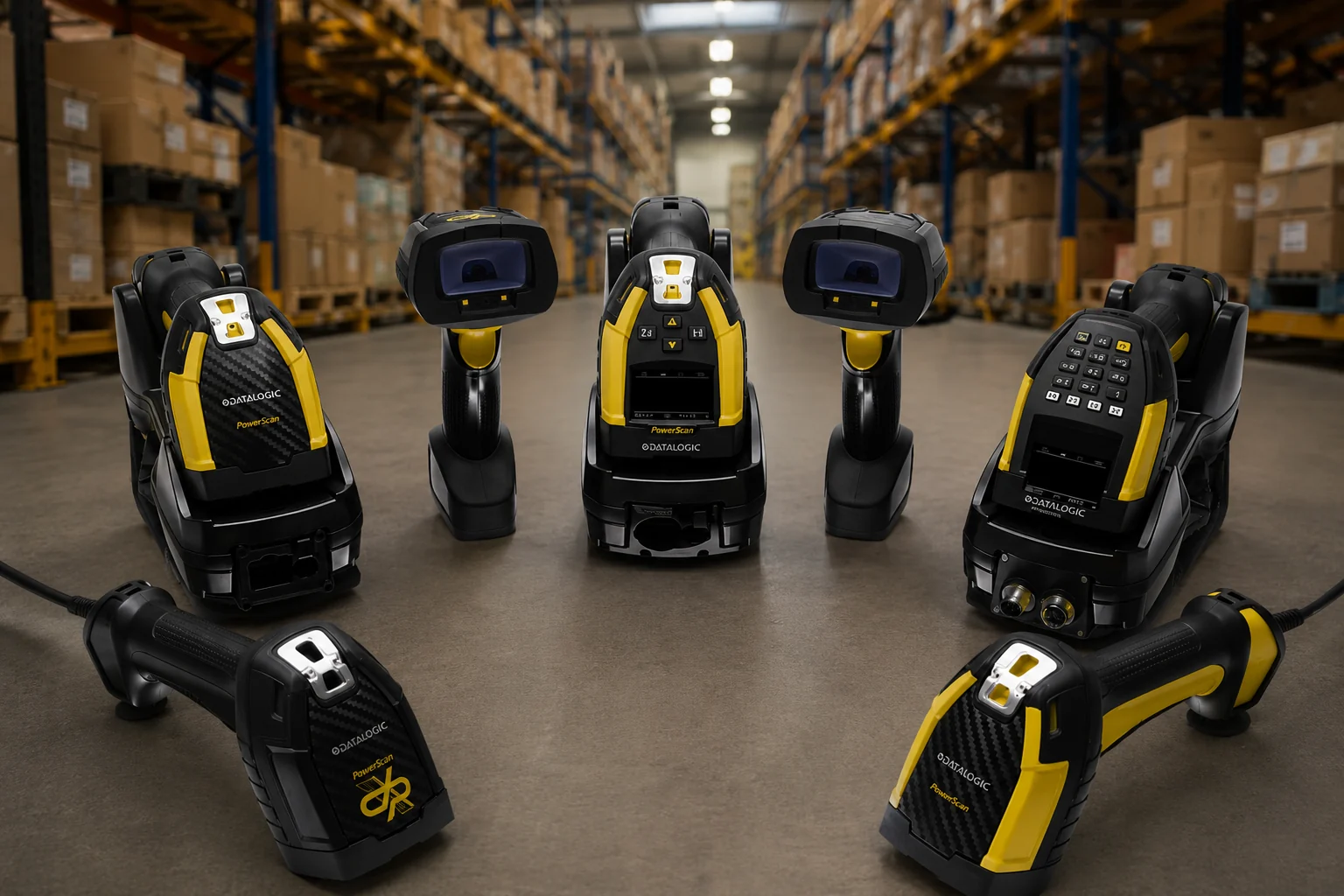
מדריך זה מרכז הסברים שימושיים לעבודה עם סדרת Datalogic PowerScan 9600, כולל דגמי PD9630, PBT9600, PM9600, PM9600-D, PM9600-DK, דגמי Auto Range ודגמי DPX.
הסדרה מיועדת לעבודה תעשייתית במחסנים, מרכזים לוגיסטיים, רצפות ייצור, עמדות שילוח, בקרת איכות ותהליכי ניהול מלאי.
המטרה של מדריך זה היא לעזור למשתמש להבין את ההבדלים בין הדגמים, לבצע חיבור ראשוני, לעבוד נכון עם תחנות בסיס, להבין את נושא הטעינה האלחוטית, להשתמש נכון בדגמי Auto Range ו-DPX, ולפתור תקלות נפוצות בשטח.
זיהוי הדגמים בסדרת PowerScan 9600
לפני שמגדירים או מחברים את הסורק, חשוב לזהות את סוג הדגם ואת שיטת החיבור שלו.
לכל דגם בסדרה יש ייעוד שונה, ולכן גם אופן העבודה וההגדרה יכולים להשתנות.
- PD9630 – סורק ברקוד חוטי לעמדות עבודה קבועות.
- PBT9600 – סורק ברקוד אלחוטי Bluetooth 5.0.
- PM9600 – סורק ברקוד אלחוטי עם Datalogic STAR Cordless System.
- PM9600-D – דגם STAR אלחוטי עם צג OLED ולוח מקשים של 4 מקשים.
- PM9600-DK – דגם STAR אלחוטי עם צג OLED ולוח מקשים של 16 מקשים.
- PowerScan 9600 Auto Range – דגמים המיועדים לסריקה מטווח קצר ועד טווח ארוך מאוד.
- PowerScan 9600 DPX – דגמים המיועדים לקריאת DPM וסימון ישיר על חלקים.
איך לבחור את צורת העבודה הנכונה
בחירת דגם PowerScan 9600 צריכה להתבצע לפי אופי העבודה בפועל.
אם הסורק נמצא ליד מחשב או עמדה קבועה, דגם חוטי כמו PD9630 יכול להיות פתרון פשוט, יציב ונוח.
אם העובד צריך לנוע בתוך אזור העבודה, לסרוק קרטונים, משטחים, מדפים או עגלות, כדאי לבחור בדגם אלחוטי.
אם נדרש חיבור Bluetooth, דגם PBT9600 מתאים יותר.
אם נדרשת תקשורת אלחוטית ייעודית של Datalogic, עבודה מול תחנת בסיס, טווח עבודה רחב או עבודה עם כמה סורקים מול מקלט אחד, דגמי PM9600 מתאימים יותר.
אם העובד צריך לקבל מידע על גבי הסורק, לבחור אפשרויות, לאשר פעולות או להזין נתונים בסיסיים, כדאי לבחור בדגמי PM9600-D או PM9600-DK.
אם המטרה היא סריקה ממדפים גבוהים או ממרחקים משתנים מאוד, דגמי Auto Range הם הבחירה המתאימה.
אם המטרה היא קריאת סימון ישיר על חלקים, מתכת, רכיבים או קודי DPM, יש לבחור בדגמי DPX.
חיבור ראשוני של דגם PD9630 החוטי
דגם PD9630 הוא הדגם החוטי בסדרת PowerScan 9600.
הוא מתאים לעמדות עבודה קבועות שבהן הסורק מחובר ישירות למחשב, למסוף, לעמדת ייצור או למערכת תפעולית.
- חברו את כבל הסורק לסורק ולמחשב או למסוף.
- בדקו שהכבל מחובר היטב ואינו רופף.
- פתחו תוכנה פשוטה לקבלת קלט, למשל Notepad, Excel או שדה קלט במערכת.
- סרקו ברקוד בדיקה ובדקו שהנתונים מופיעים על המסך.
- אם הנתונים מופיעים אך ללא מעבר שורה, יש להגדיר סיומת Enter לאחר סריקה.
- אם מופיעים תווים לא נכונים, יש לבדוק את שפת המקלדת, פריסת המקלדת ואת הגדרת Keyboard Wedge.
- אם הסורק לא מגיב כלל, יש לבדוק את הכבל, יציאת ה-USB או הממשק שאליו הסורק מחובר.
חיבור תחנת בסיס BC96XX
בדגמים האלחוטיים, תחנת הבסיס משמשת גם כתחנת טעינה וגם כנקודת תקשורת בין הסורק לבין המחשב או המערכת.
תחנות בסיס ממשפחת BC96XX זמינות במספר תצורות, כולל USB, Multi-Interface, Ethernet, Profinet ו-Ethernet/IP, בהתאם לדגם התחנה ולתצורת החיבור.
- מקמו את תחנת הבסיס במקום יציב ונגיש לעובדים.
- חברו את תחנת הבסיס למחשב, למסוף או לרשת, בהתאם לסוג הממשק.
- חברו ספק כוח חיצוני כאשר התצורה דורשת זאת.
- ודאו שהתחנה מקבלת מתח ושחיווי הטעינה או החיבור פעיל.
- הניחו את הסורק בתחנה ובדקו שהוא יושב היטב במקומו.
- בדקו שהסורק נטען ושאין לכלוך, שבר או הפרעה פיזית באזור ההנחה.
שיוך סורק אלחוטי לתחנת בסיס
בדגמים אלחוטיים, הסורק צריך להיות משויך לתחנת הבסיס או למקלט המתאים.
במקרים רבים השיוך מתבצע באמצעות סריקת קוד קישור מתוך מדריך ההפעלה או מתוך תווית ייעודית הקשורה לתחנת הבסיס.
- ודאו שהסורק טעון או מונח בתחנת הטעינה.
- ודאו שתחנת הבסיס מחוברת למחשב או למערכת.
- סרקו את קוד השיוך המתאים לתחנה או לתצורה.
- המתינו לחיווי קולי, חזותי או רטט המאשר שהשיוך בוצע.
- פתחו שדה קלט במחשב ובצעו סריקת בדיקה.
- אם הסורק אינו מעביר נתונים, בדקו האם הוא משויך לתחנה הנכונה.
- אם קיימים כמה סורקים באותו אזור, ודאו שכל סורק משויך לתחנה או למקלט הנכון.
הבדל בין PBT9600 Bluetooth לבין PM9600 STAR
שני הדגמים הם סורקי ברקוד אלחוטיים, אך שיטת התקשורת שלהם שונה.
PBT9600 משתמש ב-Bluetooth 5.0.
הוא מתאים לתצורות שבהן רוצים לעבוד עם חיבור Bluetooth, מול תחנת בסיס Bluetooth או מול התקן התומך בפרופילי Bluetooth מתאימים.
PM9600 משתמש ב-Datalogic STAR Cordless System.
זוהי תקשורת אלחוטית ייעודית של Datalogic, המתאימה לעבודה תעשייתית, לתקשורת דו-כיוונית, לתצורת Point-to-Point / Multi-Point ולעבודה עם עד 16 קוראים לכל Radio Receiver בתצורות המתאימות.
- בחרו PBT9600 כאשר נדרש חיבור Bluetooth.
- בחרו PM9600 כאשר נדרשת תקשורת STAR ייעודית של Datalogic.
- בחרו PM9600-D או PM9600-DK כאשר נדרש גם צג ולוח מקשים.
- בסביבה עם הרבה מתכת, קירות, מדפים או הפרעות אלחוטיות, יש לבדוק את איכות התקשורת בפועל בעמדת העבודה.
טעינה אלחוטית בסדרת PowerScan 9600
הדגמים האלחוטיים בסדרת PowerScan 9600 משתמשים ב-Wireless Charging של Datalogic.
הטעינה מבוססת על טכנולוגיה אינדוקטיבית, ללא מגעי טעינה חשופים בין הסורק לבין תחנת הטעינה.
היתרון המרכזי הוא הפחתת נקודות כשל נפוצות כמו מגעי טעינה מלוכלכים, עקומים, שחוקים או שבורים.
- הניחו את הסורק בתחנת הטעינה בצורה מלאה ויציבה.
- ודאו שאין חפץ זר בין הסורק לבין התחנה.
- בדקו שחיווי הטעינה פעיל.
- אם הסורק לא נטען, בדקו את ספק הכוח, חיבורי התחנה, מיקום הסורק וניקיון התחנה.
- אין צורך לנקות מגעי טעינה חשופים, אך עדיין חשוב לשמור על תחנת הבסיס נקייה מאבק ולכלוך.
- מומלץ להחזיר את הסורק לתחנה בסיום שימוש או בסיום משמרת.
סוללה וניהול טעינה
הדגמים האלחוטיים משתמשים בסוללת Lithium-Ion בקיבולת 3350mAh.
בדגמי הסדרה הרגילים הסוללה מיועדת לעבודה אינטנסיבית עם עד 80,000 קריאות לטעינה.
בדגמי Auto Range ו-DPX מופיעים נתוני 80,000+ קריאות לטעינה, בהתאם לתצורת הדגם והעבודה.
- אל תחכו שהסוללה תתרוקן לחלוטין באופן קבוע.
- החזירו את הסורק לתחנת הטעינה כאשר הוא אינו בשימוש.
- בסביבה עם כמה משמרות, מומלץ להחזיק סוללה נוספת או סורק גיבוי.
- אם הסורק מתנתק או נכבה בזמן עבודה, בדקו תחילה את מצב הסוללה.
- אם זמן העבודה מתקצר משמעותית, ייתכן שהסוללה התיישנה ויש לשקול החלפה.
- אין לחשוף את הסוללה או הסורק לחום קיצוני, לחות חריגה או תנאים שאינם מתאימים לאחסון ציוד אלקטרוני.
הגדרת סיומת Enter לאחר סריקה
אחת ההגדרות הנפוצות ביותר בסורקי ברקוד היא הוספת Enter לאחר סריקה.
הגדרה זו גורמת לכך שלאחר קריאת הברקוד, הסורק ישלח גם פקודת Enter למחשב או למערכת.
הדבר שימושי במיוחד בעבודה עם Excel, מערכות ERP, מערכות WMS, מסכי קליטה, עמדות שילוח ותוכנות שבהן כל סריקה צריכה לעבור לשורה הבאה או לשדה הבא.
- פתחו שדה קלט פשוט, למשל Notepad או Excel.
- סרקו ברקוד ובדקו האם הסמן עובר לשורה הבאה.
- אם לא מתבצע מעבר שורה, יש להגדיר סיומת Enter באמצעות ברקוד תכנות או תוכנת Datalogic Aladdin.
- אם במקום Enter נדרש Tab, יש להגדיר סיומת Tab בהתאם לצורת העבודה במערכת.
- לאחר שינוי ההגדרה, בצעו בדיקה מול התוכנה האמיתית שבה הסורק יעבוד.
הגדרת שפת מקלדת ו-Keyboard Wedge
כאשר סורק ברקוד מחובר במצב Keyboard Wedge, הוא מתנהג כמו מקלדת שמקלידה את תוצאת הסריקה.
במצב כזה, שפת המקלדת במחשב יכולה להשפיע על הנתונים המתקבלים.
אם הברקוד כולל אותיות, סימנים מיוחדים או תווים באנגלית, יש לוודא שהמחשב והסורק מוגדרים בצורה מתאימה.
- בדקו שהשפה במחשב מוגדרת לאנגלית בזמן סריקה של ברקודים אלפאנומריים.
- סרקו את אותו ברקוד לתוך Notepad ובדקו האם התווים נכונים.
- אם מתקבלים תווים שגויים, בדקו את פריסת המקלדת במחשב.
- במידת הצורך, הגדירו את Layout המקלדת בסורק דרך ברקודי תכנות או דרך Datalogic Aladdin.
- במערכות ERP או WMS מומלץ לבדוק את הסריקה גם בתוך המערכת ולא רק בקובץ טקסט.
שימוש ב-Datalogic Aladdin
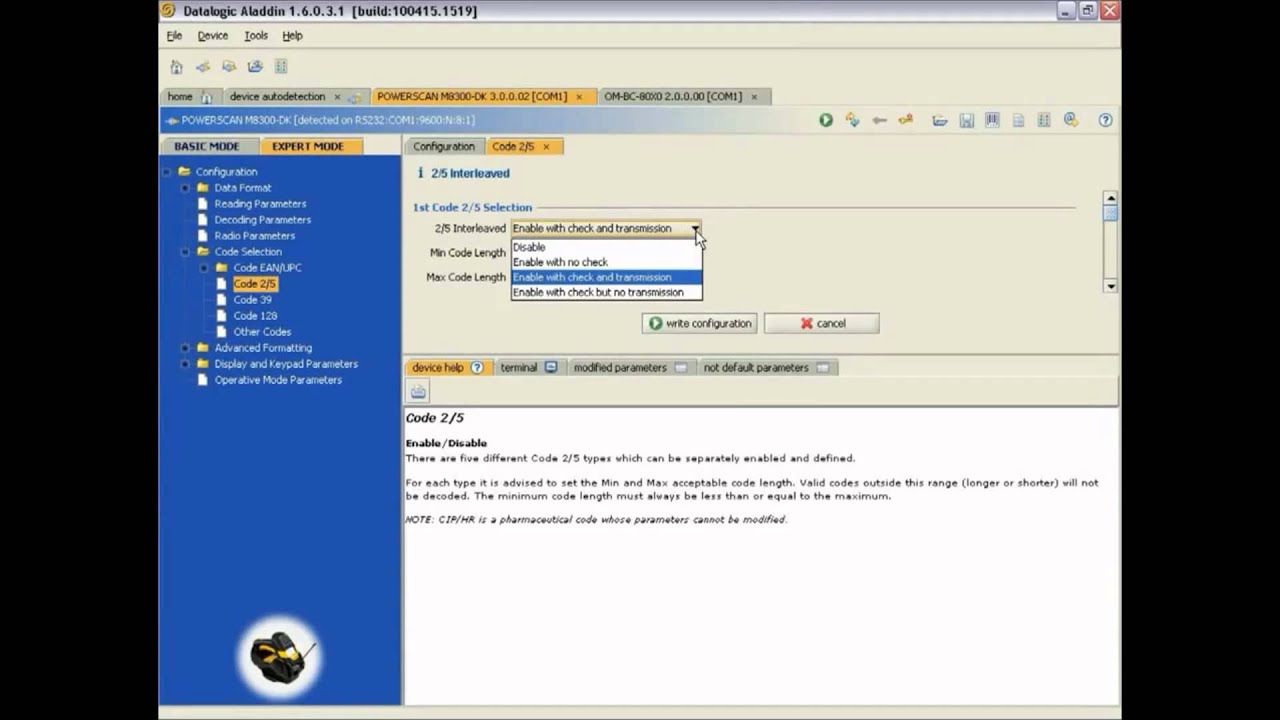
Datalogic Aladdin היא תוכנת קונפיגורציה של Datalogic לניהול והגדרת סורקים.
באמצעות התוכנה ניתן לקרוא הגדרות קיימות, לשנות פרמטרים, לשמור קובץ הגדרות, לשכפל הגדרות בין סורקים ולבצע תהליכי תחזוקה בהתאם לתמיכת הדגם.
- התקינו את Datalogic Aladdin במחשב שירות או מחשב טכני.
- חברו את הסורק או את תחנת הבסיס למחשב.
- ודאו שהתוכנה מזהה את הסורק או את התחנה.
- קראו את ההגדרות הקיימות לפני ביצוע שינוי.
- שמרו גיבוי של ההגדרות לפני שינוי משמעותי.
- בצעו שינוי אחד בכל פעם ובדקו את התוצאה.
- כאשר מגדירים כמה סורקים לאותו לקוח, מומלץ לשמור פרופיל הגדרות אחיד.
מתי להשתמש ב-Datalogic Aladdin במקום ברקודי תכנות
ברקודי תכנות מתאימים לשינויים פשוטים ומהירים.
Datalogic Aladdin מתאים יותר כאשר נדרשת שליטה רחבה בהגדרות, גיבוי, שכפול הגדרות או עבודה עם כמה סורקים.
- להגדרת Enter או Tab בודד, ברקוד תכנות יכול להספיק.
- להגדרת כמה פרמטרים יחד, מומלץ להשתמש ב-Datalogic Aladdin.
- לשכפול הגדרות בין כמה סורקים, עדיף לשמור פרופיל מסודר בתוכנה.
- כאשר יש תקלה לא ברורה, קריאת ההגדרות דרך התוכנה יכולה לעזור לאתר שינוי שגוי.
עבודה עם דגמי PM9600-D ו-PM9600-DK
דגמי PM9600-D ו-PM9600-DK כוללים צג OLED ולוח מקשים.
דגם PM9600-D כולל 4 מקשים.
דגם PM9600-DK כולל 16 מקשים.
דגמים אלו מתאימים לתהליכים שבהם העובד צריך לא רק לסרוק ברקוד, אלא גם לקבל מידע, לבחור אפשרות, לאשר פעולה או להזין נתונים בסיסיים.
- השתמשו בדגם PM9600-D כאשר נדרש תפעול בסיסי עם מספר מצומצם של מקשים.
- השתמשו בדגם PM9600-DK כאשר נדרשת הזנת נתונים רחבה יותר או תפריטים מורכבים יותר.
- בדקו שהמערכת התפעולית תומכת בתהליך העבודה הרצוי מול הסורק.
- הגדירו מראש אילו פעולות העובד צריך לבצע מהסורק.
- אל תעמיסו על העובד יותר מדי אפשרויות אם התהליך יכול להיות פשוט.
- בצעו בדיקה עם עובד אמיתי לפני פריסה רחבה במחסן או בקו ייצור.
עבודה נכונה עם דגמי Auto Range
דגמי PowerScan 9600 Auto Range מיועדים לסריקה מטווח קצר ועד טווח ארוך במיוחד.
הם מתאימים למחסנים גבוהים, מדפים מרוחקים, עבודה עם מלגזות, משטחים ותהליכים שבהם העובד צריך לעבור בין סריקה קרובה לסריקה רחוקה.
- כוונו את הסורק אל מרכז הברקוד והמתינו לחיווי קריאה.
- בסריקה מרחוק, השתמשו בברקודים גדולים וברורים יותר.
- הימנעו מזוויות קיצוניות כאשר סורקים ממרחק גדול.
- ודאו שהברקוד אינו קטן מדי ביחס למרחק הסריקה.
- כאשר הברקוד נמצא על מדף גבוה, שמרו על קו ראייה נקי ככל האפשר.
- אם הברקוד עטוף בניילון נצמד, נסו לשנות מעט את זווית הסריקה כדי להפחית השתקפויות.
- במחסנים גבוהים מומלץ לבדוק את גודל הברקוד, איכות ההדפסה והניגודיות לפני פריסה רחבה.
טיפים לברקודים המיועדים לסריקה מרחוק
כאשר משתמשים בדגם Auto Range, איכות הברקוד חשובה מאוד.
ככל שהמרחק גדול יותר, הברקוד צריך להיות ברור, חד ובעל גודל מתאים.
- הדפיסו ברקודים באיכות גבוהה וללא מריחות.
- בחרו גודל ברקוד מתאים למרחק העבודה.
- שמרו על Quiet Zone תקין סביב הברקוד.
- הימנעו מהדפסה על משטח מבריק מאוד כאשר קיימת תאורה חזקה.
- הימנעו מקיפול, קריעה או כיסוי חלקי של הברקוד.
- במדפים גבוהים, בדקו את הסריקה מהגובה ומהמרחק שבהם העובדים באמת משתמשים.
עבודה עם דגמי DPX ו-DPM
דגמי PowerScan 9600 DPX מיועדים לקריאת DPM – Direct Part Marking.
DPM הוא סימון ישיר על חלקים, כלומר הקוד מסומן על החלק עצמו ולא מודפס על מדבקה רגילה.
שיטות סימון נפוצות כוללות Laser Etching, Dot Peening, Inkjet Printing ו-Electrochemical Etching.
דגמי DPX כוללים תאורה ייעודית ל-DPM, מערכת Autofocus וטכנולוגיית 4D Learning של Datalogic.
- מקמו את הסורק מול הקוד בזווית שמפחיתה השתקפות.
- בסימון על מתכת, נסו לשנות מעט את זווית הסריקה אם הסורק מתקשה לקרוא.
- בסימון Dot Peening, ודאו שהקוד נקי משמן, אבק או שבבי מתכת.
- בסימון לייזר על משטח מבריק, בדקו תאורה וזווית כדי לקבל ניגודיות טובה יותר.
- אם קיימים כמה סוגי סימון באותו מפעל, בדקו את הסורק על כל סוג סימון בנפרד.
- בקריאת DPM קטנים במיוחד, הקפידו על יציבות יד ומרחק סריקה מתאים.
מתי לבחור DPX במקום סורק רגיל
לא כל סורק ברקוד מתאים לקריאת DPM.
אם הקוד מודפס על מדבקה, קרטון או נייר, דגם רגיל של PowerScan 9600 יכול להתאים ברוב המקרים.
אם הקוד מסומן ישירות על מתכת, פלסטיק, רכיב, חלק מכני או מוצר תעשייתי, יש צורך לבדוק דגם DPX.
- בחרו DPX כאשר הקוד חרוט, מוטבע, צרוב או מסומן ישירות על החלק.
- בחרו DPX כאשר מדובר ביישומי Traceability, בקרת איכות או עקיבות ייצור.
- בחרו DPX כאשר סורק רגיל מתקשה לקרוא את הקוד למרות שהקוד תקין.
- בצעו בדיקה עם דוגמאות אמיתיות של החלקים לפני הטמעה מלאה.
ניקוי ותחזוקה שוטפת
תחזוקה בסיסית יכולה לשפר את אמינות הסריקה ולהפחית תקלות.
בסביבה תעשייתית, חלון הסריקה, תחנת הבסיס והכבלים יכולים להתלכלך מאבק, שמן, נייר, קרטון ושאריות עבודה.
- נקו את חלון הסריקה בעדינות באמצעות מטלית רכה ויבשה.
- אין להשתמש בחומרים שוחקים או בכלים חדים על חלון הסריקה.
- שמרו על תחנת הבסיס נקייה מאבק ולכלוך.
- בדקו שכבלים אינם מתוחים, מקופלים בצורה חדה או פגומים.
- בדקו שספק הכוח מחובר היטב ואינו רופף.
- בסביבה עם אבק רב, מומלץ לקבוע ניקוי תקופתי קבוע.
בדיקת תקינות יומית לפני תחילת עבודה
בעסקים שבהם הסורק הוא חלק קריטי מהתהליך, מומלץ לבצע בדיקה קצרה בתחילת יום עבודה או בתחילת משמרת.
- בדקו שהסורק נדלק ומגיב ללחיצה על ההדק.
- בדקו שהסורק קורא ברקוד בדיקה ידוע.
- בדקו שהנתונים מגיעים למערכת הנכונה.
- בדקו שהסיומת לאחר סריקה תקינה, למשל Enter או Tab.
- בדקו מצב טעינה בדגמים אלחוטיים.
- בדקו שהסורק משויך לתחנת הבסיס הנכונה.
- בדקו שאין שבר, סדק או לכלוך חריג בחלון הסריקה.
תקלה: הסורק לא קורא ברקודים
כאשר הסורק לא קורא ברקודים כלל, יש לבדוק תחילה האם הבעיה בסורק, בברקוד או בתנאי הסריקה.
- נסו לסרוק ברקוד אחר שידוע כתקין.
- נקו את חלון הסריקה.
- בדקו שהברקוד אינו פגום, מקומט, חתוך או מכוסה.
- בדקו שהברקוד נמצא בטווח הסריקה המתאים לדגם.
- בדקו אם הסימבולוגיה של הברקוד מופעלת בהגדרות הסורק.
- בדגמי DPX, בדקו אם מדובר בסימון DPM שמצריך זווית או תאורה מתאימה.
- בדגמי Auto Range, בדקו האם הברקוד גדול מספיק למרחק הסריקה.
תקלה: הסורק קורא אבל לא מעביר נתונים למחשב
מצב שבו הסורק משמיע חיווי קריאה אך הנתונים אינם מופיעים במחשב מעיד בדרך כלל על בעיית תקשורת, שיוך או ממשק.
- בדקו שהמחשב נמצא בשדה קלט פעיל.
- בדקו שהכבל או תחנת הבסיס מחוברים למחשב.
- בדקו שהסורק משויך לתחנת הבסיס הנכונה.
- בדקו האם הממשק מוגדר נכון: USB, RS-232, Ethernet או ממשק אחר.
- בדקו אם הנתונים מגיעים ל-Notepad או Excel.
- אם הנתונים מגיעים ל-Notepad אך לא למערכת, הבעיה כנראה בתוכנה או בשדה הקלט.
- אם הנתונים לא מגיעים לשום מקום, יש לבדוק הגדרות חיבור או שיוך מחדש.
תקלה: הסורק לא נטען
בדגמים האלחוטיים, בעיות טעינה יכולות להיגרם מספק כוח, תחנת בסיס, מיקום לא נכון של הסורק או סוללה חלשה.
- בדקו שתחנת הבסיס מחוברת לחשמל.
- בדקו שספק הכוח מתאים ומחובר היטב.
- הניחו את הסורק מחדש בתחנה וודאו שהוא יושב בצורה מלאה.
- בדקו האם יש חיווי טעינה.
- בדקו שאין לכלוך או חפץ שמפריע להנחת הסורק.
- נסו סוללה אחרת אם קיימת.
- אם הסורק נטען לזמן קצר בלבד, ייתכן שהסוללה התיישנה.
תקלה: הסורק האלחוטי מתנתק
ניתוקים בסורק אלחוטי יכולים להיגרם מטווח עבודה, הפרעות סביבתיות, שיוך לא תקין או סוללה חלשה.
- בדקו את מצב הסוללה.
- קרבו את הסורק לתחנת הבסיס ובדקו האם הבעיה נעלמת.
- בדקו האם קיימים קירות, מדפי מתכת או ציוד חשמלי בין הסורק לתחנה.
- בדקו שהסורק משויך לתחנה הנכונה.
- בדקו אם יש כמה תחנות בסיס קרובות שעלולות לבלבל את המשתמשים.
- בסביבת עבודה גדולה, שקלו שינוי מיקום תחנת הבסיס.
תקלה: הסורק מוסיף תווים לא נכונים
כאשר הסורק קורא את הברקוד אך התווים שמופיעים במחשב שגויים, בדרך כלל מדובר בהגדרת מקלדת או תצורת קלט.
- בדקו את שפת המקלדת במחשב.
- בדקו את פריסת המקלדת בהגדרות הסורק.
- סרקו את הברקוד לתוך Notepad ובדקו את הפלט.
- אם התווים משתנים רק בתוך תוכנה מסוימת, בדקו את הגדרות אותה תוכנה.
- אם מדובר בברקוד עם תווים מיוחדים, בדקו שהממשק תומך בתווים אלה.
תקלה: אין Enter לאחר סריקה
כאשר הנתונים נקלטים אך הסמן לא עובר לשורה הבאה או לשדה הבא, חסרה בדרך כלל סיומת לאחר סריקה.
- בדקו האם נדרש Enter או Tab בתהליך העבודה.
- הגדירו סיומת מתאימה באמצעות ברקוד תכנות או Datalogic Aladdin.
- בדקו את התוצאה ב-Notepad.
- בדקו את התוצאה גם בתוכנה האמיתית שבה הסורק עובד.
- אם המערכת לא מגיבה ל-Enter, נסו לבדוק האם היא מצפה ל-Tab או לפקודה אחרת.
המלצות לפריסה של כמה סורקים באותו עסק
כאשר מתקינים כמה סורקי PowerScan 9600 באותו אתר, מומלץ לעבוד בצורה מסודרת כדי למנוע בלבול בין סורקים, תחנות בסיס והגדרות.
- תנו שם או סימון פנימי לכל סורק.
- סמנו כל תחנת בסיס לפי מחלקה או עמדה.
- שמרו פרופיל הגדרות אחיד ב-Datalogic Aladdin.
- בדקו כל סורק מול התחנה שלו לפני מסירה לעובדים.
- הגדירו מראש מי אחראי על טעינה, החלפת סוללה ותחזוקה.
- שמרו ברקודי תכנות נפוצים במקום נגיש לטכנאי או למנהל המחסן.
המלצות לעבודה עם מערכות ERP, WMS ו-MES
סורקי PowerScan 9600 משתלבים היטב בתהליכים שבהם סריקת ברקוד משמשת לעדכון מערכת עסקית או תעשייתית.
כדי למנוע תקלות, חשוב לבדוק את כל תהליך העבודה ולא רק את פעולת הסריקה עצמה.
- בדקו שהברקוד נקרא נכון בשדה הנכון.
- בדקו שהמערכת מקבלת את הסיומת הנדרשת לאחר הסריקה.
- בדקו שהנתונים אינם נחתכים או משתנים.
- בדקו תרחישים אמיתיים: קליטה, ליקוט, שילוח, מלאי, ייצור ובקרת איכות.
- אם עובדים עם כמה סוגי ברקודים, בדקו את כולם לפני הטמעה.
- במערכות רגישות, בצעו בדיקה בסביבת טסט לפני עבודה בסביבת אמת.
סיכום
סדרת Datalogic PowerScan 9600 כוללת דגמים חוטיים ואלחוטיים לעבודה תעשייתית, דגמי Bluetooth, דגמי STAR Cordless System, דגמים עם צג ולוח מקשים, דגמי Auto Range לטווחים ארוכים ודגמי DPX לקריאת DPM.
הגדרה נכונה של הסורק, התאמת סוג התקשורת, בדיקת סיומת לאחר סריקה, תחזוקה בסיסית ושימוש נכון בתחנות הבסיס יכולים לשפר משמעותית את אמינות העבודה.
בעבודה עם מחסן, לוגיסטיקה, ייצור, שילוח או בקרת איכות, מומלץ לבדוק את הסורק בתרחישי העבודה האמיתיים של העסק, ולא להסתפק בבדיקת סריקה כללית בלבד.
כאשר הסורק מוגדר נכון ומתאים לתהליך העבודה, הוא יכול להפוך לכלי מרכזי בשיפור דיוק הנתונים, קיצור זמני עבודה והפחתת טעויות תפעוליות.
PowerScan 9600 – סקירה טכנית
סקירה טכנית קצרה של סדרת Datalogic PowerScan 9600, כולל מבנה תעשייתי, עמידות ויכולות סריקת ברקוד.
היכרות עם PowerScan 9600
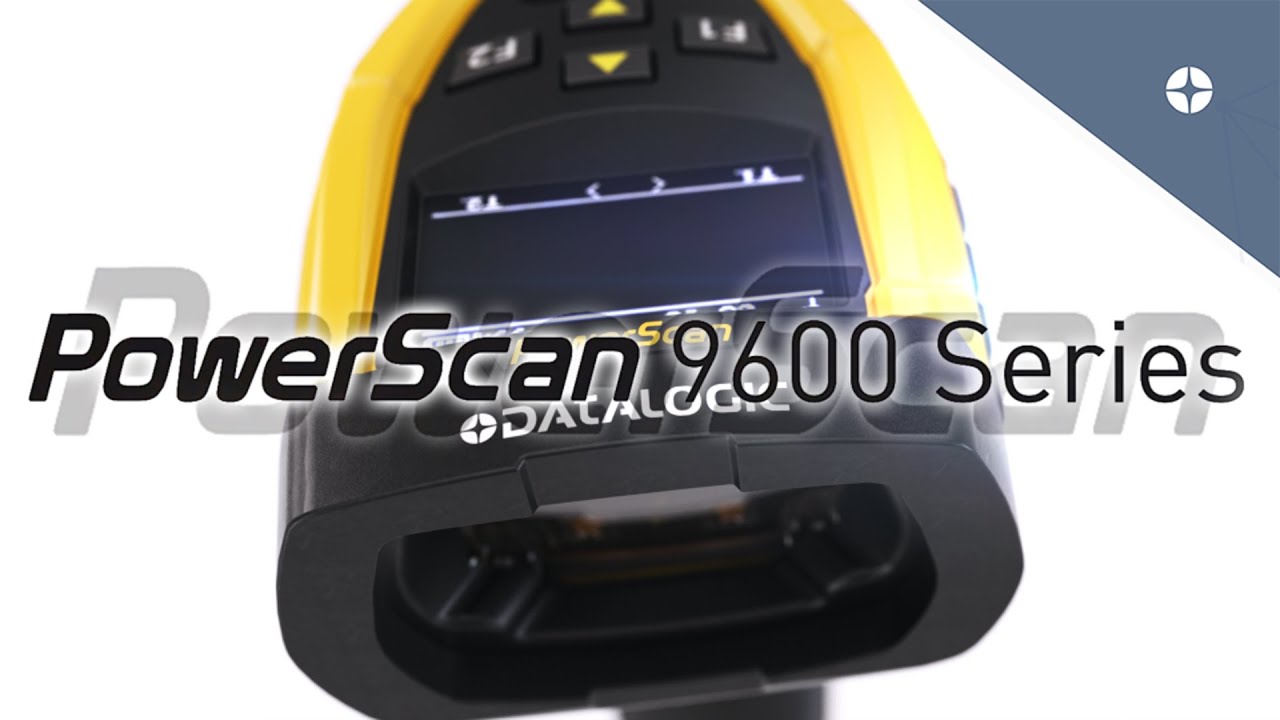
סרטון היכרות עם סדרת סורקי הברקוד התעשייתיים Datalogic PowerScan 9600.
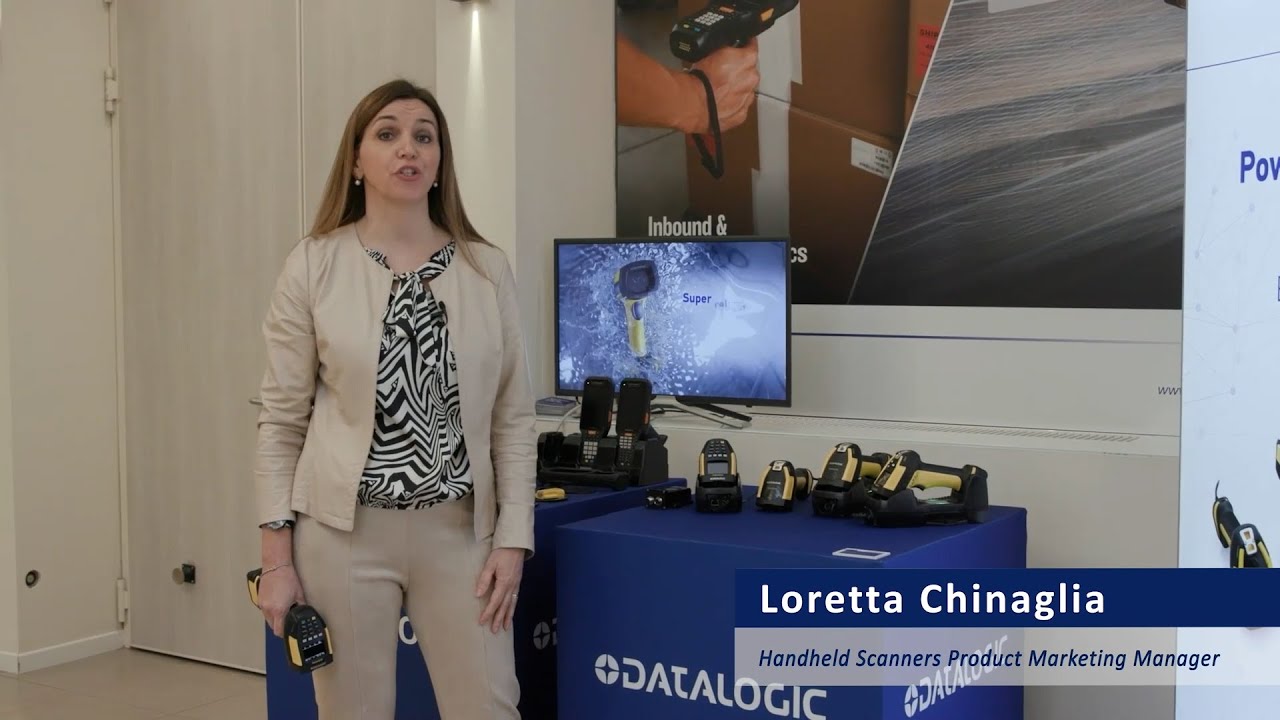
PowerScan 9600 – אפשרויות חיבור
הסבר על אפשרויות החיבור והתקשורת של סדרת PowerScan 9600, כולל תחנות בסיס וממשקים.
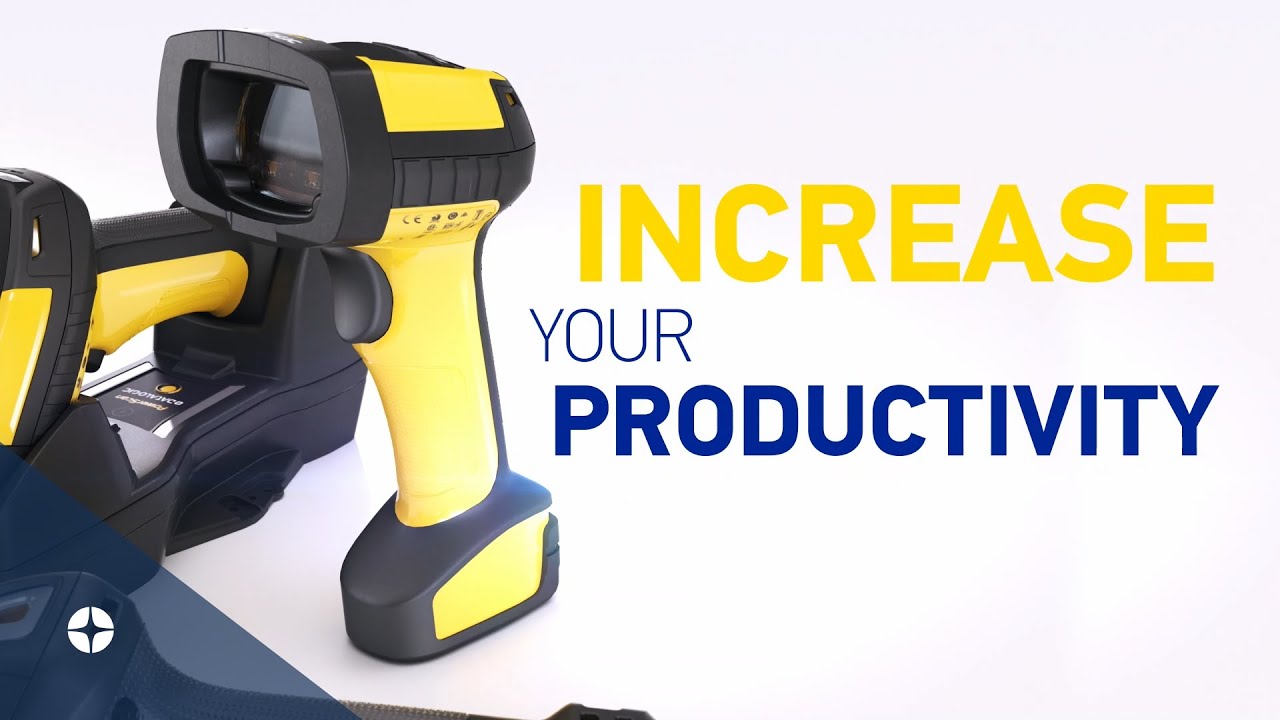
PowerScan 9600 – מודולריות
סרטון קצר על המבנה המודולרי של סדרת PowerScan 9600 ואפשרויות ההתאמה לתשתיות שונות.
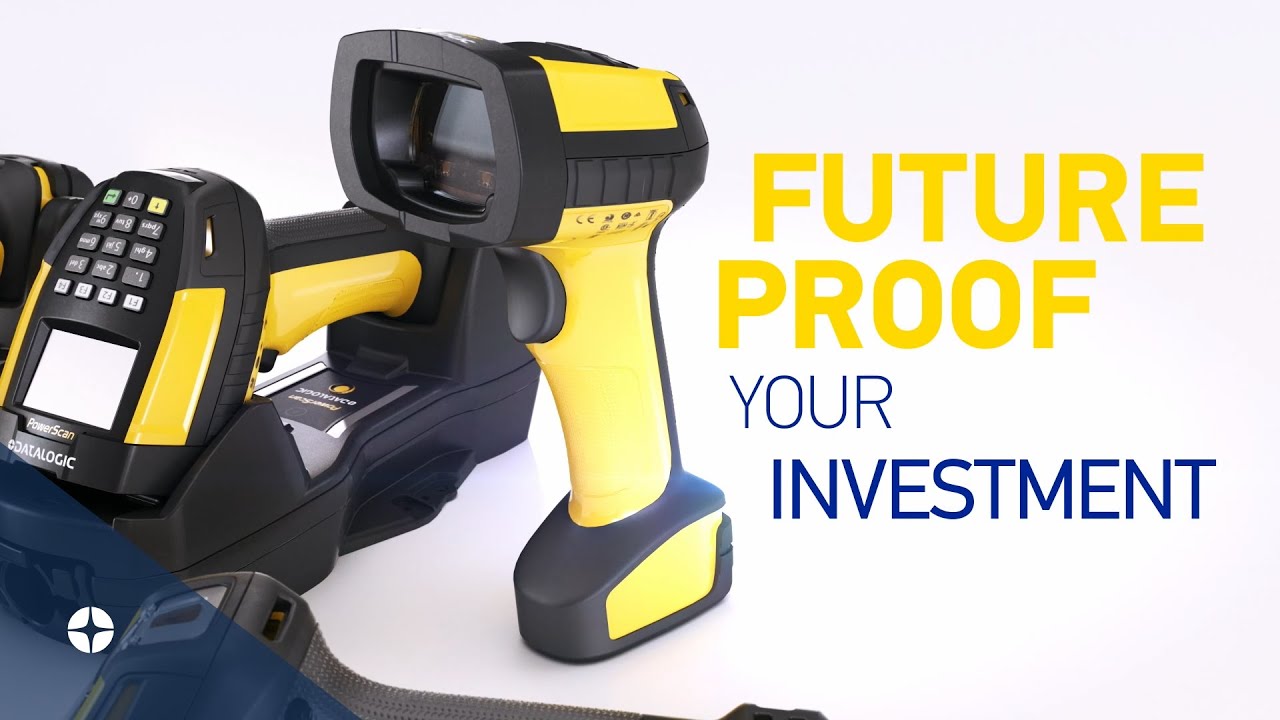
PowerScan 9600 – אמינות ועמידות
סרטון המציג את עמידות סדרת PowerScan 9600 לעבודה בסביבות תעשייתיות מאתגרות.
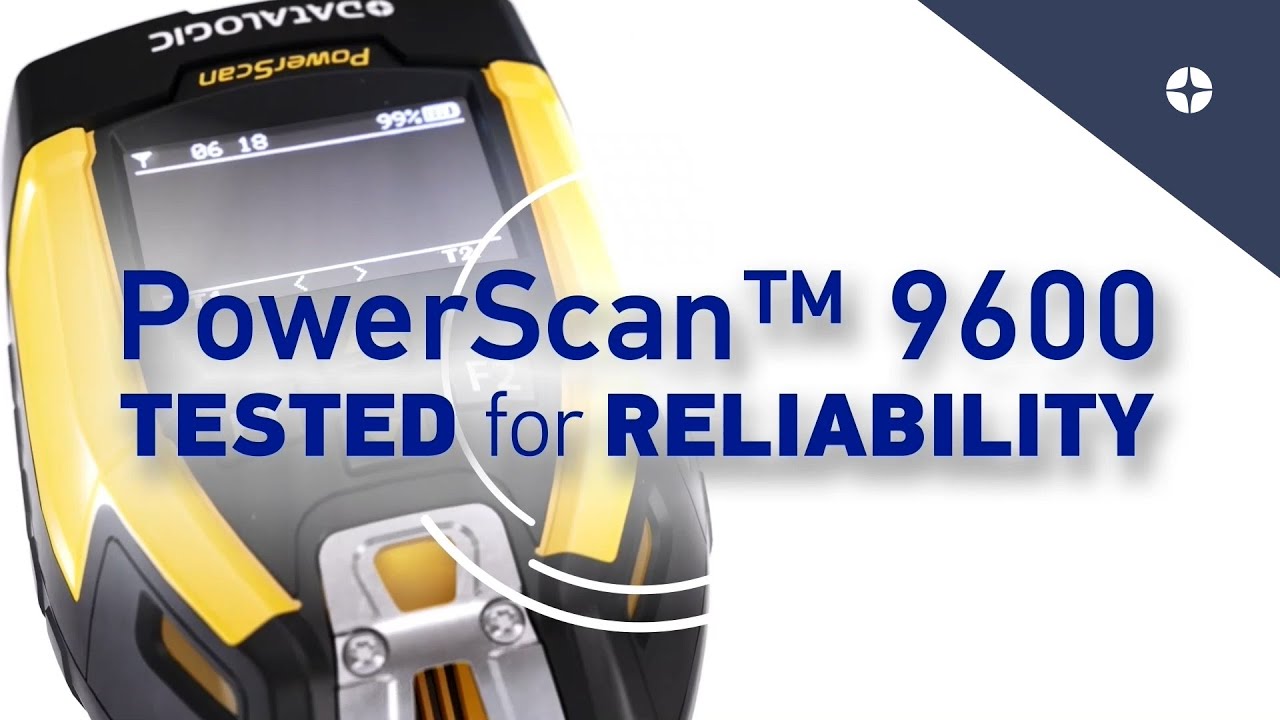
הגדרת סורק עם Datalogic Aladdin
סרטון הדרכה על שימוש בתוכנת Datalogic Aladdin להגדרת סורקי ברקוד ושמירת פרמטרים.
שאלות ותשובות
יש לך שאלה?
שאל שאלה
התחברות
התחברות באמצעות סיסמה
הרשמה
איפוס סיסמה
איפוס סיסמה
צרו עמנו קשר
ברוכים הבאים לאתר של וייס קוד בע״מ (“החברה”, “אנחנו”). השימוש באתר ובשירותי החברה כפוף לתנאי שימוש אלה. כניסה לאתר, גלישה בו, השארת פרטים, ביצוע הזמנה או שימוש בכל שירות המוצע על ידינו מהווים הסכמה לתנאים המפורטים להלן.
1. כללי
וייס קוד בע״מ מתמחה במתן פתרונות הדפסה לעסקים, לרבות מכירה ואספקה של מדפסות מדבקות, מדבקות בגלילים, ריבונים, סורקי ברקוד, מסופונים, תוכנות לעיצוב והדפסת מדבקות, וכן שירותים המאפשרים ללקוחות להדפיס מדבקות בהתאם לצורכיהם.
תנאים אלה חלים על כל שימוש באתר, בתכנים המופיעים בו, במוצרים, בשירותים, בהצעות המחיר, בהזמנות ובכל התקשרות עם החברה, אלא אם סוכם אחרת בכתב.
2. שימוש באתר
המשתמש מתחייב לעשות שימוש באתר באופן חוקי, סביר והוגן בלבד. אין לבצע באתר כל פעולה העלולה לפגוע בפעילותו התקינה, באבטחתו, במידע המצוי בו, בזכויות החברה או בזכויות צד שלישי.
אין להעתיק, לשכפל, להפיץ, לפרסם או לעשות שימוש מסחרי בתכני האתר ללא קבלת אישור מראש ובכתב מהחברה.
3. מידע באתר
המידע המופיע באתר נועד לספק מידע כללי על החברה, מוצריה ושירותיה. החברה עושה מאמצים להציג מידע מדויק ועדכני, אך ייתכנו טעויות, אי־דיוקים, שינויים במפרטים, בזמינות מוצרים, במחירים או בתמונות המוצגות באתר.
תמונות, מפרטים ותיאורים באתר הם להמחשה בלבד, אלא אם צוין אחרת במפורש. החברה רשאית לעדכן, לשנות או להסיר מידע מהאתר בכל עת וללא הודעה מוקדמת.
4. מוצרים ושירותים
החברה מציעה, בין היתר, פתרונות הדפסה, ציוד היקפי, חומרי גלם ושירותים נלווים, לרבות:
מדפסות מדבקות, מדבקות בגלילים, ריבונים, סורקי ברקוד, מסופונים, תוכנות לעיצוב והדפסת מדבקות, התאמת פתרונות הדפסה לצורכי הלקוח, ושירותים נוספים הקשורים להדפסה, סימון, תיוג וברקוד.
היקף השירות, זמני האספקה, תנאי האחריות, המחירים ותנאי התשלום ייקבעו בהתאם להצעת המחיר, להזמנה או להסכם הספציפי עם הלקוח.
5. הזמנות, הצעות מחיר ותשלומים
פנייה דרך האתר, שיחת טלפון, הודעת דוא״ל או כל אמצעי אחר אינה מהווה אישור הזמנה מחייב, אלא אם ניתנה לכך הסכמה מפורשת מטעם החברה.
הצעות מחיר מטעם החברה יהיו תקפות לתקופה המצוינת בהן. אם לא צוינה תקופה, החברה רשאית לעדכן את ההצעה בהתאם לשינויים במחירים, זמינות מוצרים, עלויות שילוח, שערי מטבע או כל שינוי רלוונטי אחר.
החברה רשאית להתנות אספקת מוצר או שירות בתשלום מראש, בתשלום חלקי, באישור אשראי או בכל תנאי תשלום אחר שיסוכם עם הלקוח.
6. התאמה לצורכי הלקוח
החברה עשויה לסייע ללקוח בבחירת פתרון הדפסה, ציוד, חומרי גלם או תוכנה בהתאם למידע שיימסר על ידי הלקוח. האחריות למסירת מידע נכון, מלא ומדויק לגבי צורכי העסק, סוג המדבקות, תנאי השימוש, נפח ההדפסה, חומרי הגלם, מערכות קיימות וכל דרישה אחרת חלה על הלקוח.
המלצות החברה ניתנות על בסיס המידע שנמסר לה, ואין בהן התחייבות להתאמה מלאה אם המידע שנמסר היה חסר, שגוי או השתנה לאחר מכן.
7. אספקה, התקנה והדרכה
מועדי האספקה משתנים בהתאם לסוג המוצר, זמינותו במלאי, צורך בייצור מיוחד, זמינות אצל היבואן, זמני שילוח ונסיבות נוספות הקשורות לאופי ההזמנה.
ככלל, טווחי האספקה הם כדלקמן:
מוצרים הקיימים במלאי החברה, לרבות מדבקות סטנדרטיות, מדפסות, סורקים, מסופונים, ריבונים או ציוד נלווה, יסופקו בדרך כלל בתוך עד 3 ימי עסקים, בכפוף לזמינות חברת השילוח ולאזור האספקה.
מוצרים הקיימים במלאי היבואן ואינם נמצאים במלאי החברה יסופקו בדרך כלל בתוך עד 7 ימי עסקים, בכפוף לזמינות אצל היבואן, זמני טיפול ושילוח.
מדבקות או מוצרים המיוצרים במיוחד עבור הלקוח, לרבות מדבקות בהתאמה אישית, מידות מיוחדות, חומרי גלם מיוחדים, הדפסה לפי דרישה או כל הזמנה שאינה מוצר מדף, יסופקו בדרך כלל בתוך עד 14 ימי עבודה ממועד אישור ההזמנה והגרפיקה, ככל שנדרש אישור כזה.
בתקופות עומס, לרבות תקופות חגים, עומסי ייצור, מחסור בחומרי גלם או עומסים חריגים אצל ספקים ויצרנים, זמן האספקה של מוצרים בייצור מיוחד עשוי להתארך עד 30 ימי עבודה.
מוצרים שאינם קיימים במלאי בארץ ונדרשים לייבוא מיוחד עשויים להיות מסופקים בתוך עד 90 ימי עסקים, בהתאם לזמינות אצל היצרן או הספק בחו״ל, זמני שילוח, הליכי יבוא, מכס וגורמים נוספים שאינם בשליטת החברה.
מועדי אספקה, התקנה או הדרכה, ככל שנמסרו ללקוח, הם מועדים משוערים בלבד, אלא אם סוכם אחרת בכתב. החברה תעשה מאמצים סבירים לעמוד במועדים שנמסרו, אולם לא תישא באחריות לעיכובים הנובעים מגורמים שאינם בשליטתה, לרבות עיכובים מצד ספקים, יצרנים, יבואנים, חברות שילוח, מכס, מחסור במלאי, כוח עליון, עומסי עבודה חריגים או מידע חסר מצד הלקוח.
ככל שניתנים שירותי התקנה, הדרכה או תמיכה, הם יסופקו בהתאם לתנאים שסוכמו עם הלקוח ובהתאם לסוג המוצר או השירות.
8. אחריות ותמיכה
אחריות למוצרים תינתן בהתאם לתנאי האחריות של היצרן, היבואן או החברה, כפי שיימסרו ללקוח במועד הרכישה או במסגרת הצעת המחיר.
האחריות אינה חלה, בין היתר, על נזק שנגרם עקב שימוש לא נכון, תחזוקה לקויה, בלאי טבעי, שימוש בחומרי גלם שאינם מתאימים, התקנה או שינוי שלא בוצעו על ידי גורם מוסמך, נזקי חשמל, נפילה, רטיבות, שבר, או כל שימוש בניגוד להוראות היצרן או החברה.
9. תוכנות ורישיונות
ככל שהחברה מספקת תוכנות לעיצוב והדפסת מדבקות או מסייעת בהתקנתן, השימוש בתוכנות כפוף לתנאי הרישיון של יצרן או ספק התוכנה. הלקוח אחראי לוודא כי השימוש בתוכנה נעשה כדין ובהתאם לתנאי הרישיון.
החברה אינה אחראית לתקלות, מגבלות, שינויים, עדכונים, הפסקת שירות או תנאי שימוש של תוכנות צד שלישי, אלא אם סוכם אחרת בכתב.
10. שירותי הדפסת מדבקות לפי צורך
ככל שהחברה מעניקה שירותי הדפסת מדבקות עבור לקוח, הלקוח אחראי למסירת קבצים, נתונים, טקסטים, ברקודים, עיצובים וכל חומר אחר באופן תקין, מדויק וחוקי.
הלקוח מצהיר כי יש לו את מלוא הזכויות להשתמש בכל תוכן, סימן מסחר, לוגו, תמונה, טקסט, ברקוד או מידע שהוא מוסר לחברה לצורך הדפסה. החברה אינה אחראית להפרת זכויות צד שלישי הנובעת מחומרים שנמסרו על ידי הלקוח.
לפני ביצוע הדפסה, ייתכן שתישלח ללקוח הדמיה או דוגמה לאישור. אישור הלקוח יהווה אישור לביצוע ההדפסה בהתאם לדוגמה שאושרה. לאחר אישור הלקוח, לא תהיה ללקוח טענה ביחס לשגיאות, טעויות כתיב, נתונים שגויים, צבעים, מידות או עיצוב, ככל שהופיעו בדוגמה שאושרה.
11. ביטולים והחזרות
מדיניות הביטולים וההחזרות של החברה היא בהתאם להוראות חוק הגנת הצרכן, התשמ״א-1981, התקנות שהותקנו מכוחו ובהתאם לכל דין.
ביטול הזמנה, החזרת מוצר או קבלת החזר כספי ייעשו בהתאם להוראות הדין, לסוג המוצר או השירות, למועד הביטול, למצב המוצר, לאופן ביצוע העסקה ולמדיניות החברה כפי שתימסר ללקוח.
מוצרים סטנדרטיים שלא נעשה בהם שימוש, שלא נפגמו ושהחזרתם מותרת לפי דין, יהיו ניתנים לביטול או החזרה בהתאם להוראות חוק הגנת הצרכן והתקנות הרלוונטיות.
על אף האמור, מוצרים שיוצרו, הוזמנו, הותאמו או הודפסו במיוחד עבור הלקוח, לרבות מדבקות בהתאמה אישית, מדבקות שיוצרו לפי מידה, חומר גלם, עיצוב, נתונים, ברקוד, לוגו או דרישה מיוחדת של הלקוח, לא יהיו ניתנים לביטול או החזרה לאחר תחילת הייצור או לאחר אישור הגרפיקה/הדוגמה על ידי הלקוח, בכפוף להוראות הדין.
כמו כן, תוכנות, רישיונות, מוצרים שנפתחו, מוצרים שנעשה בהם שימוש, מוצרים שנפגמו, ריבונים מיוחדים או מוצרים שהוזמנו במיוחד עבור הלקוח עשויים שלא להיות ניתנים לביטול או החזרה, והכול בכפוף להוראות הדין.
במקרה של ביטול עסקה המותרת לביטול לפי דין, החברה תהיה רשאית לגבות דמי ביטול ככל שהדבר מותר לפי חוק הגנת הצרכן והתקנות מכוחו.
12. הגבלת אחריות
החברה לא תישא באחריות לכל נזק עקיף, תוצאתי, מיוחד או מקרי, לרבות אובדן הכנסות, אובדן רווחים, פגיעה בפעילות עסקית, אובדן מידע, השבתת עבודה או נזק הנובע משימוש במוצר, בשירות, בתוכנה או באתר.
אחריות החברה, ככל שתחול, תוגבל לסכום ששולם בפועל על ידי הלקוח עבור המוצר או השירות הספציפי שבגינו נגרם הנזק, בכפוף להוראות הדין.
13. פרטיות
השימוש במידע אישי הנמסר לחברה, לרבות דרך האתר, טפסי יצירת קשר, דוא״ל, טלפון או הזמנות, כפוף למדיניות הפרטיות של החברה, ככל שקיימת.
החברה רשאית להשתמש בפרטי קשר שנמסרו לה לצורך מתן שירות, טיפול בפניות, הצעות מחיר, הזמנות, תמיכה, תיאום אספקות ושמירה על קשר עם הלקוח, בכפוף להוראות הדין.
החברה אינה מוכרת, משכירה או מעבירה פרטי לקוחות לצדדים שלישיים לצרכים מסחריים או שיווקיים. מסירת מידע לצדדים שלישיים תיעשה רק ככל שהדבר נדרש לצורך מתן השירות, ביצוע הזמנה, אספקה, סליקה, עמידה בהוראות הדין או בהתאם למדיניות הפרטיות של החברה.
14. קישורים לצדדים שלישיים
האתר עשוי לכלול קישורים לאתרים, שירותים, יצרנים, ספקים או מערכות של צדדים שלישיים. החברה אינה אחראית לתוכן, לזמינות, לתנאי השימוש, למדיניות הפרטיות או לפעילות של צדדים שלישיים אלה.
15. שינויים באתר ובתנאים
החברה רשאית לשנות, לעדכן, להפסיק או להסיר כל חלק מהאתר, מהמוצרים, מהשירותים או מתנאי שימוש אלה בכל עת וללא הודעה מוקדמת.
נוסח התנאים המעודכן שיפורסם באתר יחייב ממועד פרסומו, אלא אם צוין אחרת.
16. דין וסמכות שיפוט
על תנאים אלה ועל כל שימוש באתר או בשירותי החברה יחולו דיני מדינת ישראל בלבד.
סמכות השיפוט הבלעדית בכל מחלוקת הנוגעת לתנאים אלה, לאתר, למוצרים או לשירותי החברה תהיה נתונה לבתי המשפט המוסמכים במחוז [השלם מחוז/עיר].
17. יצירת קשר
לשאלות, פניות או בירורים בנוגע לתנאי שימוש אלה ניתן ליצור קשר עם החברה:
וייס קוד בע״מ
דוא״ל: office@wise-code.co.il
טלפון: 0796-444444
כתובת: החרש 21, חיפה
עודכן לאחרונה: 12/08/2026
עדיין אין שאלות. תהיה הראשון לשאול!