מדריכים למסופוני TC52 ו-TC53
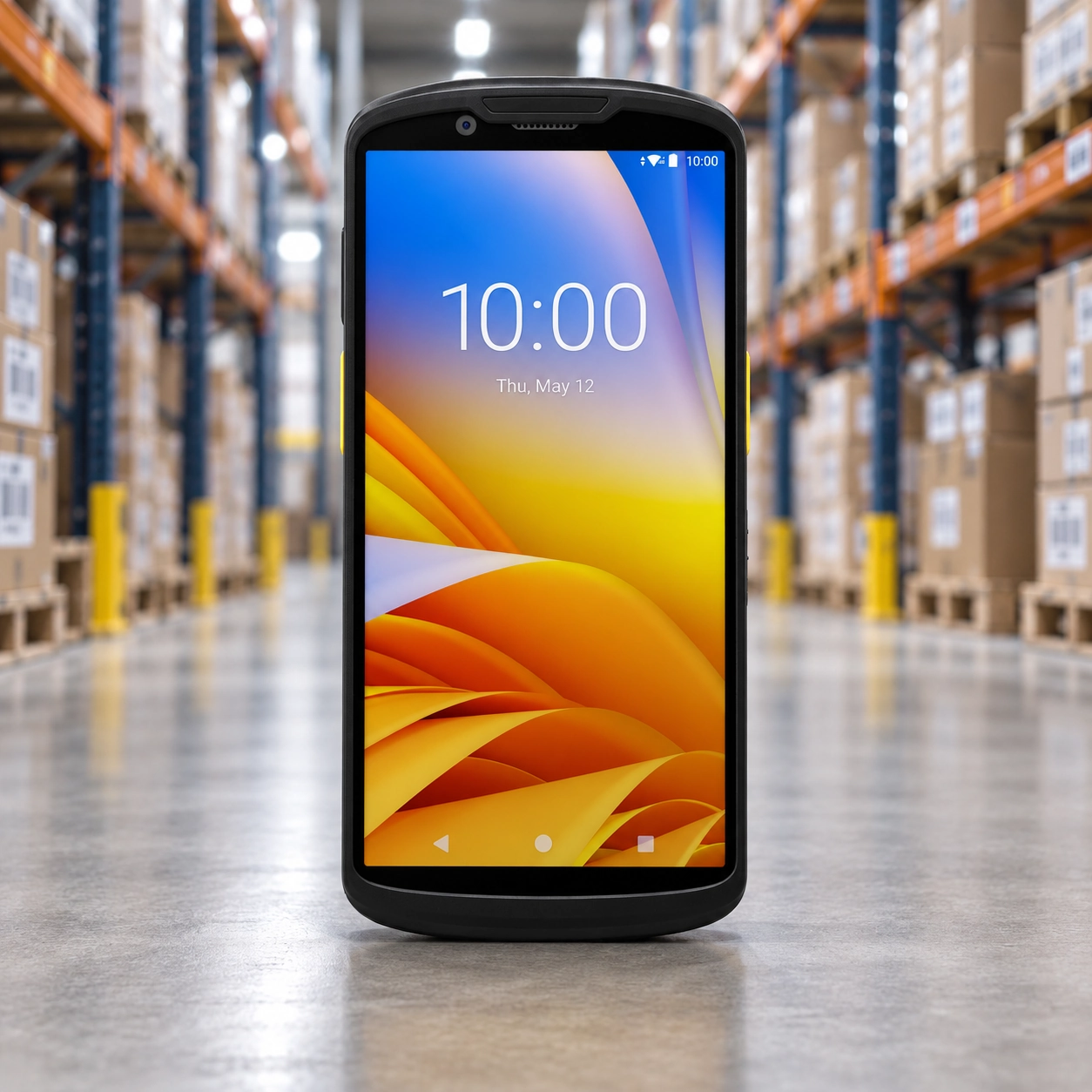
מדריכים למסופוני Zebra TC52 ו-Zebra TC53
בעמוד זה תמצאו מידע שימושי להפעלה, הגדרה ותחזוקה של מסופוני Zebra TC52 ו-Zebra TC53. המדריך מיועד לעובדים, מנהלי מחסנים, טכנאים ומנהלי מערכות הזקוקים להנחיות ברורות לעבודה שוטפת עם המסופון, החל מהפעלה ראשונית וחיבור לרשת ועד להגדרת סריקת ברקודים, החלפת סוללה ופתרון תקלות נפוצות.
Zebra TC52 הוא מסופון ארגוני ותיק המבוסס על מערכת ההפעלה Android ומיועד בעיקר לעבודה ברשת אלחוטית. שיווק הדגם הופסק והוא הוחלף על ידי Zebra TC53, המציע חומרה חדשה יותר, מסך גדול יותר, אפשרויות סריקה מתקדמות ותמיכה בטכנולוגיות תקשורת עדכניות. עם זאת, עסקים רבים ממשיכים להשתמש ב-TC52, ולכן בעמוד זה ריכזנו מדריכים המתאימים לשני הדגמים.
היכרות עם Zebra TC52 ו-TC53
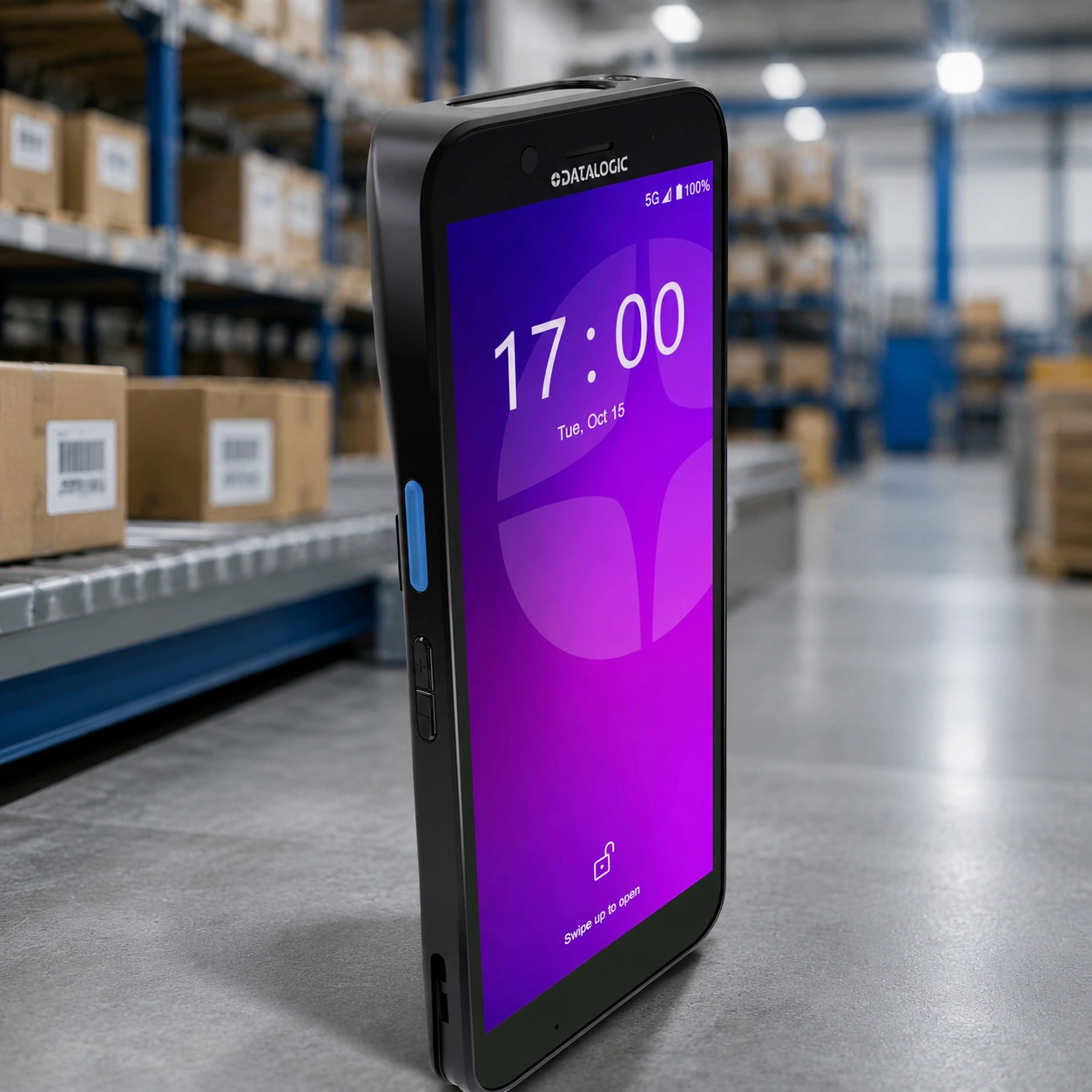
שני הדגמים הם מסופונים מוקשחים ממשפחת Zebra TC5X. הם משלבים מסך מגע, סורק ברקודים מובנה, מצלמה, קישוריות Wi-Fi ו-Bluetooth ומערכת הפעלה Android המותאמת לסביבה ארגונית.
המסופונים מתאימים למגוון שימושים, ובהם:
- ניהול מלאי וספירות מלאי.
- קליטת סחורה וניפוק פריטים.
- ליקוט הזמנות במחסן.
- בדיקת מחירים בחנות.
- בקרת ייצור ואיכות.
- ניהול נכסים וציוד.
- עבודה עם מערכות ERP ו-WMS.
- יישומי שירות שטח ותפעול.
חשוב לדעת כי המסופון הוא פלטפורמת חומרה המבוססת על Android. תוכנות ייעודיות לניהול מלאי, ליקוט, הפצה או התחברות למערכת הארגונית אינן בהכרח מותקנות מראש ויש להתקין ולהגדיר אותן בהתאם לצורכי העסק.
הפעלה ראשונית של המסופון
- בדקו את המסופון, הסוללה וציוד הטעינה וודאו שלא נגרם להם נזק פיזי.
- הכניסו את הסוללה לתא הסוללה בהתאם לכיוון המסומן ולחצו עליה בעדינות עד לנעילה מלאה.
- טענו את המסופון באמצעות מטען או עריסת טעינה תואמים של Zebra.
- הפעילו את המסופון באמצעות לחיצה ממושכת על לחצן ההפעלה.
- בחרו שפה, אזור זמן והגדרות נגישות בהתאם לצורך.
- חברו את המסופון לרשת Wi-Fi ארגונית.
- התחברו לחשבון Google רק כאשר הדבר נדרש ומאושר על ידי מנהל המערכת.
- התקינו את היישומים העסקיים הדרושים לעבודה.
- בצעו בדיקת סריקה לפני מסירת המסופון לעובד.
בארגון המנהל מספר מסופונים מומלץ לבצע את ההקמה באמצעות מערכת MDM או כלי הקמה ארגוני. כך ניתן להחיל באופן אחיד הגדרות רשת, הרשאות, יישומים, פרופילי סריקה ומדיניות אבטחה.
התקנה והחלפה של הסוללה
לפני התקנת סוללה יש לבדוק שהיא מתאימה לדגם המסופון ושאין עליה סימני התנפחות, סדקים, עיוותים או נזק למגעים. אין להשתמש בסוללה פגומה.
ב-Zebra TC52 מומלץ להפעיל את מצב החלפת הסוללה דרך תפריט ההפעלה או דרך היישום Battery Manager. לאחר הפעלת מצב ההחלפה יש להמתין להודעה המתאימה על המסך ורק לאחר מכן להסיר את הסוללה.
ב-Zebra TC53 אופן החלפת הסוללה עשוי להשתנות בהתאם לגרסת המכשיר ולסוללה המותקנת. קיימות תצורות התומכות ב-Warm Swap ותצורות Premium התומכות ב-True Hot Swap. אין להסיר את הסוללה במהלך עבודה מבלי להפעיל קודם את מצב ההחלפה ולפעול לפי ההודעה המוצגת על המסך.
לאחר הכנסת הסוללה מחדש יש לוודא שהיא יושבת בצורה ישרה וששני צדי מנגנון הנעילה נסגרו. סוללה שאינה נעולה היטב עלולה לגרום לכיבוי פתאומי, לחדירת אבק או לפגיעה באטימות המסופון.
אין להדביק מדבקות, תוויות או סימונים בתוך תא הסוללה. תוספת חומר באזור זה עלולה להפריע לסגירה התקינה של המכשיר ולפגוע בעמידותו.
טעינת המסופון
מומלץ להשתמש בסוללות, כבלים, ספקי כוח ועריסות טעינה מקוריים או מאושרים עבור הדגם. ציוד טעינה שאינו מתאים עלול לגרום לטעינה איטית, התחממות, ניתוקים או נזק לסוללה.
נורית החיווי במסופון מספקת מידע על מצב הטעינה. חיווי בצבע ענבר מציין בדרך כלל שהסוללה נטענת, וחיווי ירוק קבוע מציין שהטעינה הושלמה. חיווי מהבהב במהירות עשוי להצביע על שגיאת טעינה, טמפרטורה חריגה, בעיה בסוללה או חיבור לא תקין לעריסה.
אם המסופון אינו נטען:
- בדקו שהסוללה מותקנת ונעולה היטב.
- נקו בעדינות את מגעי הטעינה של המסופון והעריסה.
- בדקו שהעריסה מחוברת לספק כוח פעיל.
- נסו שקע חשמל, כבל או עריסה תקינים אחרים.
- אפשרו למסופון להגיע לטמפרטורת החדר לפני הטעינה.
- בדקו אם סוללה אחרת נטענת באותו מסופון.
אם הסוללה מתחממת בצורה חריגה, מתנפחת או מפיצה ריח חריג, יש להפסיק מיד את השימוש ולא לחבר אותה שוב למטען.
חיבור לרשת Wi-Fi
- פתחו את הגדרות המסופון.
- היכנסו אל Network & Internet או אל תפריט הרשת האלחוטית, בהתאם לגרסת Android.
- הפעילו את Wi-Fi.
- בחרו את שם הרשת הרצויה.
- הזינו את סיסמת הרשת ולחצו על התחברות.
- בדקו שמופיע סמל Wi-Fi ושניתן לגשת למערכת הארגונית.
רשת ארגונית מאובטחת עשויה לדרוש שם משתמש, סיסמה, תעודה דיגיטלית או הגדרות EAP. במקרה כזה יש לקבל את פרטי החיבור ממנהל הרשת ואין לבחור אפשרויות אבטחה באופן אקראי.
Zebra TC53 תומך בטכנולוגיות אלחוטיות חדשות יותר לעומת TC52. כדי לנצל יכולות כמו Wi-Fi 6E נדרשת גם תשתית רשת מתאימה. המסופון יכול לעבוד גם עם רשתות Wi-Fi מהדורות הקודמים.
התקנת יישומים עסקיים
התקנת היישומים יכולה להתבצע בכמה דרכים, בהתאם למדיניות הארגון ולתצורת המסופון:
- התקנה דרך Google Play במסופונים הכוללים שירותי Google.
- התקנה דרך מערכת MDM ארגונית.
- הפצת קובץ APK מאושר על ידי מנהל המערכת.
- התקנה באמצעות כלי ההקמה והניהול של Zebra.
- התקנה על ידי ספק התוכנה או מערכת המידע הארגונית.
אין להתקין קובצי APK שהתקבלו ממקור לא מוכר. יישום לא מאושר עלול לפגוע באבטחת המידע, לשנות הרשאות מערכת, לשבש את פעולת הסורק או לחשוף מידע עסקי.
לפני התקנת עדכון למערכת ההפעלה או ליישום מרכזי מומלץ לבדוק תאימות למערכת ניהול המלאי, למסד הנתונים, למדפסות ולציוד ההיקפי המחובר למסופון.
סריקת ברקוד בסיסית
- פתחו את היישום שאליו יש להזין את נתוני הברקוד.
- מקמו את הסמן בתוך שדה הקליטה המתאים.
- כוונו את חלון הסריקה אל הברקוד.
- לחצו על אחד מלחצני הסריקה בצדי המסופון.
- מקמו את תבנית הכיוון לרוחב הברקוד.
- המתינו לצליל או לחיווי המאשר שהברקוד פוענח.
- שחררו את לחצן הסריקה ובדקו שהמידע הוזן לשדה הנכון.
יש להתאים את מרחק הסריקה לגודל ולצפיפות של הברקוד. סריקה ממרחק קצר מדי או רחוק מדי עלולה להיכשל. בדגמי TC53 המצוידים במנוע הסריקה SE55 ניתן לקרוא ברקודים גם מטווחים גדולים יותר, אך טווח העבודה בפועל תלוי בסוג הברקוד, בגודלו ובאיכות ההדפסה.
בדיקת הסורק באמצעות DWDemo
יישום DWDemo של Zebra מאפשר לבדוק את מנוע הסריקה גם לפני התקנת תוכנה עסקית.
- פתחו את מגירת היישומים במסופון.
- הפעילו את DWDemo.
- לחצו על לחצן הסריקה וסרקו ברקוד תקין.
- בדקו שהנתונים מופיעים על המסך.
אם הברקוד נסרק בהצלחה ב-DWDemo אך אינו מופיע בתוכנה העסקית, סביר שהבעיה קשורה לפרופיל DataWedge, לשדה הקלט, להרשאות היישום או לאופן שבו התוכנה מקבלת את המידע.
הגדרת DataWedge
DataWedge הוא שירות מובנה במסופוני Zebra. השירות פועל ברקע, מקבל נתונים מהסורק ומעביר אותם ליישום הפעיל. במקרים רבים הנתונים מועברים כאילו הוקלדו באמצעות המקלדת, ולכן ניתן לשלב סריקת ברקודים גם ביישומים שלא פותחו במיוחד עבור הסורק.
להגדרה בסיסית:
- פתחו את היישום DataWedge.
- ודאו שהאפשרות DataWedge Enabled פעילה.
- פתחו פרופיל קיים או צרו פרופיל חדש.
- שייכו את הפרופיל ליישום העסקי הרלוונטי.
- ודאו שהאפשרות Barcode Input פעילה.
- בחרו את מנוע הסריקה הפנימי.
- ודאו שהאפשרות Keystroke Output פעילה, אם התוכנה מקבלת את הנתונים כהקלדה.
- שמרו את ההגדרות ובצעו סריקת ניסיון.
מומלץ ליצור פרופיל נפרד לכל יישום עסקי. כך ניתן להגדיר לכל תוכנה סוגי ברקודים, Prefix, Suffix, מקש סיום ואופן העברת נתונים שונים, מבלי להשפיע על יישומים אחרים.
הוספת Prefix או Suffix לברקוד
Prefix הוא טקסט שנוסף לפני הנתון הסרוק. Suffix הוא טקסט או מקש שנשלח לאחר הנתון. שימוש נפוץ ב-Suffix הוא שליחת Enter או Tab לאחר כל סריקה כדי לאשר את הנתון או לעבור אוטומטית לשדה הבא.
- פתחו את DataWedge ובחרו את הפרופיל המשויך ליישום.
- ודאו ש-Barcode Input ו-Keystroke Output פעילים.
- פתחו את Basic Data Formatting. מיקום האפשרות עשוי להשתנות בין גרסאות DataWedge.
- הפעילו את אפשרות ה-Prefix או ה-Suffix הרצויה.
- הזינו טקסט קבוע או הגדירו שליחת Enter או Tab.
- שמרו את ההגדרה.
- פתחו את התוכנה העסקית ובצעו מספר סריקות ניסיון.
לדוגמה, כאשר מוגדר Suffix מסוג Enter, המסופון יסרוק את המספר ולאחריו ישלח פקודת Enter. אם התוכנה עצמה כבר מבצעת מעבר אוטומטי לאחר סריקה, הוספת Enter נוסף עלולה לגרום לדילוג על שדה או לביצוע פעולה כפולה.
בחירת סוגי ברקודים ומצבי סריקה
באמצעות DataWedge ניתן להפעיל או לבטל סוגי ברקודים שונים. מומלץ להשאיר פעילים רק את הסוגים הדרושים לעבודה. הגדרה זו עשויה לשפר את מהירות הפענוח ולמנוע קריאה שגויה של ברקודים שאינם רלוונטיים.
בין מצבי הסריקה האפשריים:
- Decode Mode – סריקה רגילה של ברקוד יחיד.
- Picklist Mode – בחירה מדויקת של ברקוד אחד כאשר מספר ברקודים מופיעים יחד.
- MultiBarcode Mode – קריאה של מספר ברקודים ייחודיים באותה פעולה, בהתאם להגדרת הפרופיל.
לא כל מצב זמין בכל מנוע סריקה ובכל גרסת DataWedge. לאחר שינוי מצב הסריקה יש לבצע בדיקה בתנאי העבודה האמיתיים.
חיבור אביזרים באמצעות Bluetooth
ניתן לחבר למסופון ציוד תואם כגון מדפסת ניידת, אוזנייה, מקלדת או סורק חיצוני.
- הפעילו את Bluetooth במסופון.
- העבירו את האביזר למצב צימוד.
- בחרו את האביזר מרשימת המכשירים הזמינים.
- אשרו את קוד הצימוד אם הוא מופיע.
- בדקו שהאביזר מופיע כמחובר.
- בצעו בדיקה מתוך היישום העסקי.
חיבור Bluetooth תקין ברמת Android אינו מבטיח שהתוכנה העסקית יודעת להשתמש באביזר. לעיתים נדרשים מנהל התקן, Zebra Print Station, ערכת פיתוח או הגדרה בתוך היישום.
שימוש ב-NFC
דגמי TC52 ו-TC53 כוללים תמיכה ב-NFC בהתאם לתצורת המכשיר. ניתן להשתמש ביכולת זו לקריאת תגיות תואמות, זיהוי ציוד, צימוד מהיר או עבודה עם יישומים ארגוניים.
כדי להשתמש ב-NFC יש להפעיל את האפשרות בהגדרות ולהצמיד את התג לאזור האנטנה של המסופון. היישום הפעיל חייב לתמוך בסוג התג ובפורמט הנתונים.
ניקוי וחיטוי המסופון
לפני הניקוי יש לכבות את המסופון, לנתק אותו מהמטען ולהוציא אותו מהעריסה. השתמשו במטלית רכה ולחה או במגבון מוכן לשימוש הכולל חומר ניקוי שאושר לציוד אלקטרוני.
- אין לרסס חומר ניקוי ישירות על המסופון.
- אין לשפוך נוזלים על המסך, חלון הסריקה או המחברים.
- אין להשתמש במטלית ספוגה או מטפטפת.
- יש לנקות את חלון הסריקה באמצעות מטלית רכה שאינה משאירה סיבים.
- ניתן לנקות חריצים באמצעות מקלון צמר גפן לח ולא רטוב.
- יש להסיר לכלוך ממגעי הטעינה בעדינות וללא כלי מתכת.
- יש להמתין לייבוש מלא לפני חיבור המסופון לחשמל.
אין להשתמש בחומרים שוחקים, מברשות קשות או כלי ניקוי העלולים לשרוט את חלון הסריקה. עבור דגמי TC52-HC המיועדים לסביבה רפואית יש לפעול לפי הוראות הניקוי הייעודיות לדגם הרפואי.
שמירה על המסופון בשימוש יומיומי
למרות שמדובר במסופונים מוקשחים, מומלץ להשתמש במגן או Rugged Boot המתאים במדויק לדגם. ההגנה הנוספת מפחיתה שחיקה וסיכון לנזק מנפילות חוזרות, במיוחד במחסן, בחנות ובשטח.
- אין להשאיר את המסופון ברכב סגור או בשמש ישירה.
- אין לאחסן אותו בקרבת מקור חום.
- אין להפעיל לחץ נקודתי חזק על המסך.
- אין להרים את המכשיר באמצעות כבל הטעינה.
- יש לבדוק מעת לעת את מצב הסוללה והמחברים.
- יש להחליף כבלים או עריסות בעלי מגעים פגומים.
- יש להשתמש ברצועת יד או נרתיק כאשר העבודה מתבצעת בתנועה.
אביזרים של TC52 אינם בהכרח מתאימים ל-TC53. לפני הזמנת עריסה, סוללה, מגן, ידית אחיזה או כבל יש לבדוק את מספר הדגם והמק"ט המדויק.
פתרון תקלות בסריקה
אם המסופון אינו קורא ברקוד:
- נקו את חלון הסריקה.
- בדקו את הברקוד באמצעות מסופון אחר.
- שנו את זווית ומרחק הסריקה.
- ודאו שסוג הברקוד פעיל בפרופיל DataWedge.
- בדקו שהפרופיל הנכון משויך ליישום.
- נסו לסרוק באמצעות DWDemo.
- ודאו שמנוע הסריקה הנכון נבחר ב-Barcode Input.
- הפעילו מחדש את המסופון ובצעו בדיקה נוספת.
אם נשמע צליל פענוח אך הנתון אינו מופיע, יש לבדוק שהסמן נמצא בשדה שניתן להקליד בו וש-Keystroke Output פעיל. כאשר התוכנה משתמשת ב-Intent או בממשק API, יש לבדוק את ההגדרות מול ספק התוכנה.
פתרון תקלות בחיבור Wi-Fi
- כבו והפעילו מחדש את Wi-Fi.
- בדקו שהסיסמה שהוזנה נכונה.
- שכחו את הרשת וחברו אותה מחדש רק אם פרטי החיבור זמינים.
- בדקו אם מסופונים אחרים מצליחים להתחבר לאותה רשת.
- בדקו תאריך ושעה, במיוחד ברשת המשתמשת בתעודות אבטחה.
- התקרבו לנקודת הגישה ובדקו את עוצמת האות.
- ודאו שהמסופון אינו במצב טיסה.
- ברשת ארגונית פנו למנהל המערכת לבדיקת תעודה, הרשאה או חסימת MAC.
הפעלה מחדש ואיפוס
כאשר המסופון איטי, יישום אינו מגיב או החיבור האלחוטי אינו מתפקד, הפעולה הראשונה המומלצת היא הפעלה מחדש רגילה. לחצו לחיצה ממושכת על לחצן ההפעלה ובחרו Restart.
אם TC52 אינו מגיב כלל, ניתן לבצע אתחול כפוי באמצעות לחיצה משולבת על לחצן ההפעלה, לחצן הסריקה השמאלי ולחצן הגברת עוצמת הקול למשך מספר שניות. יש לשחרר את הלחצנים כאשר המסך נכבה. אתחול כפוי עלול לגרום לאובדן מידע שלא נשמר ולפגיעה בנתונים הנכתבים באותו רגע לכרטיס זיכרון.
שילוב הלחצנים עשוי להשתנות בדגם TC53 ובהתאם לגרסת Android. במקרה שהמסופון אינו מגיב, מומלץ לבדוק תחילה את מדריך הדגם והגרסה המדויקים או לפנות לתמיכה.
איפוס להגדרות היצרן אינו זהה להפעלה מחדש. Factory Reset מוחק יישומים, חשבונות, הגדרות ונתוני משתמש. יש לבצע אותו רק לאחר גיבוי, בתיאום עם מנהל המערכת וכאשר קיימים כל פרטי ההתקנה הדרושים להקמת המסופון מחדש.
אחריות ותיקון תקלות
האחריות חלה בהתאם לתנאי הרכישה, סוג האחריות וחבילת השירות שנרכשה עבור המסופון. בדרך כלל האחריות מיועדת לטיפול בפגם בחומרה או בייצור ואינה מחליפה ביטוח מפני שבר, אובדן, שימוש לא תקין, פתיחת המכשיר או נזק שנגרם מאביזר שאינו מתאים.
במקרה של תקלה מומלץ לתעד את מספרו הסידורי של המסופון, גרסת Android, תיאור הבעיה, הודעת השגיאה והפעולות שכבר בוצעו. מידע זה מאפשר לבצע אבחון מהיר ומדויק יותר.
יש לפנות ל-Wise-Code כאשר המסופון אינו נדלק, נכנס ללולאת הפעלה, אינו מזהה סוללות תקינות, מציג שגיאת טעינה חוזרת, אינו סורק גם ב-DWDemo, מתחמם בצורה חריגה או סובל משבר במסך, במחבר או בחלון הסריקה.
מעבר מ-Zebra TC52 ל-Zebra TC53
ארגון המחליף מסופוני TC52 ב-TC53 צריך לבדוק לא רק את התאמת התוכנה אלא גם את פרופילי DataWedge, גרסת Android, אביזרי הטעינה, מגני המכשיר, ידיות האחיזה ומדיניות הניהול הארגונית.
לפני פריסה רחבה מומלץ להקים יחידת TC53 אחת לצורך בדיקה, להתקין עליה את כל היישומים, לייבא או ליצור מחדש את הגדרות הסריקה ולבדוק תהליכים אמיתיים כמו קליטת סחורה, ליקוט, ספירת מלאי והדפסת מדבקות.
למידע נוסף על הדגם העדכני ניתן לעבור לעמוד מסופון Zebra TC53.
מסמכים ומדריכים להורדה
בהמשך העמוד ניתן לצרף את מדריכי המשתמש, מפרטי המוצר והוראות ההפעלה הרשמיות של Zebra עבור TC52 ו-TC53. לפני הורדת עדכון או ביצוע הגדרת מערכת יש לוודא שהמסמך מתאים לדגם המדויק, לגרסת Android ולתצורת החומרה שברשותכם.
אם אינכם בטוחים איזה מדריך, עדכון או אביזר מתאים למסופון, ניתן לפנות לצוות Wise-Code עם מספר הדגם והמספר הסידורי לקבלת סיוע.
סקירה רשמית של TC52
סקירה רשמית המציגה את TC52, יכולות הסריקה, מבנה המכשיר, מערכת Android והשימושים הארגוניים. זה הסרטון המרכזי שכדאי להציג עבור TC52.

סרטון מקיף לTC53
הסרטון המקיף להצגת TC53. הוא מסביר את מבנה המסופון, המסך, הסוללה, הסריקה, המצלמות, התקשורת והעמידות.
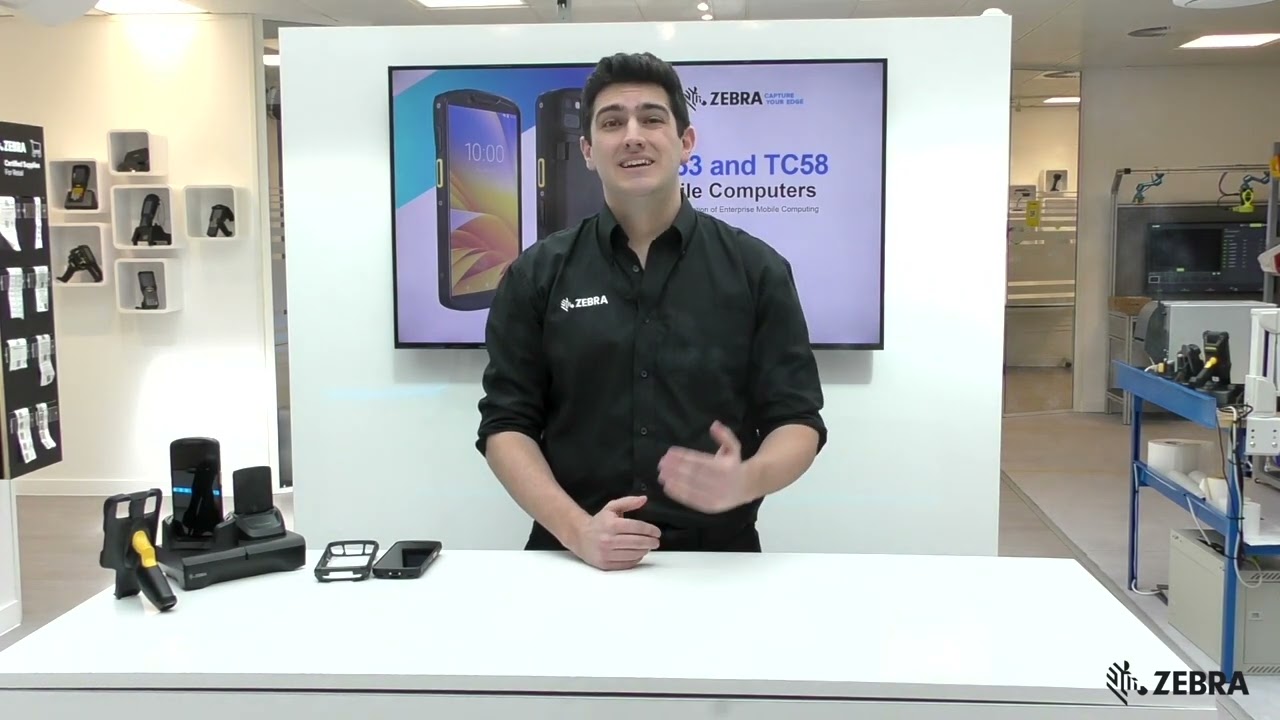
מדריך להתקנה ולהסרה של המגן המוקשח TC53
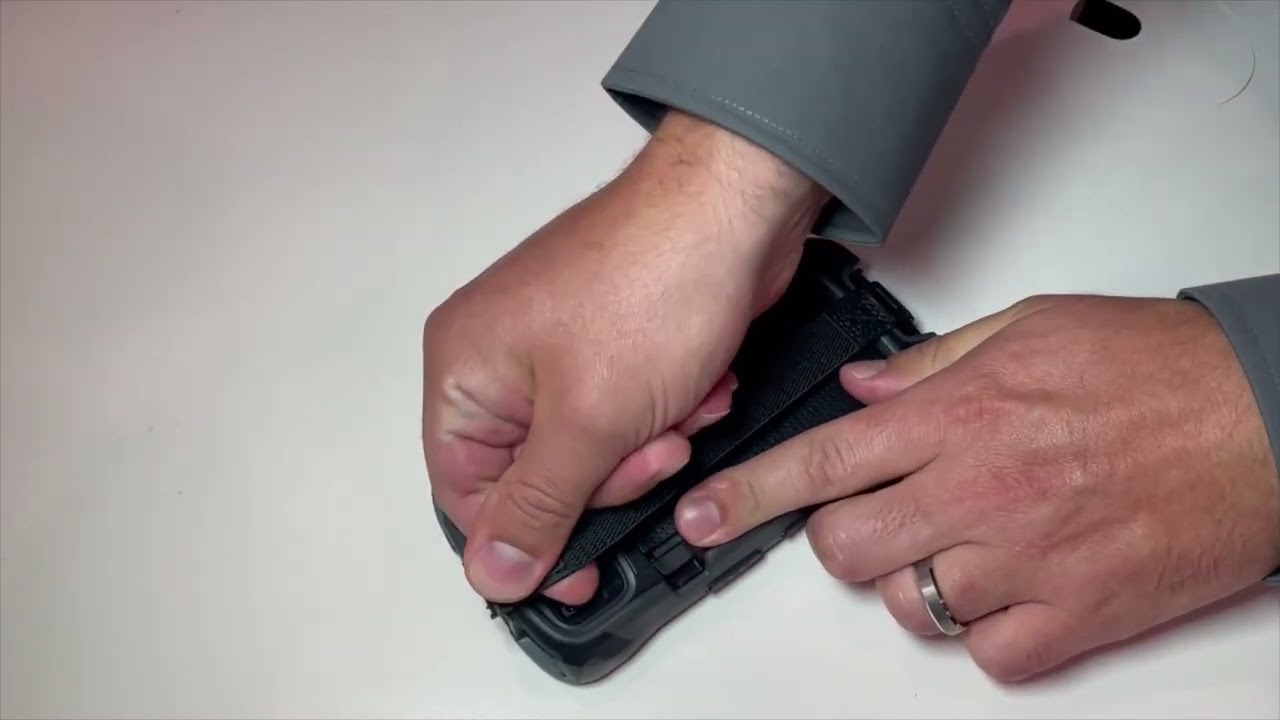
מדריך להתקנה ולהסרה של המגן המוקשח, המכונה Exoskeleton או Rugged Boot. הדרכה לשמירה והגנה על המסופון.
שאלות ותשובות
יש לך שאלה?
שאל שאלה
התחברות
התחברות באמצעות סיסמה
הרשמה
איפוס סיסמה
איפוס סיסמה
צרו עמנו קשר
ברוכים הבאים לאתר של וייס קוד בע״מ (“החברה”, “אנחנו”). השימוש באתר ובשירותי החברה כפוף לתנאי שימוש אלה. כניסה לאתר, גלישה בו, השארת פרטים, ביצוע הזמנה או שימוש בכל שירות המוצע על ידינו מהווים הסכמה לתנאים המפורטים להלן.
1. כללי
וייס קוד בע״מ מתמחה במתן פתרונות הדפסה לעסקים, לרבות מכירה ואספקה של מדפסות מדבקות, מדבקות בגלילים, ריבונים, סורקי ברקוד, מסופונים, תוכנות לעיצוב והדפסת מדבקות, וכן שירותים המאפשרים ללקוחות להדפיס מדבקות בהתאם לצורכיהם.
תנאים אלה חלים על כל שימוש באתר, בתכנים המופיעים בו, במוצרים, בשירותים, בהצעות המחיר, בהזמנות ובכל התקשרות עם החברה, אלא אם סוכם אחרת בכתב.
2. שימוש באתר
המשתמש מתחייב לעשות שימוש באתר באופן חוקי, סביר והוגן בלבד. אין לבצע באתר כל פעולה העלולה לפגוע בפעילותו התקינה, באבטחתו, במידע המצוי בו, בזכויות החברה או בזכויות צד שלישי.
אין להעתיק, לשכפל, להפיץ, לפרסם או לעשות שימוש מסחרי בתכני האתר ללא קבלת אישור מראש ובכתב מהחברה.
3. מידע באתר
המידע המופיע באתר נועד לספק מידע כללי על החברה, מוצריה ושירותיה. החברה עושה מאמצים להציג מידע מדויק ועדכני, אך ייתכנו טעויות, אי־דיוקים, שינויים במפרטים, בזמינות מוצרים, במחירים או בתמונות המוצגות באתר.
תמונות, מפרטים ותיאורים באתר הם להמחשה בלבד, אלא אם צוין אחרת במפורש. החברה רשאית לעדכן, לשנות או להסיר מידע מהאתר בכל עת וללא הודעה מוקדמת.
4. מוצרים ושירותים
החברה מציעה, בין היתר, פתרונות הדפסה, ציוד היקפי, חומרי גלם ושירותים נלווים, לרבות:
מדפסות מדבקות, מדבקות בגלילים, ריבונים, סורקי ברקוד, מסופונים, תוכנות לעיצוב והדפסת מדבקות, התאמת פתרונות הדפסה לצורכי הלקוח, ושירותים נוספים הקשורים להדפסה, סימון, תיוג וברקוד.
היקף השירות, זמני האספקה, תנאי האחריות, המחירים ותנאי התשלום ייקבעו בהתאם להצעת המחיר, להזמנה או להסכם הספציפי עם הלקוח.
5. הזמנות, הצעות מחיר ותשלומים
פנייה דרך האתר, שיחת טלפון, הודעת דוא״ל או כל אמצעי אחר אינה מהווה אישור הזמנה מחייב, אלא אם ניתנה לכך הסכמה מפורשת מטעם החברה.
הצעות מחיר מטעם החברה יהיו תקפות לתקופה המצוינת בהן. אם לא צוינה תקופה, החברה רשאית לעדכן את ההצעה בהתאם לשינויים במחירים, זמינות מוצרים, עלויות שילוח, שערי מטבע או כל שינוי רלוונטי אחר.
החברה רשאית להתנות אספקת מוצר או שירות בתשלום מראש, בתשלום חלקי, באישור אשראי או בכל תנאי תשלום אחר שיסוכם עם הלקוח.
6. התאמה לצורכי הלקוח
החברה עשויה לסייע ללקוח בבחירת פתרון הדפסה, ציוד, חומרי גלם או תוכנה בהתאם למידע שיימסר על ידי הלקוח. האחריות למסירת מידע נכון, מלא ומדויק לגבי צורכי העסק, סוג המדבקות, תנאי השימוש, נפח ההדפסה, חומרי הגלם, מערכות קיימות וכל דרישה אחרת חלה על הלקוח.
המלצות החברה ניתנות על בסיס המידע שנמסר לה, ואין בהן התחייבות להתאמה מלאה אם המידע שנמסר היה חסר, שגוי או השתנה לאחר מכן.
7. אספקה, התקנה והדרכה
מועדי האספקה משתנים בהתאם לסוג המוצר, זמינותו במלאי, צורך בייצור מיוחד, זמינות אצל היבואן, זמני שילוח ונסיבות נוספות הקשורות לאופי ההזמנה.
ככלל, טווחי האספקה הם כדלקמן:
מוצרים הקיימים במלאי החברה, לרבות מדבקות סטנדרטיות, מדפסות, סורקים, מסופונים, ריבונים או ציוד נלווה, יסופקו בדרך כלל בתוך עד 3 ימי עסקים, בכפוף לזמינות חברת השילוח ולאזור האספקה.
מוצרים הקיימים במלאי היבואן ואינם נמצאים במלאי החברה יסופקו בדרך כלל בתוך עד 7 ימי עסקים, בכפוף לזמינות אצל היבואן, זמני טיפול ושילוח.
מדבקות או מוצרים המיוצרים במיוחד עבור הלקוח, לרבות מדבקות בהתאמה אישית, מידות מיוחדות, חומרי גלם מיוחדים, הדפסה לפי דרישה או כל הזמנה שאינה מוצר מדף, יסופקו בדרך כלל בתוך עד 14 ימי עבודה ממועד אישור ההזמנה והגרפיקה, ככל שנדרש אישור כזה.
בתקופות עומס, לרבות תקופות חגים, עומסי ייצור, מחסור בחומרי גלם או עומסים חריגים אצל ספקים ויצרנים, זמן האספקה של מוצרים בייצור מיוחד עשוי להתארך עד 30 ימי עבודה.
מוצרים שאינם קיימים במלאי בארץ ונדרשים לייבוא מיוחד עשויים להיות מסופקים בתוך עד 90 ימי עסקים, בהתאם לזמינות אצל היצרן או הספק בחו״ל, זמני שילוח, הליכי יבוא, מכס וגורמים נוספים שאינם בשליטת החברה.
מועדי אספקה, התקנה או הדרכה, ככל שנמסרו ללקוח, הם מועדים משוערים בלבד, אלא אם סוכם אחרת בכתב. החברה תעשה מאמצים סבירים לעמוד במועדים שנמסרו, אולם לא תישא באחריות לעיכובים הנובעים מגורמים שאינם בשליטתה, לרבות עיכובים מצד ספקים, יצרנים, יבואנים, חברות שילוח, מכס, מחסור במלאי, כוח עליון, עומסי עבודה חריגים או מידע חסר מצד הלקוח.
ככל שניתנים שירותי התקנה, הדרכה או תמיכה, הם יסופקו בהתאם לתנאים שסוכמו עם הלקוח ובהתאם לסוג המוצר או השירות.
8. אחריות ותמיכה
אחריות למוצרים תינתן בהתאם לתנאי האחריות של היצרן, היבואן או החברה, כפי שיימסרו ללקוח במועד הרכישה או במסגרת הצעת המחיר.
האחריות אינה חלה, בין היתר, על נזק שנגרם עקב שימוש לא נכון, תחזוקה לקויה, בלאי טבעי, שימוש בחומרי גלם שאינם מתאימים, התקנה או שינוי שלא בוצעו על ידי גורם מוסמך, נזקי חשמל, נפילה, רטיבות, שבר, או כל שימוש בניגוד להוראות היצרן או החברה.
9. תוכנות ורישיונות
ככל שהחברה מספקת תוכנות לעיצוב והדפסת מדבקות או מסייעת בהתקנתן, השימוש בתוכנות כפוף לתנאי הרישיון של יצרן או ספק התוכנה. הלקוח אחראי לוודא כי השימוש בתוכנה נעשה כדין ובהתאם לתנאי הרישיון.
החברה אינה אחראית לתקלות, מגבלות, שינויים, עדכונים, הפסקת שירות או תנאי שימוש של תוכנות צד שלישי, אלא אם סוכם אחרת בכתב.
10. שירותי הדפסת מדבקות לפי צורך
ככל שהחברה מעניקה שירותי הדפסת מדבקות עבור לקוח, הלקוח אחראי למסירת קבצים, נתונים, טקסטים, ברקודים, עיצובים וכל חומר אחר באופן תקין, מדויק וחוקי.
הלקוח מצהיר כי יש לו את מלוא הזכויות להשתמש בכל תוכן, סימן מסחר, לוגו, תמונה, טקסט, ברקוד או מידע שהוא מוסר לחברה לצורך הדפסה. החברה אינה אחראית להפרת זכויות צד שלישי הנובעת מחומרים שנמסרו על ידי הלקוח.
לפני ביצוע הדפסה, ייתכן שתישלח ללקוח הדמיה או דוגמה לאישור. אישור הלקוח יהווה אישור לביצוע ההדפסה בהתאם לדוגמה שאושרה. לאחר אישור הלקוח, לא תהיה ללקוח טענה ביחס לשגיאות, טעויות כתיב, נתונים שגויים, צבעים, מידות או עיצוב, ככל שהופיעו בדוגמה שאושרה.
11. ביטולים והחזרות
מדיניות הביטולים וההחזרות של החברה היא בהתאם להוראות חוק הגנת הצרכן, התשמ״א-1981, התקנות שהותקנו מכוחו ובהתאם לכל דין.
ביטול הזמנה, החזרת מוצר או קבלת החזר כספי ייעשו בהתאם להוראות הדין, לסוג המוצר או השירות, למועד הביטול, למצב המוצר, לאופן ביצוע העסקה ולמדיניות החברה כפי שתימסר ללקוח.
מוצרים סטנדרטיים שלא נעשה בהם שימוש, שלא נפגמו ושהחזרתם מותרת לפי דין, יהיו ניתנים לביטול או החזרה בהתאם להוראות חוק הגנת הצרכן והתקנות הרלוונטיות.
על אף האמור, מוצרים שיוצרו, הוזמנו, הותאמו או הודפסו במיוחד עבור הלקוח, לרבות מדבקות בהתאמה אישית, מדבקות שיוצרו לפי מידה, חומר גלם, עיצוב, נתונים, ברקוד, לוגו או דרישה מיוחדת של הלקוח, לא יהיו ניתנים לביטול או החזרה לאחר תחילת הייצור או לאחר אישור הגרפיקה/הדוגמה על ידי הלקוח, בכפוף להוראות הדין.
כמו כן, תוכנות, רישיונות, מוצרים שנפתחו, מוצרים שנעשה בהם שימוש, מוצרים שנפגמו, ריבונים מיוחדים או מוצרים שהוזמנו במיוחד עבור הלקוח עשויים שלא להיות ניתנים לביטול או החזרה, והכול בכפוף להוראות הדין.
במקרה של ביטול עסקה המותרת לביטול לפי דין, החברה תהיה רשאית לגבות דמי ביטול ככל שהדבר מותר לפי חוק הגנת הצרכן והתקנות מכוחו.
12. הגבלת אחריות
החברה לא תישא באחריות לכל נזק עקיף, תוצאתי, מיוחד או מקרי, לרבות אובדן הכנסות, אובדן רווחים, פגיעה בפעילות עסקית, אובדן מידע, השבתת עבודה או נזק הנובע משימוש במוצר, בשירות, בתוכנה או באתר.
אחריות החברה, ככל שתחול, תוגבל לסכום ששולם בפועל על ידי הלקוח עבור המוצר או השירות הספציפי שבגינו נגרם הנזק, בכפוף להוראות הדין.
13. פרטיות
השימוש במידע אישי הנמסר לחברה, לרבות דרך האתר, טפסי יצירת קשר, דוא״ל, טלפון או הזמנות, כפוף למדיניות הפרטיות של החברה, ככל שקיימת.
החברה רשאית להשתמש בפרטי קשר שנמסרו לה לצורך מתן שירות, טיפול בפניות, הצעות מחיר, הזמנות, תמיכה, תיאום אספקות ושמירה על קשר עם הלקוח, בכפוף להוראות הדין.
החברה אינה מוכרת, משכירה או מעבירה פרטי לקוחות לצדדים שלישיים לצרכים מסחריים או שיווקיים. מסירת מידע לצדדים שלישיים תיעשה רק ככל שהדבר נדרש לצורך מתן השירות, ביצוע הזמנה, אספקה, סליקה, עמידה בהוראות הדין או בהתאם למדיניות הפרטיות של החברה.
14. קישורים לצדדים שלישיים
האתר עשוי לכלול קישורים לאתרים, שירותים, יצרנים, ספקים או מערכות של צדדים שלישיים. החברה אינה אחראית לתוכן, לזמינות, לתנאי השימוש, למדיניות הפרטיות או לפעילות של צדדים שלישיים אלה.
15. שינויים באתר ובתנאים
החברה רשאית לשנות, לעדכן, להפסיק או להסיר כל חלק מהאתר, מהמוצרים, מהשירותים או מתנאי שימוש אלה בכל עת וללא הודעה מוקדמת.
נוסח התנאים המעודכן שיפורסם באתר יחייב ממועד פרסומו, אלא אם צוין אחרת.
16. דין וסמכות שיפוט
על תנאים אלה ועל כל שימוש באתר או בשירותי החברה יחולו דיני מדינת ישראל בלבד.
סמכות השיפוט הבלעדית בכל מחלוקת הנוגעת לתנאים אלה, לאתר, למוצרים או לשירותי החברה תהיה נתונה לבתי המשפט המוסמכים במחוז [השלם מחוז/עיר].
17. יצירת קשר
לשאלות, פניות או בירורים בנוגע לתנאי שימוש אלה ניתן ליצור קשר עם החברה:
וייס קוד בע״מ
דוא״ל: office@wise-code.co.il
טלפון: 0796-444444
כתובת: החרש 21, חיפה
עודכן לאחרונה: 12/08/2026
עדיין אין שאלות. תהיה הראשון לשאול!